
IE浏览器主页被修改被劫持修复方法

原标题:"IE浏览器主页被修改怎么办 IE浏览器被劫持的解决方法"相关电脑问题教程分享。 - 来源:WiFi之家网。IE浏览器被劫持了怎么办呢?最近有用户反映浏览器的主页总是被改成其他的网页,其实这是浏

亲,以下就是关于(IE浏览器主页被修改被劫持修复方法),由“WiFi之家网”整理!

IE浏览器主页被修改被劫持修复方法

原标题:"IE浏览器主页被修改怎么办 IE浏览器被劫持的解决方法"相关电脑问题教程分享。 - 来源:WiFi之家网。

  IE浏览器被劫持了怎么办呢?最近有用户反映浏览器的主页总是被改成其他的网页,其实这是浏览器被劫持导致的,那么如何解决浏览器被劫持主页被修改的问题呢?下面请看具体解决方法。

IE浏览器主页被劫持修改怎么修复

  需要检查、修改的注册表项目:

  HKEY_LOCAL_MACHINE\SOFTWARE\Microsoft\InternetExplorer\Main\StartPage

  HKEY_CURRENT_USER\Software\Microsoft\InternetExplorer\Main\StartPage

  Win8解决ie浏览器主页被劫持的方法:

  一、修改注册表,恢复IE的StartPage

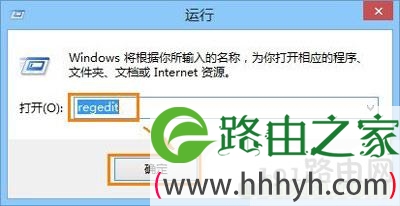
  1、首先我们必须先修改 Windows 系统注册表,先按下键盘上的「Windows +「R」,开启「运行」窗口后,请输入「regedit」再按「确定」按钮,即可开启注册表编辑器。
IE浏览器主页被劫持修改怎么修复

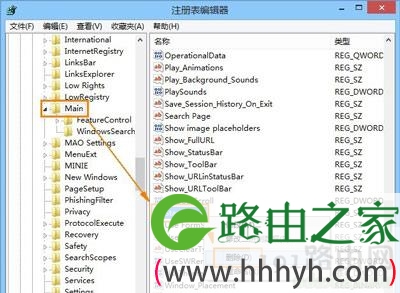
  2、开启注册表编辑程序的窗口之后,请从左边的树形路径中找到下面两个注册表项目,在「StartPage」上按两下并删除方框中的数值,或者直接把「StartPage」这个项目删除。

  HKEY_LOCAL_MACHINE\SOFTWARE\Microsoft\InternetExplorer\Main\StartPage

  HKEY_CURRENT_USER\Software\Microsoft\InternetExplorer\Main\StartPage

  完成后,IE 的首页应该就不会再被其他怪怪的网页占据了。不过如果你修改完、重开机之后问题还在,可以再依照下面的方式处理。
IE浏览器主页被劫持修改怎么修复

  二、清除开机时自动启动的恶意程序

  如果你修改完注册表,重开机后发现IE 还是被绑架,那很有可能是被其他恶意程序锁定了,以下用最简单的方式检查一下电脑开机时是否会自动启动什么奇怪的软件或服务,并将它清除。

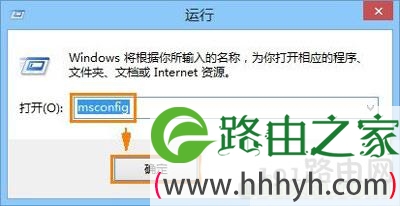
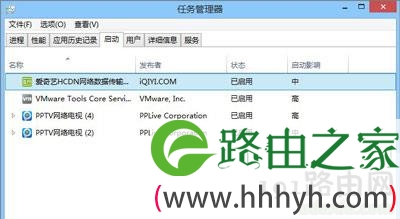
  1、先按下键盘上的「Windows +「R」,开启「运行」窗口后请输入「msconfig」再按「确定」按钮。
IE浏览器主页被劫持修改怎么修复

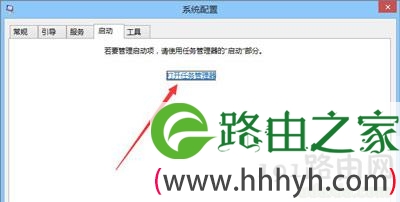
  2、开启系统配置窗口后,请先在「启动」中打开任务管理器,找找看有没什么不是你要的、不认识的软件或程序,如果你不希望哪个程序在开机时自动启动的话,可以选择禁用。 仔细检查一下,如果不确定哪个名称的软件是做啥用的,可以用搜索引擎找一下相关资料再做判断。
IE浏览器主页被劫持修改怎么修复

IE浏览器主页被劫持修改怎么修复

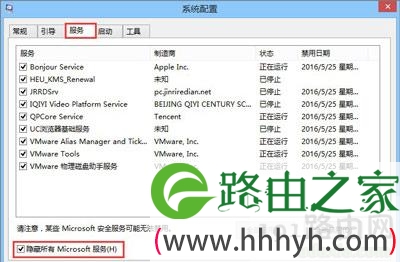
  3、另外在「服务」分页里面也是一样,先勾下面的「隐藏所有 Microsoft 服务」,然后再一一检查哪些项目是你不需要的,取消勾选再按「确定」按钮后,以后电脑开机时便不会再自动启动。
IE浏览器主页被劫持修改怎么修复

以上就是关于-常见问题-(IE浏览器主页被修改被劫持修复方法)的教程!

原创文章,作者:常见问题,如若转载,请注明出处:https://www.224m.com/126532.html

(0)
常见问题常见问题
Win10系统饥荒游戏的存档位置文件夹查看
上一篇 2021年7月12日 07:40
电脑系统打不开任务管理器解决方法
下一篇 2021年7月12日 07:50

相关推荐

  • 第二层路由器DNS设置(路由器DNS设置)

    第二层路由器DNS设置(路由器DNS设置) 在家庭网络中,为了增强网络信号覆盖范围和稳定性,我们通常会添加一个第二层路由器。但是,当我们在第二层路由器中无法正常访问互联网时,可能需…

    网络 2025年12月15日
    1.5K
  • 搭建的无线路由器怎么设置(新无线路由器怎么设置才能用)

    搭建的无线路由器怎么设置(新无线路由器怎么设置才能用) 在现代生活中,无线网络已经成为人们日常生活中必不可少的一部分。 为了实现更好的上网体验,很多人选择自建无线路由器。 那么,当…

    网络 2024年11月30日
    4.0K
  • 骑士路由器设置安装步骤

    原标题:"骑士路由器怎么设置安装"相关路由器设置经验分享。 - 来源:WiFi之家网  路由器系统构成了基于TCP/IP 的国际互联网的主体脉络,也可以说,路由器构成了Internet的骨架。"

    2021年2月2日
    7.5K
  • TP-Link TL-WR842+无线路由器作为交换机用设置

    本文介绍了把TP-Link TL-WR842+无线路由器,作为无线交换机用的设置方法;什么时候才需要把TL-WR842+路由器作为交换机来使用呢?一般是原来的网络中只提供有线上网,为了满足手机、平板、笔记本电脑的无线上网需求,需要增加无线网络。这时候只需要把TL-WR842+无线路由器当作无线交换机

    2021年6月10日
    5.0K
  • 192.1681.1手机登陆wifi设置(由旧的路由器换新的路由器怎么换)

    本文目录1、192.1681.1手机登陆wifi设置,由旧的路由器换新的路由器怎么换?2、19216811app叫什么?3、为什么我在手机输入19216811进不去路由器管理页面?4、新路由器替换旧路由器?5、dns默认IP地址是?192.1681.1手机登陆wifi设置1、192.1681.1手机登陆wifi设置,由旧的路由器换新的路由器怎么换?

    2023年6月1日
    2.7K
  • 路由器初始化需要怎么设置(路由器初始化后怎么设置)

    路由器初始化需要怎么设置(路由器初始化后怎么设置) 路由器是一种网络设备,它可以将互联网信号转换为Wi-Fi信号供用户使用。在使用路由器之前,需要进行初始化设置。下面是路由器初始化…

    网络 2024年12月17日
    137
  • 磊科NW705P无线路由器上DHCP服务器设置操作步骤

    原标题:"磊科NW705P无线路由器上DHCP服务器怎么设置"相关路由器设置经验分享。 - 来源:WiFi之家网  磊科NW705P无线路由器配置简单,不过对于没有网络基础的用户来说,完成路由"

    2021年1月8日
    12.1K
  • 新华路由器密码怎么设置(新华三路由器登录密码)

    新华路由器密码怎么设置(新华三路由器登录密码) 新华路由器是一款高品质的路由器,它可以帮助您更好地连接网络。路由器登录密码是一个非常重要的设置,下面是设置新华三路由器登录密码的方法…

    网络 2024年11月11日
    822
  • 怎么关闭路由器的wifi功能?

    请问如何关闭路由器的wifi功能?答:虽然鸿哥不明白你为什么要关闭路由器的wifi功能,但是既然你问到了这个问题,我还是说一下把。首先,你需要明白,wifi名称和wifi密码,以及其他的一些wifi参数配置,是在路由器的WEB设置页面完成的。因此,如果要关闭wifi功能,必须要登录到路由器的设置页面

    2021年5月13日
    28.4K
  • 怎样提高路由器的强度设置(路由器强度设置为多少合适)

    怎样提高路由器的强度设置(路由器强度设置为多少合适) 路由器的信号强度可能会受到各种干扰,从而影响到网络的使用,因此提高路由器的信号强度设置非常重要。下面介绍几种提高路由器强度的方…

    网络 2024年11月23日
    822



