Win10系统steam无法下载或更新失败解决方法

原标题:"Win10系统steam无法下载或更新失败怎么解决"相关电脑问题教程分享。 - 来源:WiFi之家网。Win10系统steam软件更新失败怎么办呢?有Win10用户反映说steam经常出现无法

亲,以下就是关于(Win10系统steam无法下载或更新失败解决方法),由“WiFi之家网”整理!

Win10系统steam无法下载或更新失败解决方法

原标题:"Win10系统steam无法下载或更新失败怎么解决"相关电脑问题教程分享。 - 来源:WiFi之家网。

  Win10系统steam软件更新失败怎么办呢?有Win10用户反映说steam经常出现无法下载或者无法更新的问题,是不是软件发生错误?其实这有可能是系统网络设置的问题,情况下面的具体解决方法。

  解决方法:

  1、点击安装程序的属性,以兼容模式运行运行这个程序;
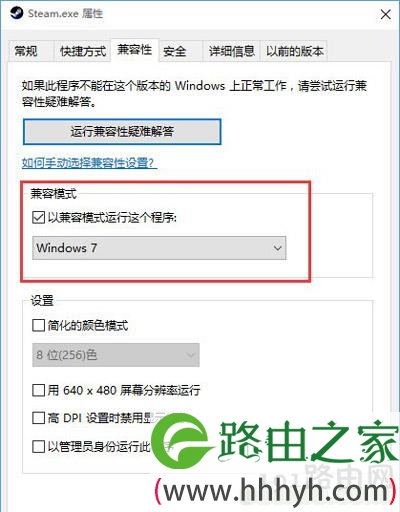
Win10系统steam无法下载或者更新失败的解决方法

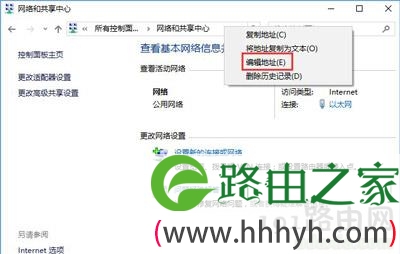
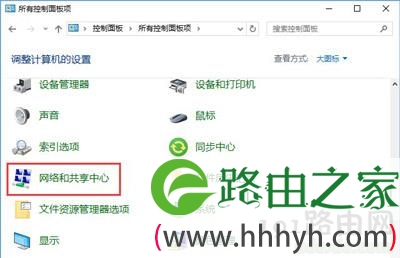
  2、打开“控制面板”,找到“网络和共享中心”,然后右键“编辑地址”,输入:控制面板\所有控制面板项\网络和共享中心,最后按下Enter键;
Win10系统steam无法下载或者更新失败的解决方法

Win10系统steam无法下载或者更新失败的解决方法

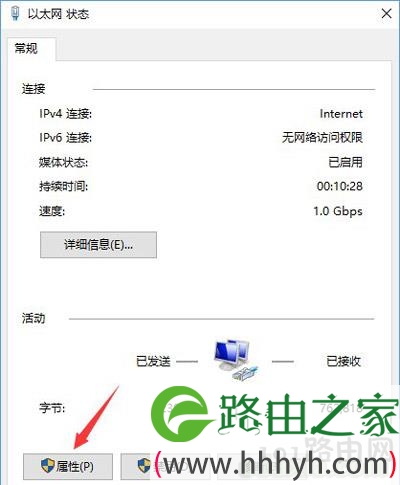
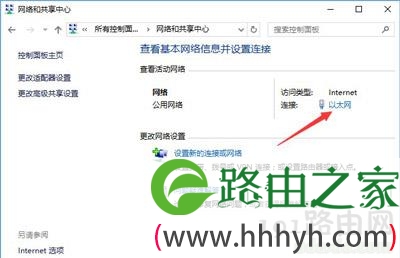
  3、点击连接,(我这里显示以太网,连接着路由器的意思,按使用的网络显示,局部网用户谨慎修改)
Win10系统steam无法下载或者更新失败的解决方法

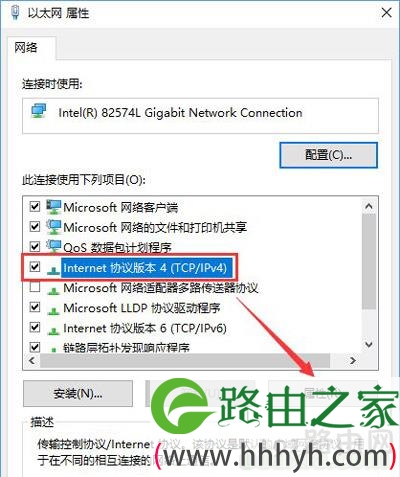
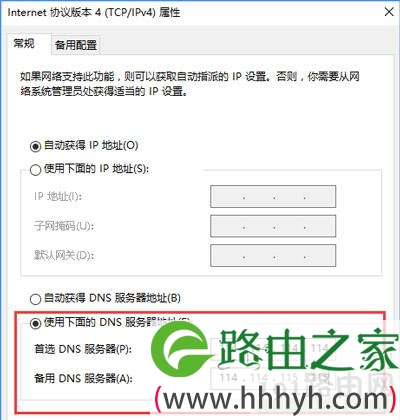
  4、点击属性来修改协议,找到因特协议版本4并且打开属性;

Win10系统steam无法下载或者更新失败的解决方法

Win10系统steam无法下载或者更新失败的解决方法

  5、手动修改DNS服务器地址,首选DNS修改为114.114.114.114备用DNS改为114.114.115.115点击确定。
Win10系统steam无法下载或者更新失败的解决方法

  注意:Win10下可以尝试兼容模式下安装,更新后需要关闭兼容模式,否则网页将无法加载。

以上就是关于-常见问题-(Win10系统steam无法下载或更新失败解决方法)的教程!

原创文章,作者:常见问题,如若转载,请注明出处:https://www.224m.com/126612.html

(0)
常见问题常见问题
系统查看电脑近期使用记录操作步骤
上一篇 2021年7月31日 07:23
Win7系统鼠标右键没有菜单一直转圈修复方法
下一篇 2021年7月31日 08:14

相关推荐

  • TP-Link TL-WR745N 无线路由器上网控制管控网络权限设置

    TP-Link TL-WR745N 无线路由器上网控制管控网络权限设置-
    2017-04-13 第一步:设置日程计划登录路由器管理界面,点击 上网控制 >> 日程计划 >> 增加单个条目,添加 工作时间,如下图所示:按照同样的设置方式,依次添加其它时间段

    2021年1月13日
    12.0K
  • 无线路由器代理怎么设置(无线路由器怎么设置网速最快)

    无线路由器代理怎么设置(无线路由器怎么设置网速最快) 无线路由器代理设置可以让你更加安全地上网,同时也可以提高上网速度。下面是具体的设置方法: 步骤1:连接路由器 首先,你需要将电…

    网络 2023年12月14日
    279
  • 荣耀路由器设置官网地址(荣耀路由器xd15)

    荣耀路由器设置官网地址(荣耀路由器xd15) 荣耀路由器xd15是一款性能稳定、操作简单的家庭路由器。在使用荣耀路由器xd15的过程中,你可能需要进行一些基本的设置。下面,我们就来…

    网络 2025年11月15日
    6.8K
  • 千兆网络用什么网线(图文)

    【导读】千兆网络用什么网线,下面就是WiFi之家网整理的网络知识百科,来看看吧!大家好,我是191路由器网小编,上述问题将由我为大家讲解。千兆网络一般用六类线、超五类线。六类布线系统在传输速率上可提供高

    2021年7月4日
    104.8K
  • TP-LINKTL-MR10U路由设置详细教程

    原标题:"TP-LINKTL-MR10U 设置教程 让你在宿舍共享上网"相关路由器设置经验分享。 - 来源:WiFi之家网

    首先解决一个问题:为什么要用无线路由器?

    三大好处:

    ①不用网线"

    路由器设置 2021年1月24日
    19.8K
  • 免费数据恢复软件app 不收费的数据恢复软件?

    免费数据恢复软件app hi格式数据恢复收费靠谱吗?不收费的数据恢复软件? 经核实,Hi格式数据恢复收费相可靠。目前数据恢复软件按计算机数量按月收费。按月收费大致有三种,一种是按月收费,一种是按年

    投稿 2022年7月19日
    4.3K
  • 路由器设置登录入口-路由器wlan入口怎么设置.

    路由器设置登录入口本文目录路由器wlan入口怎么设置?路由器管理界面官网?路由器设置入口?腾达a9设置登录入口tplogin.cn手机设置入口?路由器wlan入口怎么设置?设置路由器需要通过IE浏览器设置。路由器设置方法如下:把外网网线接路由器的WAN口,电脑连到路由器的LAN口(有四个,任意一个均可),给路由器接通电源。打开IE浏览器,在IE地址栏中输入192.168.0.1(不同品牌路

    网络 2023年7月29日
    11.2K
  • 恢复量产后U盘小方法

    原标题:"恢复量产后的U盘小技巧"相关电脑问题教程分享。 - 来源:WiFi之家网。我们有时候,会通过量产U盘来对U盘故障进行修复,虽然该方法可以快速地解决问题,但是U盘量产后该如何恢复U盘,这实在让用

    2021年8月21日
    5.3K
  • win7电脑192.168.1.1打不开怎么办(Win7电脑192.168.1.1打不开怎么办?)

    Win7打不开192.168.1.1的解决办法。在用Win7电脑设置无线路由器的时候,很多人都遇到了无法打开路由器的192.168.1.1设置界面。 之所以出现Win7进不去192.168.1.1的问题,主要是由以下几个方面的原因引起的。 1、Win7的IP设置问题 2、路由器连接问题 3、网线有问题 4、输

    2022年3月24日
    3.5K
  • 小区宽带无线路由器设置教程

    【导读】小区宽带无线路由器设置图文教程,详细信息请阅读下文!
    本文介绍了使用小区宽带时,无线路由器的设置方法;接入小区宽带时无线路由器的安装和设置,与小区宽带的管理方式"

    2021年2月9日
    45.9K