
亲,以下就是关于(Photoshop给图片打马赛克教程),由“WiFi之家网”整理!
原标题:”PS怎么给图片打马赛克 Photoshop添加马赛克的方法”相关电脑问题教程分享。 – 来源:WiFi之家网。
怎么使用PS打马赛克呢?Photoshop功能虽然强大,但是有些人却不知道如何使用PS打马赛克,主要还是这个功能藏得有点深,下面给大家介绍如何使用PS打马赛克。
解决方法:
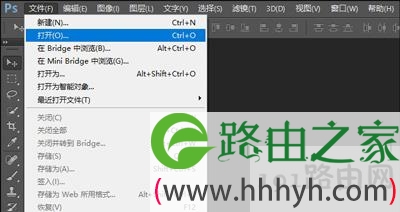
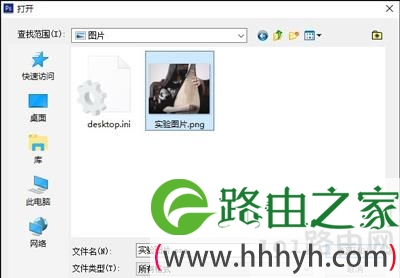
1、运行PS,点击文件-打开,选择你要打马赛克的图片。
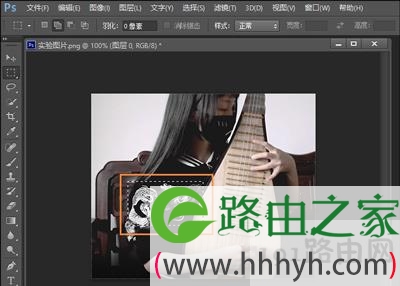
2、点击选取工具。
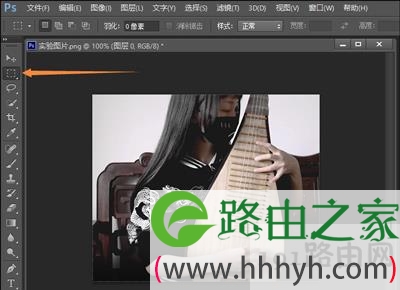
3、框选了某个区域,把这个区域全部打上马赛克,黑色虚线里面的内容,就是被框选的要打马赛克的内容。
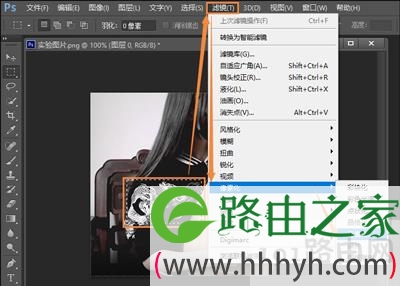
4、然后选择工具栏里的滤镜-像素化-马赛克。
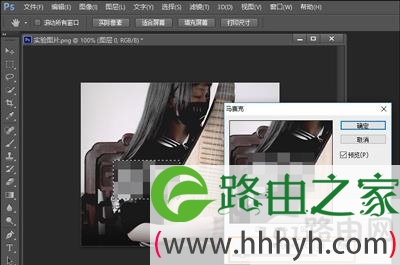
5、根据图片的大小,调节马赛克格子的大小,确认即可。
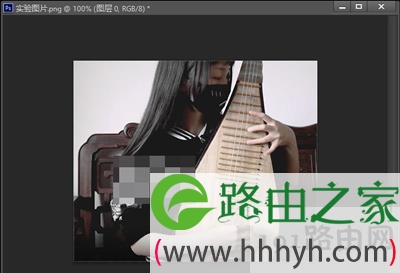
6、马赛克打好了。
以上就是关于-常见问题-(Photoshop给图片打马赛克教程)的教程!
原创文章,作者:常见问题,如若转载,请注明出处:https://www.224m.com/127430.html






