
怎么保护自己的WiFi防止被蹭网?

现在过日子除了防火、防盗、防小三以外,还要注意防蹭网!!要有一个良好的上网环境,保护自己的WiFi防蹭网也很重要。蹭网的方式多种多样,单凭密码可能不足以抵挡各种蹭网APP,来看看是如何防蹭网的吧!如

怎么保护自己的WiFi防止被蹭网?

现在过日子除了防火、防盗、防小三以外,还要注意防蹭网!!要有一个良好的上网环境,保护自己的WiFi防蹭网也很重要。蹭网的方式多种多样,单凭密码可能不足以抵挡各种蹭网APP,来看看是如何防蹭网的吧!

如何鉴别WiFi被盗用?

第一步:打开无线路由器管理者后台

通过电脑在浏览器的网址栏输入路由器网址,进入路由器管理者后台。一般地址是“192.168.1.1”或“192.168.0.1”,具体地址可查看路由器说明书或路由器底部的贴纸,用户名和密码也在路由器底部的贴纸上。

怎么保护自己的WiFi防止被蹭网?

第二步:查看主机状态

对于一般的路由器,点击页面上的的“无线设置”,点击“主机状态”,这时会显示出所有连接在你的路由器上的设备。再与自己已经连接的设备数量和名称对比,就能知道有没有被蹭网了。

怎么保护自己的WiFi防止被蹭网?

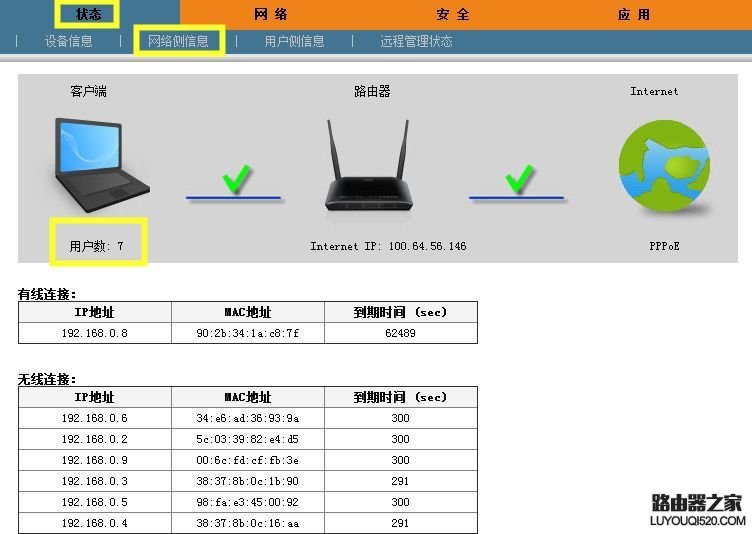
如果使用天翼宽带路由器,点击页面上的“状态”-“网络侧信息”,也可以查看链接的设备数。
怎么保护自己的WiFi防止被蹭网?

怎样防蹭网?

方法一:加强密码

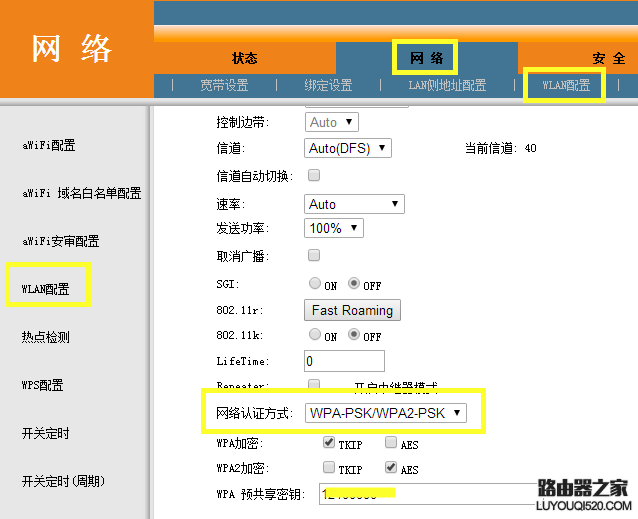
一般的无线路由器里会有这四种加密方法:不开启无线安全、WPA-PSK/WPA2-PSK、WPA/WPA2和WEP这四种。其中不设密码和WEP加密最不安全,WPA-PSK/WPA2-PSK的安全性最高。

【一般路由器做法】在路由器的设置界面,点击“安全设置”选项,然后选择WPA-PSK或WPA2-PSK加密就可以了。

【天翼宽带路由器做法】点击“网络”-“WLAN配置”-“WLAN配置(左侧)”,修改网络认证方式。
怎么保护自己的WiFi防止被蹭网?

方法二:关闭SSID广播

关闭SSID广播的目的是让别人搜不到你的WiFi。

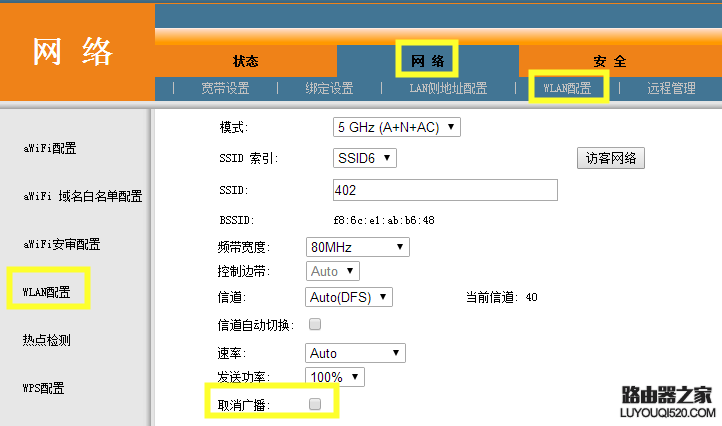
SSID就是你连接的WiFi的名字。关闭SSID广播后,我们自己也无法搜索到自己的WiFi,但我们可以通过“添加其他网络”,直接输入SSID和WiFi密码来连接WiFi。

【一般路由器做法】在路由器的设置界面,点击“无线设置“-“基本设置”,就可以把SSID广播取消。

【天翼宽带路由器做法】点击“网络”-“WLAN配置”-“WLAN配置(左侧)”,勾选取消广播。
怎么保护自己的WiFi防止被蹭网?

方法三:不要使用破解软件登陆WiFi

目前网络上有不少WiFi破解工具。如果你或你家的客人曾用这种软件连接WiFi,你的WiFi密码就会被传回它的云端服务器了,相当于暴露了密码,有这样软件的人路过你家就可以直接蹭你家WiFi。

【做法】不用第三方工具连接WiFi,定期更改密码。

方法四:绑定MAC地址

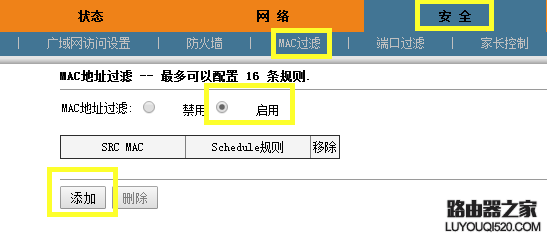
绑定MAC地址就是是把你的电脑或者手机和路由器绑定在一起,绑定后除了你的设备,其他人都没办法连上WiFi。

【一般路由器做法】在路由器的设置界面,点击“无线设置”-“无线MAC地址过滤”,点击“开启过滤”,并将自己电脑或手机的MAC地址添加进去即可。

【天翼宽带路由器做法】点击“安全”-“MAC过滤”,勾选启用后,将自己电脑或手机的MAC地址添加进去即可。
怎么保护自己的WiFi防止被蹭网?

*电脑和手机都有自己的MAC地址,详细的查找方式参考:如何查看电脑、手机的MAC地址?

方法五:修改路由器默认IP地址

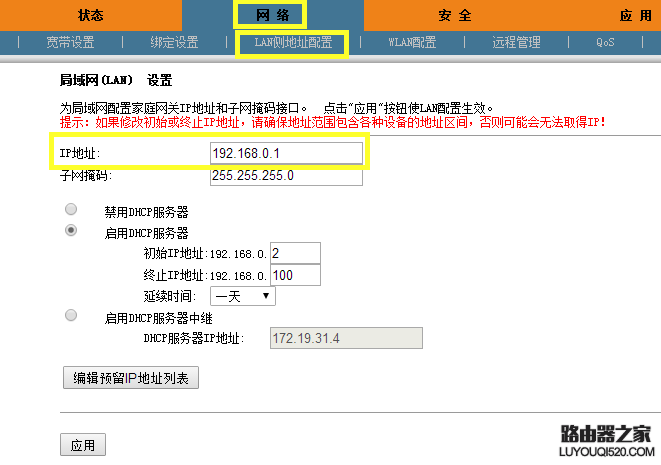
因为路由器的管理后台IP地址一般都是“192.168.1.1”或“192.168.0.1”,蹭网的人很有可能登录你的后台修改你的路由器参数。修改路由器IP地址可以保障路由器的安全。例如把“192.168.1.1”修改为“192.168.255.255”,只要不被蹭网的人猜到就行。

【一般路由器做法】在路由器的设置界面,点击“网络参数”-“LAN口设置”,修改ip地址即可。

【天翼宽带路由器做法】点击“网络”-“LAN测地址配置”,修改IP地址。
怎么保护自己的WiFi防止被蹭网?

不同路由器在后台页面上会有所差异

但大家只要找准关键字

就能轻松设置了!

最近家里网络突然变慢?

怀疑被蹭网的小伙伴们,

现在就可以去检查一下了!

原创文章,作者:192.168.1.1,如若转载,请注明出处:https://www.224m.com/12868.html

(0)
192.168.1.1192.168.1.1
360wifi放大器怎么安装设置?
上一篇 2020年6月10日 05:29
tp-link路由器怎么查看连接人数?
下一篇 2020年6月10日 05:30

相关推荐

  • Win10系统安装更新遇到0x80070643错误的解决方法(图)

    原标题:"Win10系统安装更新遇到0x80070643错误的解决方法"相关电脑问题教程分享。 - 来源:WiFi之家网。不久前,微软推送了编号为KB3122947的win10系统更新补丁,不过部分用户

    2021年8月5日
    7.0K
  • win7系统桌面小工具出现停滞状况的解决方法(图)

    原标题:"win7系统桌面小工具出现停滞状况的解决方法"相关电脑问题教程分享。 - 来源:WiFi之家网。大多数使用win7系统的用户都知道,win7系统有很多自带的桌面小工具,这些小工具能够很好的帮助

    2021年7月23日
    2.3K
  • Windows 8系统输入法设置切换快捷

    【导读】Windows 8系统输入法设置和切换方法相关系统问题,下面WiFi之家网小编为大家详细解答。1.将鼠标滑动至屏幕右下角,调出Charm栏选择设置,点击控制面板并找到“时钟、语言和区域”下面的更

    常见问题 2021年7月5日
    4.0K
  • 路由器调节时间设置(路由器覆盖范围可以调节吗)

    路由器调节时间设置(路由器覆盖范围可以调节吗) 路由器是家庭和办公室网络的核心设备之一。然而,拥有一个好的路由器不仅仅意味着更快的网络连接速度和更好的覆盖范围,还意味着您可以轻松地…

    网络 2024年10月24日
    959
  • 三星e3415笔记本(图)

    原标题:"三星e3415笔记本u盘启动bios设置的解决方法"相关电脑问题教程分享。 - 来源:WiFi之家网。今天,WiFi之家网小编带大家一起来看看三星e3415笔记本u盘启动bios设置的解决方法。

    2021年7月6日
    4.1K
  • 基于JAVA的股票交易管理系统(股票交易系统开发)

    摘要 计算机信息技术的发展,推动了股票信息化管理的进程,并随着互联网+概念的提出,各种互联网+软件也应运而生。在传统的管理中,各种信息管理难,传播速度慢,需要耗费很长时间统计核查,…

    2023年1月21日
    2.1K
  • TP-Link TL-WDR6300路由器无线名称和密码设置方法

    TP-Link TL-WDR6300路由器上无线网络名称(WiFi名称)和密码的设置方法,现在各类蹭网软件、蹭网卡层出不穷,如何保护我们的无线网络不被入侵呢?合理的设置无线网络的名称、加密方式和加密密钥,可以

    2021年3月15日
    19.8K
  • 192.168.50.1路由器无法访问此网站

    192.168.50.1路由器无法访问此网站是什么情况?怎么解决?如果在192.168.50.1连接路由器时遇到问题,可以检查以下内容1,确保您已连接到路由器网络确保您的设备通过以太网电缆或通过wifi连接到路由器。2,检查您的路由器是否正在运行确保路由器已插入并打开电源,指示灯应根据您的品牌和型

    2021年9月30日
    17.5K
  • 宽带没有网怎么设置路由器(宽带插上没有网怎么设置)

    对于许多人来说,一旦宽带安装好了,他们就期望能够立即上网。然而,在有些情况下,尽管宽带已经插上电脑或路由器,但却无法连接到互联网。当这种情况发生时,您该如何设置路由器以使其连接到互…

    网络 2025年12月2日
    685
  • 红米ax6怎么样( 红米ax6是千兆路由器吗)

    家里用的路由器是移动装宽带的时候送的,网络质量一言难尽。有时候,手机离路由器只有2米,用的是5Gwifi都慢的连知乎都刷不了。 装宽带的时候送的 做家教发工资之后,在酷安和知乎做了…

    2023年5月5日
    3.6K



