
亲,以下就是关于(文件夹图标有蓝色箭头标志去掉方法),由“WiFi之家网”整理!

原标题:”Win10系统文件夹图标有蓝色箭头标志的解决方法”相关电脑问题教程分享。 – 来源:WiFi之家网。
Win10文件夹图标有蓝色箭头怎么办?近日有用户发现,在电脑上有些文件夹图标上有蓝色的箭头,这是怎么回事呢?下面给大家分享Win10系统文件夹图标有蓝牙箭头的解决方法。
操作步骤:
1、鼠标右键文件,选择属性,如图所示:

2、在属性窗口中,点击高级按钮,如图所示:

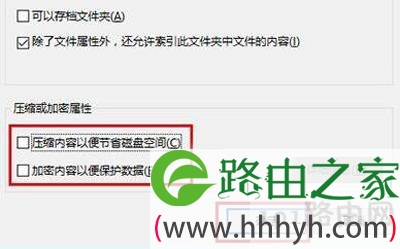
3、接着在界面中,将压缩内容以便节省磁盘空间、加密内容以便保护数据全都取消勾选,点击确定即可,如图所示:
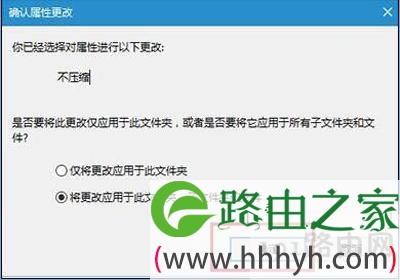
4、随后会有提示窗口弹出,点击确定就可以了,如图所示:
以上就是关于-常见问题-(文件夹图标有蓝色箭头标志去掉方法)的教程!
原创文章,作者:常见问题,如若转载,请注明出处:https://www.224m.com/128689.html






