电脑只使用自己的U盘设置步骤

原标题:"怎么让电脑只使用自己的U盘?"相关电脑问题教程分享。 - 来源:WiFi之家网。U盘,是网络病毒的重要携带着,万一一个感染病毒的U盘插入电脑运行,那么电脑也会因此而遭殃,为了保证电脑资料的安全

亲,以下就是关于(电脑只使用自己的U盘设置步骤),由“WiFi之家网”整理!
电脑只使用自己的U盘设置步骤

原标题:"怎么让电脑只使用自己的U盘?"相关电脑问题教程分享。 - 来源:WiFi之家网。

  U盘,是网络病毒的重要携带着,万一一个感染病毒的U盘插入电脑运行,那么电脑也会因此而遭殃,为了保证电脑资料的安全以及防病毒考虑了,很多企业、机房等都会限制USB接口的使用。那么我们也可以吗?

  方法一:通过组策略只让特定的U盘使用

  在Win7 系统中,我们可以通过组策略来完成这项任务。通过设置既可以禁用所有的USB存储设备,而且还可以让系统只能使用指定的U盘。

禁用USB存储设备

禁用USB存储设备

  第一步:把自己的U盘先插入到Win7 系统中,让系统可以正常使用U盘,接着进入“控制面板”,双击“设备管理器”,在里面展开“便携设备”,可以看见里面有你的U盘。

  第二步:在上面点击鼠标右键来选择“属性”,在弹出的“属性”窗口中点击“详细信息”标签,然后在设备“属性”下拉框中选择“硬件ID”,下面的“值”中会出现字符串,这个就是你的U盘的硬件ID,把它复制出来保存好。

  第三步:还需要复制“通用串行总线控制器”中“USB大容量存储设备”的硬件ID,在“设备管理器”中展开“通用串行总线控制器”列表,找到“USB大容量存储设备”,在它的“属性”窗口中点击“详细信息”标签,复制出它的硬件ID也保存一下。

  第四步:找出U盘的硬件ID后就可以通过组策略来实现了。“开始→运行”输入“gpedit.msc”打开组策略窗口,依次展开“计算机配置→管理模板→系统→设备安装→设备安装限制”,双击右侧的“禁止安装未由其他策略设置描述的设备”,在弹出的窗口中选择“已启用”,再点击 “确定”按钮,设置它可以来禁止策略没描述的USB设备。

  方法二:通过相关软件进行USB接口控制

  上网搜索并下载“大势至USB监控系统”,这是一款专业管理电脑U口、限制U盘接入电脑的软件。然后根据实际情况选择需要勾选的相关选项就可以实现禁用操作。同时,大势至USB监控系统支持添加存储设备白名单,对于白名单内的移动设备,系统不会进行屏蔽,可以正常使用,这样管理员可以将信任的U盘、移动硬盘加入白名单,则除此之外的其他存储设备都将无法使用。
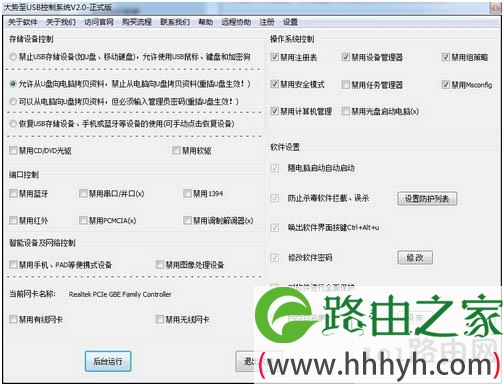
USB接口控制

USB接口控制

  电脑使用指定USB接口的设置有两种方法,一种是通过组策略使用指定U盘,另一种就比较简单轻松点,利用相关软件进行USB接口的控制,两种方法的参考,至于选择哪一种,就看大家自己啦。

以上就是关于-常见问题-(电脑只使用自己的U盘设置步骤)的教程!

原创文章,作者:常见问题,如若转载,请注明出处:https://www.224m.com/129977.html

(0)
常见问题常见问题
u盘word文档打不开是怎么回事
上一篇 2021年8月15日 08:56
电脑硬盘故障的原因和解决方法
下一篇 2021年8月15日 09:04

相关推荐

  • 手机调试斐讯无线路由器操作方法

    原标题:"怎么用手机调试斐讯无线路由器?"相关路由器设置经验分享。 - 来源:WiFi之家网

    经常有网友问我们,买了一个无线路由器,家里没有电脑,我也不太懂电脑,我该怎么调试无线"

    2021年1月24日
    17.7K
  • 国债逆回购为什么亏损 国债逆回购多少起购?

    国债逆回购为什么亏损 逆回购会赔钱吗?逆回购会赔钱吗?国债逆回购多少起购? 只要你明白,国债反向回购是金融机构向你借钱,然后把国债押给你,到期后,金融机构甚至把钱还给你,收回国债,所以国债反向回购

    投稿 2022年7月22日
    10.8K
  • 网线水晶头制作以及如何连接接的图文详解

    在我们的日常生活中,电脑和路由器的连接、路由器和猫的连接以及两台电脑之间的互联都需要用到带有水晶头的网线。因此我们要学会网线水晶头接法。我们在制作网线水晶头之前,一定要了解网线水晶头的做法,了解网线线序相关知识,掌握一定的网线水晶头相关的电脑知识: 关于双绞线的色标和排列方法是有统一的国际标

    2021年8月26日
    22.4K
  • TP-Link TL-WR706N无线路由器Router模式设置上网

    TP-Link TL-WR706N迷你型无线路由器,在“Router(无线路由模式)”下的上网设置方法; TL-WR706N迷你路由器工作在“Router(无线路由模式)”时,就相当于一台普通的无线路由器;可以用来连接宽带运营商,

    2021年3月28日
    14.4K
  • 学校用迷你路由器怎么设置(tl-wr702n迷你路由器怎么设置)

    学校用迷你路由器怎么设置 在学校中,迷你路由器的应用非常普遍,可以实现多台设备同时联网,利于学习和生活。下面介绍tl-wr702n迷你路由器的设置方法。 1.购买路由器 首先需要购…

    网络 2024年10月27日
    0
  • 不用工具在线查看路由器里面的宽带密码技巧

    宽带使用时间长了,我们容易弄丢宽带密码,刚好现在要升级更换路由器需要用到宽带的账号与密码怎么办?下面我给大家分享一种不用软件进入路由器查看里面的宽带密码。 一、在浏览器的地址栏输入…

    2022年6月22日
    14.0K
  • 用户怎么选择路由器设置(路由器设置其他用户正在配置)

    用户怎么选择路由器设置(路由器设置其他用户正在配置) 当一个路由器正在被其他用户配置的时候,我们该怎样选择路由器设置呢?以下是一些建议: 等待一段时间后再尝试进入路由器设置页面。 …

    网络 2025年12月4日
    4.8K
  • 快速打开路由器设置密码(腾达路由器设置密码)

    快速打开路由器设置密码(腾达路由器设置密码) 现今,家庭网络已经普及,越来越多的人购买了路由器,以便在家中享受网络便利。但是,有些人却不知道如何设置路由器密码,这就使得家庭网络的安…

    网络 2024年11月9日
    3.6K
  • wifi图标不见了-windows7移动中心没有wifi图标.

    wifi图标不见了本文目录windows7移动中心没有wifi图标?天选wifi图标不见了?wifi6小图标消失了?宏碁笔记本没有wifi图标?苹果手机wifi图标不见了怎么办?windows7移动中心没有wifi图标?Window

    网络 2023年7月25日
    18.2K
  • 极路由3发布时间确定在3月17日 号称别墅级顶配智能路由器

    摘要:极路由3什么时候发布?相信很多朋友都很想知道吧,目前极路由3的发布时间终于确定,将于3月17日首发,它采用超厚铝合金机身,号称是别墅级顶配智能路由器......

    2023年4月15日
    9.0K