
解决U盘数据丢失小技巧

原标题:"高手支招:解决U盘数据丢失的问题"相关电脑问题教程分享。 - 来源:WiFi之家网。U盘的使用是极其简单方便的,但有时也会莫名其妙地发生一些状况。小编的朋友最近U盘数据资料莫名地丢失,而该数据

亲,以下就是关于(解决U盘数据丢失小技巧),由“WiFi之家网”整理!

解决U盘数据丢失小技巧

原标题:"高手支招:解决U盘数据丢失的问题"相关电脑问题教程分享。 - 来源:WiFi之家网。

  U盘的使用是极其简单方便的,但有时也会莫名其妙地发生一些状况。小编的朋友最近U盘数据资料莫名地丢失,而该数据资料又非常重要,有没有什么办法可以让U盘的数据恢复回来?
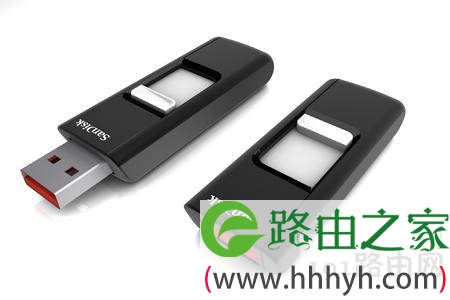
U盘

U盘

  U盘数据恢复第一步:拷贝U盘的数据到一个IMG镜像文件

  首先,我们运行USBoot,然后插入U盘,USBoot会发现新插入的U盘,按照一下顺序操作进行U盘数据恢复的保存工作:

  1、选中这个U盘;

  2、点击"点击此处选择工作模式"弹出一个菜单,选择"备份到文件"的菜单项;

  3、接着点击"开始";

  4、这时,USBOOT就会弹出一个“备份U盘为文件”的对话框,输入一个名字例如:"backup_disk_u",然后点击保存。

  5、请耐心等待USBOOT工作,直到提示保存数据成功,期间保证U盘不要乱动,电脑不要断电。[page]

  U盘数据恢复第二步:使用WINHEX恢复数据

  我们成功进行U盘数据恢复第一步以后到一个IMG的镜象文件后,启动WinHex,打开backup_disk_u.img文件,然后选择"Tools"菜单的"Disk Tools"子菜单,使用"File Recovery By Type…"的功能菜单。

  在弹出的窗口中,我们接着进行U盘数据恢复文件恢复的操作:

  1、"Select file Type(s):"是想要恢复的文件类型,例如你想要恢复的文件类型是WORD,那么就选择"MS OFFICE";"Customize"是自定义文件类型,可以添加没有在列表中的文件类型;

  2、"Output folder:"是存放恢复后的文件,我们设置成"C:RecoveryDiskU";

  3、"Create subfolder for each file type"是为每一种文件类型建立一个子目录,我们选中这个功能;

  4、"Search at sector boundaries"是选择搜索模式,如果U盘的容量不是很大,那么可以选择这个模式;如果U盘容量大可以选择“Search at cluster boundaries,if possible”模式,如果想更精确,可以选择“Extensive byte-level search”字节搜索模式,这个模式的速度慢些。

  5、"Respect individual default size in file type definitions"是按照文件类型的定义推测确省的文件大小,我们可以选中这个功能。

  6、最后,点击"OK",等待文件恢复。

  以上就是坊间高手解决U盘数据丢失问题的方法,思路明了,显示镜像文件,然后是用WINHEX恢复数据。在U盘的使用过程中,数据丢失也是比较常见的情况,所以大家可以收藏起来以便日后遇到。

以上就是关于-常见问题-(解决U盘数据丢失小技巧)的教程!

原创文章,作者:常见问题,如若转载,请注明出处:https://www.224m.com/130025.html

(0)
常见问题常见问题
上一篇 2021年8月4日 08:55
下一篇 2021年8月4日 08:59

相关推荐

  • Win7移动硬盘在电脑上不显示盘符的解决办法(图)

    原标题:"Win7移动硬盘在电脑上不显示盘符的解决办法"相关电脑问题教程分享。 - 来源:WiFi之家网。Win7操作系统下,当我们系统硬盘不够用时,通常情况下我们都会使用移动硬盘通过USB与电脑相连,

    2021年7月1日
  • Win7开机提示密码已过期的解决方法(图)

    原标题:"Win7开机提示密码已过期的解决方法"相关电脑问题教程分享。 - 来源:WiFi之家网。在Win7系统中,很多用户会为系统设置密码以保护系统安全,但是在使用一段时间后出现一个问题,每次开机系统

    2021年7月12日
  • 错误代码-7是什么意思(图文)

    【导读】错误代码-7是什么意思,下面就是WiFi之家网整理的网络知识百科,来看看吧!大家好,我是191路由器网小编,上述问题将由我为大家讲解。以无线网络为例,其错误代码-7的意思是网络不好。其原因有: 

    2021年8月11日
  • 浏览器修改网页背景颜色操作步骤

    原标题:"浏览器修改网页背景颜色的操作方法"相关电脑问题教程分享。 - 来源:WiFi之家网。浏览器怎么修改网页背景颜色?如果你想更换网页背景颜色的话,那么今天WiFi之家网就给大家分享IE浏览器修改网页

    2021年7月3日
  • 彻底关闭Win10升级助手提示的解决方法(图)

    原标题:"彻底关闭Win10升级助手提示的解决方法"相关电脑问题教程分享。 - 来源:WiFi之家网。不少用户都升级Windows10系统,不过仍有一些人因习惯使用旧系统而不愿升级。对于不愿升级的用户而

    2021年7月26日
  • Win7系统蓝屏提示代码drive power state failure(图)

    原标题:"Win7系统蓝屏提示代码drive power state failure"相关电脑问题教程分享。 - 来源:WiFi之家网。我想,Win7系统蓝屏故障想必很多人都遇到过,而导致win7系统蓝

    2021年7月5日
  • 无线路由器设置好了电脑上不了网

    本文介绍了无线路由器设置好了电脑上不了网的解决办法,办理宽带业务后,绝大多数的用户都会使用无线路由器,实现多台电脑共享上网的功能;不过有的用户在设置好无线路由器后,发现电脑不能够上网,这是一件让人郁闷的事情。无线路由器设置好了电脑上不了网的原因,总结起来就2个:1、用户设置问题;2、宽带运营商问题,

    2021年5月28日
  • wifi小叹号已连接不可上网(图文)

    【导读】wifi小叹号已连接不可上网,下面就是WiFi之家网整理的网络知识百科,来看看吧!大家好,我是191路由器网小编,上述问题将由我为大家讲解。wifi小叹号已连接不可上网的原因及解决方法如下:  

    2021年6月24日
  • 组装机CPU正确安装详细图文

    原标题:"组装机怎么安装CPU? 台式机CPU正确安装方法"相关电脑问题教程分享。 - 来源:WiFi之家网。组装一台台式机要怎么安装CPU呢?台式电脑CPU如何安装?有些小白在安装CPU的时候经常犯一

    2021年8月7日
  • wifi6需要多少兆宽带(图文)

    【导读】wifi6需要多少兆宽带,下面就是WiFi之家网整理的网络知识百科,来看看吧!大家好,我是191路由器网小编,上述问题将由我为大家讲解。wifi6属于百兆网口路由器,所以它最大能支持100M的宽

    2021年7月8日



