
亲,以下就是关于(英特尔主板设置U盘启动步骤图解),由“WiFi之家网”整理!
原标题:"英特尔主板设置U盘启动的方法步骤介绍"相关电脑问题教程分享。 – 来源:网络投稿。
品牌不同,那么电脑所采用的主板也是不一样的,那么bios设置界面也会有所差别。而在最近,有不少用户在询问英特尔主板应该如何设置U盘启动,接下来191路由器小编就为大家分享英特尔主板设置U盘启动的方法步骤。
方法步骤:
1、启动电脑,按快捷键进入bios界面,如图所示:

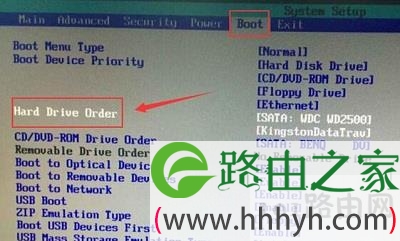
2、切换到boot选项,选择“Hard Drive Order”,回车确认,如图所示:
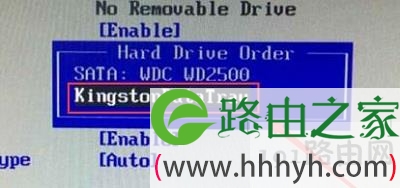
3、接着在弹出的选项框中,选择u盘名称,回车即可,如图所示:
4、完成上述操作,按F10保存设置即可。
以上就是关于-常见问题-(英特尔主板设置U盘启动步骤图解)的教程!
原创文章,作者:常见问题,如若转载,请注明出处:https://www.224m.com/130864.html






