
宽带密码改了后wifi上不去了怎么办?

答:你问的这个问题其实很简单,之所以修改宽带密码后wifi和电脑都不能上网。是因为无线路由器中,仍然在用之前的宽带密码进行上网连接。运营商的服务器,在进行验证的时候,发现宽带密码不正确,就会拒绝路由

宽带密码改了后wifi上不去了怎么办?

问:宽带密码改了后wifi上不去了怎么办?

我把我家的宽带密码给修改了,现在wifi上不了网了,电脑连接路由器也不能上网。

现在应该怎么办呀?要怎么设置,才能让wifi和电脑都能上网?

答:你问的这个问题其实很简单,之所以修改宽带密码后wifi和电脑都不能上网。是因为无线路由器中,仍然在用之前的宽带密码进行上网连接。

运营商的服务器,在进行验证的时候,发现宽带密码不正确,就会拒绝路由器的联网请求,造成路由器与宽带服务器之间的联网不成功。最后就出现了wifi上不了网、电脑也不能上网的问题。
宽带密码改了后wifi上不去了怎么办?

解决办法也很简单,只需要登录到无线路由器的设置页面,在“上网设置”选项中,重新填写你现在的宽带密码,然后保存。这样设置后,你的wifi和电脑都能够上网了。

下面我用一台最新版的TP-Link无线路由器为例,来演示下如何重新设置路由器中的“宽带密码”。

1、查看设置网址

不同品牌、不同型号的无线路由器,它们的设置网址可能不一样。所以,在设置路由器的时候,首先需要确定自己这台路由器的设置网址信息是多少。

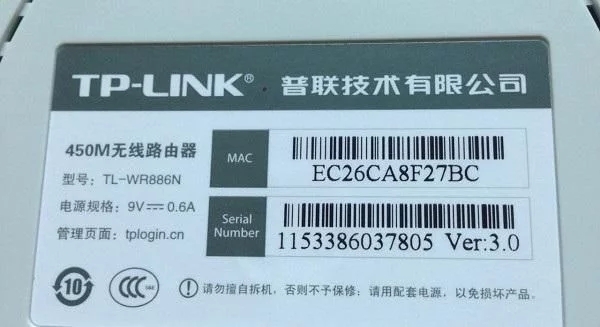
目前几乎所有的家用无线路由器,其设置网址信息,都可以在路由器底部的标签中查看到,如下图所示。我这台tplink路由器的设置网址是:tplogin.cn
宽带密码改了后wifi上不去了怎么办?

先查看自己路由器的设置网址是多少

注意问题:

路由器的设置网址,在有些路由器底部标签中,标注的是:登陆地址、管理页面、IP地址等等。

2、登录到设置页面

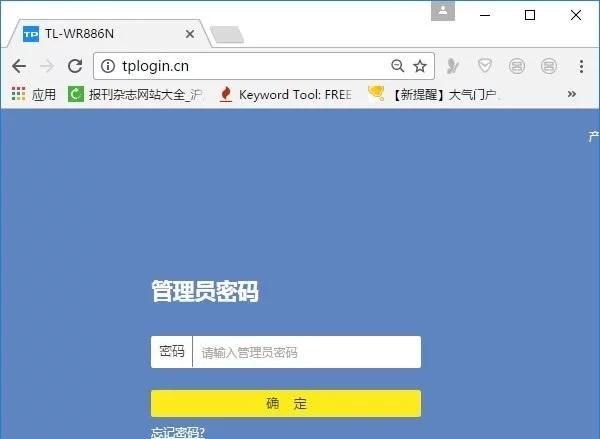
打开电脑中的浏览器,在浏览器中输入刚才查看的设置网址,这里我就输入:tplogin.cn,打开路由器的登录页面——>然后输入“管理员密码”,登陆到这台路由器的设置页面。
宽带密码改了后wifi上不去了怎么办?

登录到自己路由器的设置页面

注意问题:

如果你忘记了路由器的管理员密码,无法登陆到设置页面,解决办法可以参考下面的文章:

路由器管理员密码忘记了怎么办?

3、修改路由器中宽带密码

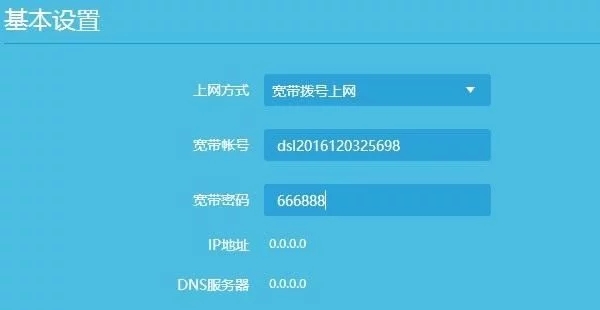
登陆到路由器的设置页面后,找到、打开“上网设置”选项,然后在“宽带密码”这个选项后面,填写你家宽带现在的密码,然后保存生效。
宽带密码改了后wifi上不去了怎么办?

修改自己路由器中的宽带密码

注意问题:

有些路由器是在WAN口设置、Internet设置、广域网设置等选项下面,配置路由器的上网参数的,大家在自己路由器的设置页面,注意查找相关的设置选项。

到这里,我们就重新修改了路由器中的宽带密码,现在路由器的wifi可以正常上网了,电脑连接路由器后也是可以正常使用的。

原创文章,作者:192.168.1.1,如若转载,请注明出处:https://www.224m.com/13106.html

(0)
192.168.1.1192.168.1.1
上一篇 2020年5月29日 10:09
下一篇 2020年5月29日 10:10

相关推荐

  • 路由器默认登陆IP地址是多少?

    路由器登录地址是多少?许多朋友买回路由器不知道路由器地址,最简单的知道路由器地址方法就是把路由器拿起来翻到背面通常都会标注默认地址以及用户名和密码,通过上述的登录地址即可登录到路由器设置界面。已腾达

    2020年5月31日
  • 物联卡网络慢怎么解决(图文)

    【导读】物联卡网络慢怎么解决,下面就是WiFi之家网整理的网络知识百科,来看看吧!大家好,我是191路由器网小编,上述问题将由我为大家讲解。物联卡网速慢的解决方法有:    1、首先确认设备支持该网络的

    2021年8月6日
  • Win10设置文件资源管理器默认打开“这台电脑(图)

    原标题:"Win10如何设置文件资源管理器默认打开“这台电脑"相关电脑问题教程分享。 - 来源:WiFi之家网。截止到目前,在最新发布的windows10系统里面,任务栏默认的文件资源管理器图标功能已经

    2021年8月2日
  • win10黑屏断网的方法(图)

    原标题:"win10黑屏断网的快速解决方法"相关电脑问题教程分享。 - 来源:WiFi之家网。很多时候我们在下载某些软件的时候,因为需要的时间比较长,电脑就会自动进入待机状态,以节约系统资源,但是有时候

    2021年8月21日
  • 夏天增强笔记本电脑台式机的散热方法

    原标题:"夏季增强笔记本电脑台式机的散热小技巧"相关电脑问题教程分享。 - 来源:WiFi之家网。夏季到来,电脑的散热就成了一大难题,如果电脑散热能力不行,容易造成死机、重启、自动关机、或者卡顿等问题,

    2021年7月25日
  • Win8.1系统新建磁盘分区解决方法详解过程(图)

    原标题:"Win8.1系统新建磁盘分区方法详解过程"相关电脑问题教程分享。 - 来源:WiFi之家网。如今,不少电脑用户安装了双系统,如win10+win8的系统。但是,安装双系统之前,必须先新建一个新

    2021年8月4日
  • 无线路由器怎么加密更安全?

    首先我们需要将无线加密方式设置为 WPA2-PSK 方法。具体设置方法会因无线路由器型号的不同而有所不同。在此以 腾达 路由器为例,在无线路由器管理界面中,切换至 无线设置 选项卡,点击 无线加密

    2020年5月28日
  • 电脑重装系统后出现蓝屏原因及解决方法

    原标题:"电脑重装系统后出现蓝屏的原因分析"相关电脑问题教程分享。 - 来源:WiFi之家网。不少朋友在重装完系统后,都有遇到过电脑开机出现蓝屏的问题,并且出现了许多的错误代码,导致系统无法正常启动。重

    2021年8月28日
  • 光纤网线和普通网线有区别吗(图文)

    【导读】光纤网线和普通网线有区别吗,下面就是WiFi之家网整理的网络知识百科,来看看吧!大家好,我是191路由器网小编,上述问题将由我为大家讲解。光纤网线和普通网线的区别是:  1、性质不同:光纤和网线

    2021年8月14日
  • windows资源管理器已停止工作解决方法

    原标题:"“windows资源管理器已停止工作”的两种解决方案"相关电脑问题教程分享。 - 来源:WiFi之家网。如果你使用的是Windows 7系统,而在平时使用过程中,会出现“Windo

    2021年6月25日



