win10睡眠无法唤醒黑屏但是电源亮着解决方法

原标题:"win10睡眠无法唤醒黑屏?win10睡眠唤醒是黑屏"相关电脑问题教程分享。 - 来源:WiFi之家网。win10睡眠无法唤醒黑屏怎么办?很多用户表示,用得好好的睡眠功能突然无法使用鼠标键盘唤

亲,以下就是关于(win10睡眠无法唤醒黑屏但是电源亮着解决方法),由“WiFi之家网”整理!
win10睡眠无法唤醒黑屏但是电源亮着解决方法

原标题:"win10睡眠无法唤醒黑屏?win10睡眠唤醒是黑屏"相关电脑问题教程分享。 - 来源:WiFi之家网。

  win10睡眠无法唤醒黑屏怎么办?很多用户表示,用得好好的睡眠功能突然无法使用鼠标键盘唤醒,每次必须按主机上的重启键才能唤醒,而且睡眠状态下鼠标键盘灯都亮着。这是怎么回事呢?我们该怎么解决win10睡眠无法唤醒黑屏的问题呢?下面,我们一起来看看吧。

  方法一:

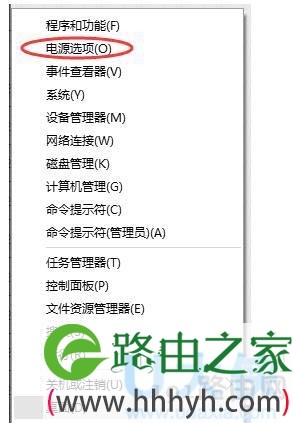
  1、右击“开始菜单”,选择“电源选项”。
win10睡眠

win10睡眠

  2、选择“更改计算机睡眠时间”。

win10睡眠

win10睡眠

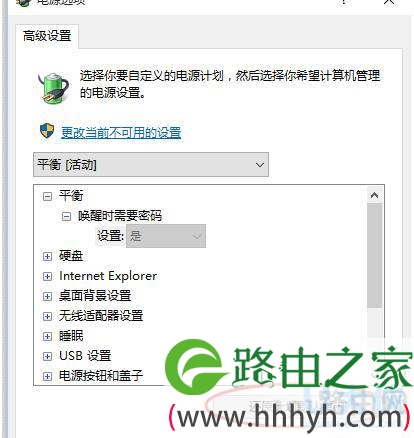
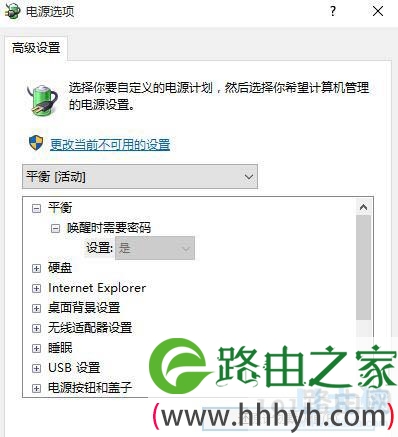
  3、选择“更改高级电源设置”。

win10睡眠

win10睡眠

  4、选择“还原计划默认值”。

win10睡眠

win10睡眠

  5、在弹出的对话框中选择“是 ”。

  6、最后选择“确定”就好了。
win10睡眠

win10睡眠

  方法二:

  1、右键点击桌面“计算机”,在菜单栏选择【设备管理器】选项

  2、进入“设备管理器”界面,在下方点击打开【网络适配器】

  3、右键点击本地网卡驱动,选择【属性】选项

  4、进入网卡属性对话框,点击上方【电源管理】

  5、将【允许此设备唤醒计算机】选项前面的勾取消掉

  6、设置完成,点击打开电脑下方【开始菜单】,找到【运行】选项,点击打开

  7、在运行对话框输入 cmd 命令点击确定,进入DOS界面

  8、在命令行界面输入 powercfg -a 命令,点击确定,查看当前电源使用状态

  以上就是win10睡眠无法唤醒黑屏的解放方法更多精彩内容继续关注WiFi之家网官网,

以上就是关于-常见问题-(win10睡眠无法唤醒黑屏但是电源亮着解决方法)的教程!

原创文章,作者:常见问题,如若转载,请注明出处:https://www.224m.com/131431.html

(0)
常见问题常见问题
下行速率300mbps是多少的宽带(图文)
上一篇 2021年7月3日 21:44
26awg 4pairs是几类线(图文)
下一篇 2021年7月3日 21:47

相关推荐

  • 华为路由器设置192.168.3.1-从交换机出来连接华为路由器后,路由器管理界面登录192.168.3.1不上去了,如何解决.

    华为路由器设置192.168.3.1本文目录从交换机出来连接华为路由器后,路由器管理界面登录192.168.3.1不上去了,如何解决?华为tc5200路由器怎么恢复出厂设置改密码?192.168.3.1登录设置?华为wifi路由器登录设置的网址是多少?华为路由器ax3怎么设置iptv?从交换机出来连接华为路由器后,路由器管理界面登录192.168.3.1不上去了,如何解决?1、电话线

    2023年7月12日
    17.5K
  • 路由器设置提示断线怎么办(路由器怎么设置不断线)

    路由器设置提示断线怎么办(路由器怎么设置不断线) 路由器是现代家庭网络的重要组成部分,它可以将互联网信号分配给多个设备使用。但是在使用路由器时,我们经常会遇到因为设置不正确而导致网…

    网络 2023年10月27日
    1.4K
  • 192.168.0.1打不开的原因以及解决方法【合集】

    【192.168.0.1打不开的原因以及解决方法【合集】】相关的文章 打开qq提示initialization failure:ox0000000c 网页打不开怎么办 早上打开电脑准备工作,然后打开q

    192.168.0.1 2020年6月5日
    21.7K
  • C盘空间不足垃圾文件清理方法

    原标题:"Win7系统C盘空间不足怎么办? 系统盘垃圾文件清理教程"相关电脑问题教程分享。 - 来源:WiFi之家网。Win7系统用久了C盘容量逐渐减少,那么C盘容量不足如何解决呢?怎么清理C盘系统盘中

    2021年8月5日
    4.6K
  • 腾达路由器地址是什么

    设置腾达无线路由器的时候需要输入登陆地址,可是当我们不知道路由器地址,进不去的话就无法设置路由器了,此时该怎么办呢?本文,小编来就来给大家讲解一下腾达无线路由器地址是什么?老版的腾达路由器地址一般都是192.168.0.1 ,可以翻看路由器背面,上面有登陆地址等信息,如下图所示新版路由器的地址为:

    路由器设置 2021年10月21日
    14.9K
  • 网红无线路由器设置方法(ac3150双频无线路由器设置方法)

    网红无线路由器设置方法(ac3150双频无线路由器设置方法) 无线路由器是现代生活中必不可少的一种网络设备,它可以将有线网络信号转换成无线信号,让我们能够随时随地使用网络。今天我们…

    网络 2024年11月28日
    4.0K
  • 校园网内无线路由器设置(电信校园网设置无线路由器)

    校园网内无线路由器设置 随着无线网络技术的普及,越来越多的人开始使用无线路由器来实现多设备的联网。而在校园网内使用无线路由器,则需要特别设置。下面以电信校园网为例,介绍无线路由器的…

    网络 2024年11月29日
    1.6K
  • 电脑路由器接口设置教程(路由器硬改usb接口教程)

    电脑路由器接口设置教程 如果你需要在家里或办公室里使用多台设备上网,那么你可能需要一台路由器来管理网络连接。在这篇文章中,我会教你如何设置路由器接口,以及如何硬改usb接口,使你的…

    网络 2025年3月19日
    5.8K
  • 查看路由器设置信道信号(路由器怎么设置信道wifi信号最好)

    在家中使用Wi-Fi网络时,我们可能会遇到信号不稳定的情况。这时,调整路由器的信道可以帮助我们改善Wi-Fi信号的质量。接下来,让我们来看看如何设置路由器的信道来获得最佳的Wi-F…

    网络 2025年3月19日
    685
  • 两种常用网速限制设置方法

    摘要:正常情况下,对局域网工作站的上网带宽大小进行限制时,我们可以借助专业工具SyGate的帮忙,来对局域网中不同子网的最大传输速度进行限制或规定,也可以针对特定IP地址的工作站进行限速设置,下面一起来看看具体的设置方法吧......

    路由器百科 2022年12月4日
    2.3K