Mac系统用命令打开ping端口 带端口号ping命令

原标题:"Mac系统用命令打开ping端口的详细步骤"关于电脑问题教程分享。 - 来源:WiFi之家网 - 编辑:小元。电脑上不了网问题相信大家都有遇到过,排查网络故障问题用到ping,之前window

亲,以下就是关于(Mac系统用命令打开ping端口 带端口号ping命令),由“WiFi之家网”整理!

Mac系统用命令打开ping端口 带端口号ping命令

原标题:"Mac系统用命令打开ping端口的详细步骤"关于电脑问题教程分享。 - 来源:WiFi之家网 - 编辑:小元。

  电脑上不了网问题相信大家都有遇到过,排查网络故障问题用到ping,之前windows系统上能够轻松打开ping端。但是如果在Mac电脑该如何打开ping端口?其实打开方法并不复杂,接下来小编给大家演示Mac系统用命令打开ping端口的方法。

  Mac系统打开ping端口命令的使用方法

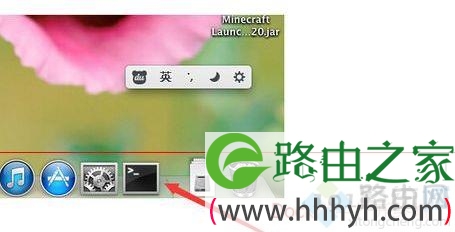
  1、在桌面上的DOCK栏中,一般能找到终端的打开图标,那么我们使用鼠标右键点开它就可以了。这个是最简单的一种方法。
Mac系统用命令打开ping端口的详细步骤

  方法二:

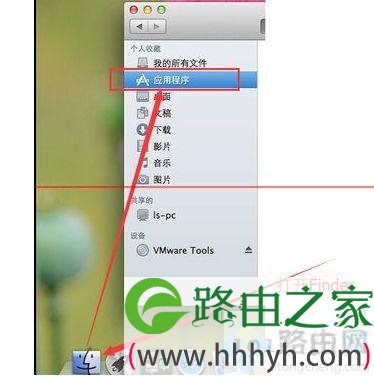
  1、在finder中打开,一次点击【finder】-->【应用程序】;
Mac系统用命令打开ping端口的详细步骤

  2、在应用程序里面找到【实用工具】,并使用鼠标左键单击它进入到【实用工具】里面,实用工具在窗口的右侧,比较下面的位置!

Mac系统用命令打开ping端口的详细步骤

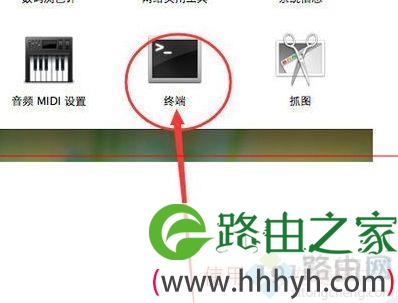
 3、一般情况下,在【实用工具】中的工具列表里面的倒数第二个就是终端,可能你电脑里面该工具的位置与我的不一样,但是都叫【终端】!
Mac系统用命令打开ping端口的详细步骤

  方法三:

  1、这个系统没有打开终端的快捷键。我们只有通过第二种方法打开终端之后。终端会显示在dock栏中。那么我们在此时临时出现在dock栏中的终端点击鼠标右键。
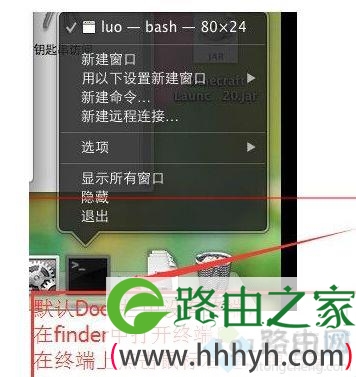
Mac系统用命令打开ping端口的详细步骤

 2、把鼠标移动到新弹出的菜单,移动到里面的【选项】---->点击【在Dock】栏中保留。这样就可以把终端永久的放在dock栏上啦哦!
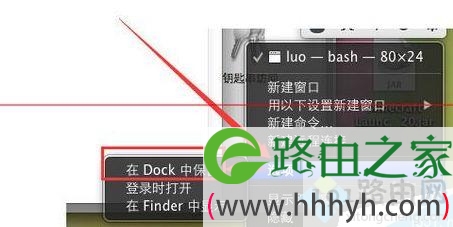
Mac系统用命令打开ping端口的详细步骤

  通过以上三种方法打开终端,其实只算说了两种,打开终端之后,我们在终端输入【ping IP地址】,IP地址处填写你要ping的人的IP哦!
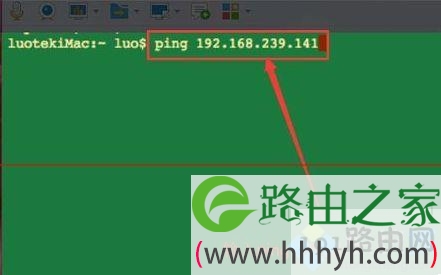
Mac系统用命令打开ping端口的详细步骤

  3、然后我们按retrun键执行,执行该命令后,下面会显示ping的信息。因为网络连通的缘故,所以我这里能ping通哦。
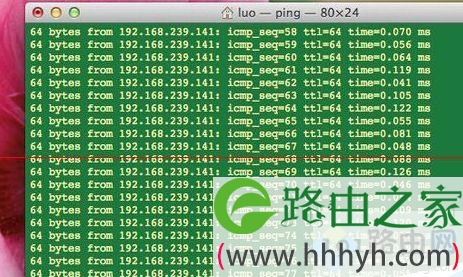
Mac系统用命令打开ping端口的详细步骤

有时候检测网络是否通顺会要打开ping端口查看,如果你不懂Mac系统如何打开,一起参考上文教程内容设置吧。

以上就是关于-常见问题-(Mac系统用命令打开ping端口 带端口号ping命令)的教程!

原创文章,作者:常见问题,如若转载,请注明出处:https://www.224m.com/131736.html

(0)
常见问题常见问题
U盘自动安装系统功能教程
上一篇 2021年8月14日 21:51
热点链接无法访问互联网(图文)
下一篇 2021年8月14日 21:55

相关推荐

  • 小米路由器3刷什么固件好(小米路由器刷系统教学)

    简单说一下我是怎么把小米路由器3刷到 X-Wrt 的 首先要给路由器降级到这个版本:查看链接也就是「miwifi_r3_all_55ac7_2.11.20.bin」降级时要清除用户…

    小米(mi)路由器 2023年2月8日
    1.1K
  • 10gbps等于多少mbps(图文)

    【导读】10gbps等于多少mbps,下面就是WiFi之家网整理的网络知识百科,来看看吧!大家好,我是191路由器网小编,上述问题将由我为大家讲解。10gbps相当于10240M。    背板带宽标志了

    2021年7月9日
    15.3K
  • 宽带刚开通怎么设置路由器(刚买的宽带怎么设置)

    宽带刚开通怎么设置路由器(刚买的宽带怎么设置) 宽带刚刚开通时,需要进行一些设置,才能让家庭网络顺畅运行。以下是关于如何设置路由器的一些建议: 1. 连接路由器 首先,将路由器与电…

    网络 2025年12月4日
    0
  • 路由器hd模式设置(路由器设置桥接模式)

    路由器HD模式设置 路由器是我们使用互联网的必备设备之一。在使用路由器时,有许多设置可以让我们更好地使用网络。在本文中,我们将介绍如何设置路由器桥接模式。 第一步:进入路由器管理界…

    网络 2025年12月9日
    274
  • 智能网关是wifi吗(智能网关有什么用)

    随着物联网、移动通信、互联网 + 等技术的快速发展及应用,时尚、便捷与智能的家居生活体验已逐渐走入我们生活。 以前只存在想象之中的,天马行空的场景依然实现了一部分。然而很少有人了解…

    网关 2022年12月30日
    4.4K
  • 路由器关闭了主人网络的解决方法

    路由器主人网络关闭了怎么办?路由器主人网络关闭了的解决办法很简单,可以用电脑或者手机,登录到路由器的设置页面,找到“无线设置”选项,就可以设置打开主人网络了。

    2021年3月18日
    45.4K
  • TP-Link TG1路由器设置腾讯游戏加速的方法

    TP-Link TG1是TP-LINK路由器和腾讯游戏平台(TGP)合作开发的路由器,TG1路由器负责家庭端游戏数据优先转发,TGP为游戏数据在Internet上传输提供绿色通道,打通电脑到游戏服务器之间端到端的加速通道。

    2021年3月18日
    70.2K
  • 朗硕墙壁式路由器设置教程(朗硕墙壁式wifi路由器设置教程)

    朗硕墙壁式路由器设置教程 第一步:连接路由器 将路由器电源接上插座,使用网线将路由器的LAN口与电脑的网卡连接。 第二步:进入路由器设置页面 打开浏览器,在地址栏输入192.168…

    网络 2023年11月18日
    149
  • 路由器如何设置下行宽带(路由器如何连接宽带)

    路由器如何设置下行宽带(路由器如何连接宽带) 下行宽带是指从互联网服务提供商(ISP)到用户的网络传输速度。路由器是连接互联网和家庭局域网的设备,因此正确设置路由器和下行宽带之间的…

    网络 2025年12月2日
    0
  • re.tenda.cn重新设置

    re.tenda.cn是腾达扩张器的登录地址,但由于一些原因需要把腾达扩张器恢复出厂设置,但不知道恢复出厂设置后该怎么去设置? 第一步、手机连接扩张器的信号 把恢复出厂的扩张器接通电源,打开手机上的

    Tenda(腾达) 2020年5月17日
    28.6K