苹果macbook电脑恢复出厂设置在哪

原标题:"苹果Macbook电脑怎么恢复出厂设置【图文】"关于电脑问题教程分享。 - 来源:WiFi之家网 - 编辑:小元。苹果电脑预装Mac系统,简洁又安全,不过使用时间长了,难免会碰到一些问题,导致

亲,以下就是关于(苹果macbook电脑恢复出厂设置在哪),由“WiFi之家网”整理!

原标题:"苹果Macbook电脑怎么恢复出厂设置【图文】"关于电脑问题教程分享。 - 来源:WiFi之家网 - 编辑:小元。

苹果macbook电脑恢复出厂设置在哪

苹果电脑预装Mac系统,简洁又安全,不过使用时间长了,难免会碰到一些问题,导致系统运行速度变得卡顿。恢复出厂设置是一个不错的办法,之前windows系统恢复出厂设置比较简单,但苹果Macbook电脑怎么恢复出厂设置?Mac系统提供恢复出厂系统的功能,主要分为离线和在线两种方法,感兴趣的一起来学习。

苹果Macbook恢复出厂设置删除数据的方法:

提醒:恢复出厂设置前请做好数据备份,以免对您造成损失。

1、点按Macbook的电源键,同时按住Command+R组合键。该操作将会加载苹果笔记本的自动恢复功能。如果不清楚,可百度查询“Mac OS X系统实用快捷键”。

苹果Macbook电脑怎么恢复出厂设置【图文】

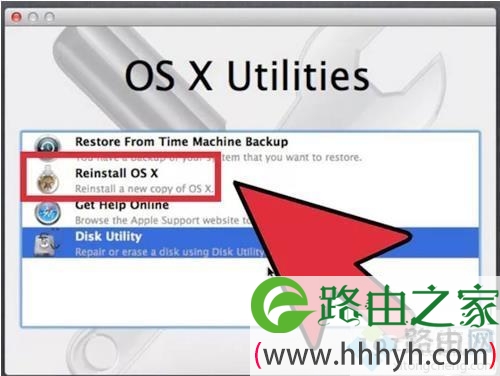
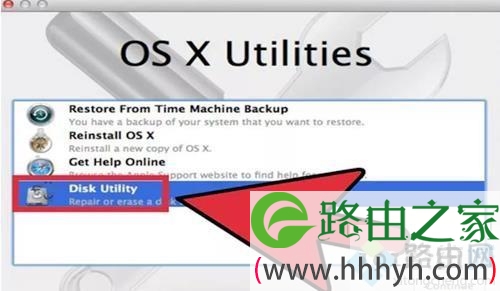
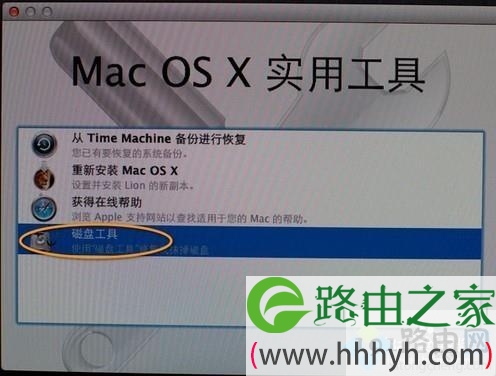
2、进行上述操作后,屏幕会弹出如图所示的对话框,选择Disk Utility(磁盘工具),点击Continue(下一步)。
苹果Macbook电脑怎么恢复出厂设置【图文】

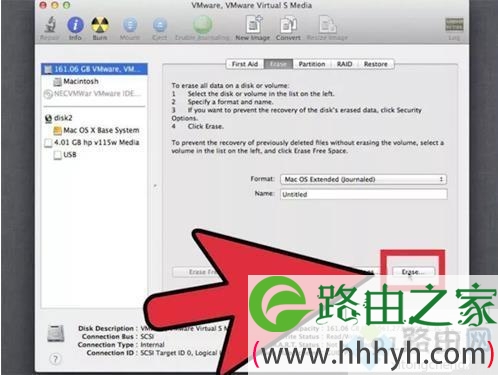
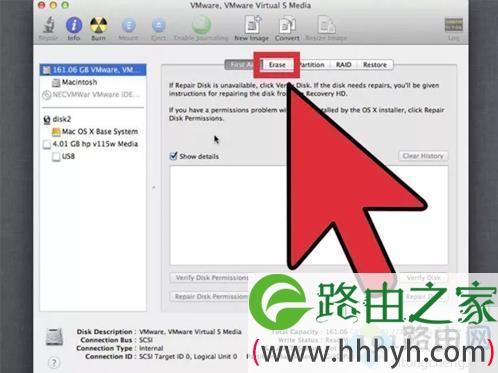
3、紧接着就会弹出如下的界面,选择,在左侧选择你的硬盘名称(一般为Macintosh HD,具体名称依电脑而异),然后右侧选择第二个选项卡“抹掉”,然后单机右下方的“抹掉”按钮。
苹果Macbook电脑怎么恢复出厂设置【图文】

苹果Macbook电脑怎么恢复出厂设置【图文】

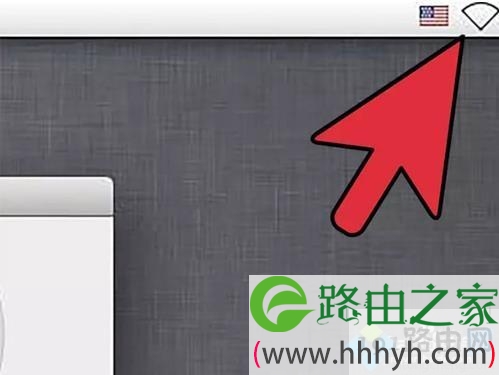
4、此时电脑会在一段时间后自动重启,你会回到恢复菜单,此时右上角选择你要链接的Wifi,并点击“重新安装OS X“,然后一直等待在线下载安装好即可。
苹果Macbook电脑怎么恢复出厂设置【图文】

苹果Macbook电脑怎么恢复出厂设置【图文】

U盘安装方法(快速,但稍微麻烦点)

再次提醒:恢复出厂设置前请做好数据备份,以免对您造成损失。

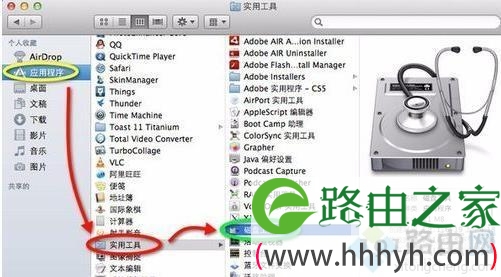
1、首先在苹果官网下载好Mac os X系统备用。插入u盘,然后启动Finder,依次点击:应用程序--实用工具--双击磁盘工具。

苹果Macbook电脑怎么恢复出厂设置【图文】

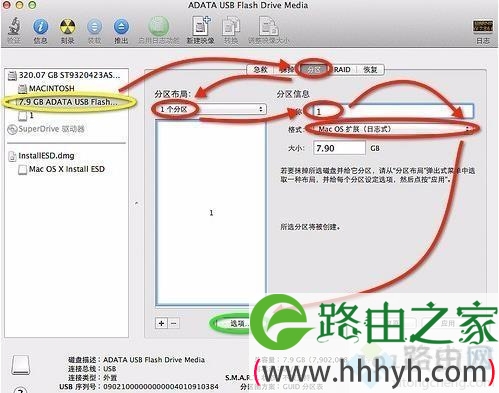
2、在左侧选择U盘名称,在右侧选择”分区“,在分区布局选项中选择“1个分区”,名称建议使用数字“1”,格式选择“Mac OS 扩展(日志式)”,之后进入“选项”。具体步骤看下图箭头所示。
苹果Macbook电脑怎么恢复出厂设置【图文】

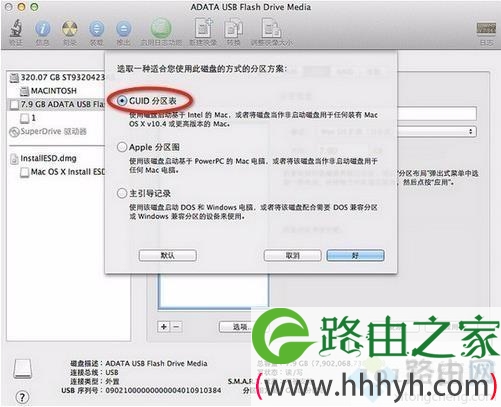
3、选择“GUID分区表”。单击“好”回到分区界面,单击“应用”对U盘进行分区和格式化。
苹果Macbook电脑怎么恢复出厂设置【图文】

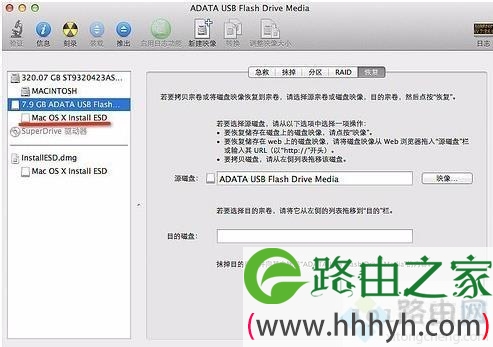
4、选择“恢复”选项,将刚才格式化好的U盘“1”拖拽到目的磁盘右边的栏目中,在将“Mac OS X Install ESD”拖拽到源磁盘右边的栏目中,单击“恢复”。

苹果Macbook电脑怎么恢复出厂设置【图文】

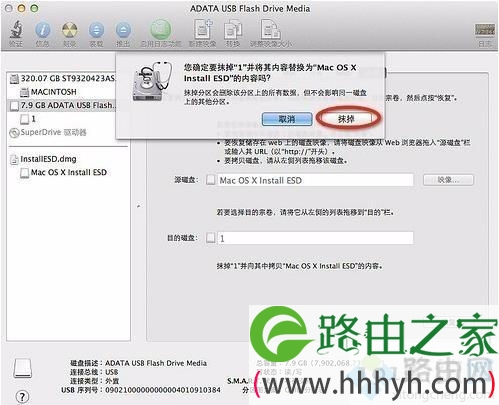
5、在弹出的提示框中单击“抹掉”。然后等待文件拷完后,U盘的名称也会变成“Mac OS X Install ESD”,接下来就可以利用u盘进行系统启动了。
苹果Macbook电脑怎么恢复出厂设置【图文】

苹果Macbook电脑怎么恢复出厂设置【图文】

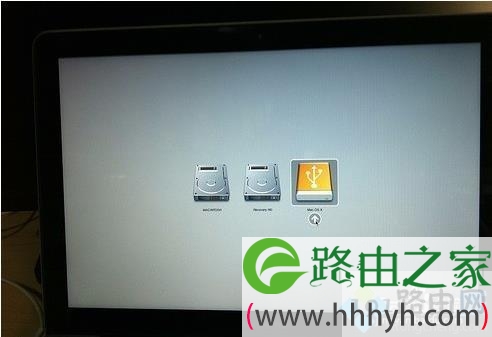
6、插入U盘开机,长按“option”键进入启动界面,选择黄色的“Mac OS X”就可以引导系统进行安装了。
苹果Macbook电脑怎么恢复出厂设置【图文】

7、选择黄色硬盘图标,Mac OS X,单击向上的箭头进入下一步。

选择需要使用操作系统的语言,单击向右的箭头。
苹果Macbook电脑怎么恢复出厂设置【图文】

8、接下来就和第一种方法一样了,等待安装好即可。

以上介绍的两种方法就是关于苹果Macbook恢复出厂设置删除数据的处理方法,希望此教程内容对大家有所帮助。

以上就是关于-常见问题-(苹果macbook电脑恢复出厂设置在哪)的教程!

原创文章,作者:常见问题,如若转载,请注明出处:https://www.224m.com/132956.html

(0)
常见问题常见问题
win7精简版下载 win7极限精简低内存版
上一篇 2021年8月22日 22:12
路由器如何防止别人蹭网设置教程
下一篇 2021年8月24日 12:50

相关推荐

  • 路由器WAN口速率设置教程

    原标题:"设置路由器WAN口速率的方法教程图解"相关路由器设置经验分享。 - 来源:WiFi之家网  现在很多地方都离不开路由器。而路由器在工作之前也要设置一些参数,其中wan口速"

    2021年2月2日
    257.6K
  • 千兆路由器如何设置信号强(千兆路由器设置)

    千兆路由器如何设置信号强(千兆路由器设置) 对于很多使用千兆路由器的用户来说,如何设置信号强是一个非常重要的问题。以下是一些方法,可以帮助您设置千兆路由器信号更强。 1.选择合适的…

    网络 2024年8月30日
    548
  • 天猫国际能保证正品吗 天猫国际奶粉是正品吗?

    天猫国际能保证正品吗 天猫国际是正品吗?天猫国际奶粉是正品吗? 天猫国际的东西是正品。有关规定如下:1.天猫国际商品来源天猫国际销售的商品来自海外合格的实体店,在天猫注册,服务和质量有一定的保证。

    投稿 2022年7月13日
    4.5K
  • 小巧移动路由器怎么设置(移动Q5路由器怎么设置)

    小巧移动路由器怎么设置(移动Q5路由器怎么设置) 一、连接路由器 首先,将移动Q5路由器插入电源,并用网线将路由器和电脑连接起来。在浏览器中输入路由器的IP地址,即可登录路由器管理…

    网络 2025年11月28日
    1.8K
  • 使用手机如何查看无线wifi连接人数?

    使用手机如何查看无线wifi连接人数?最近发现手机连接自家无线路由器上网速度变慢了,是不是被别人蹭网了,请问使用手机可以查看路由器无线wifi连接人数吗?如果可以的话,又该如何查看呢? 最近小编看到

    2020年5月30日
    24.0K
  • 192.168.101.1 登录页面-http19216811路由器设置登录入口.

    192.168.101.1登录页面本文目录http19216811路由器设置登录入口?1921681001登录入口为什么登不上?路由器登录网站?192.168.1.1路由器怎么设置和登陆?怎样进入路由器设置?http19216811路由器设置登录入口?192.168.1.1是很多路由器使用的登录管理地址,用户只需要用浏览器打开192.168.1.1,

    2023年4月2日
    7.3K
  • http192.168.1.1登陆页面打不开怎么办?

    导读:http192.168.1.1登陆页面(路由器设置打不开192.168.1.1怎么办)192.168.1.1,把前面这个网址复制到网址栏,再点回车键,慢慢学,登陆官网登录入口.要知道管理员密码才可以修改自家"

    2021年2月27日
    9.8K
  • Win7系统安装程序提示文件无法写入解决方法(图)

    原标题:"Win7系统安装程序提示“文件无法写入”解决方法"相关电脑问题教程分享。 - 来源:WiFi之家网。今天小编向大家介绍Win7系统安装程序提示“文件无法写入”的解决方法

    2021年7月31日
    11.3K
  • TP-Link TL-TR761 3G路由器无线MAC地址过滤设置上网

    TP-Link TL-TR761系列3G路由器,无线MAC地址过滤的设置方法;配置无线MAC地址过滤的主要作用是保护我们的3G网络安全,控制连接到TL-TR7613G路由器的无线终端的上网请求,避免被非法用户蹭网使用。

    2021年3月30日
    8.2K
  • 磊科无线路由器串联配置二级路由设置步骤

    原标题:"磊科无线路由器串联配置二级路由的方法"相关路由器设置经验分享。 - 来源:WiFi之家网

    第1章 适用范围

    本文档适用于磊科无线路由 NW614、NW714、NW715P、N"

    磊科路由器 2021年2月20日
    17.8K