

“路由器设置好了,手机能连上无线wifi,但上不了网怎么办?”最近有用户咨询了小编这样的问题。其实导致路由器设置完了,手机连接上无线wifi,但上不了网的因素有很多,比如路由器没有设置成功、宽带线路有问题、连接的网线质量有问题等等,那么遇到这种情况我们应该怎么解决呢?为此,WiFi之家网(win7sky.Com)小编总结了下面的解决办法。
如果大家遇到路由器设置好了,能连上无线wifi但上不了网这种情况,首先我们要做的是登录到路由器的设置界面,然后查看路由器的运行状态,如下图所示;
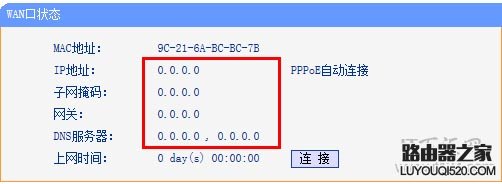
情况一、如果WAN口状态显示如下图所示:WAN口状态显示0.0.0.0,说明宽带,路由器安装和上网设置等上存在问题,具体原因及解决方法如下;
原因一、宽带或猫问题
如果我们的宽带或猫自身有问题,比如宽带到期欠费、宽带线路有问题或猫出现故障,都会引起路由器设置完无法使用上网。
解决办法:我们可以不使用路由器,然后将外来网线或猫(光纤猫或电话猫)引出来的网线直接连接到电脑,然后电脑“宽带连接”拨号上网尝试,如果此时电脑也不能上网,请致电宽带服务商来解决。
原因二、路由器设置错误
(1)、上网方式选择错误
路由器一般都会给我们提供三种上网方式,分别是:PPPoE拨号(也叫宽带拨号、ADSL拨号)、动态IP(也叫自动获取IP)、静态IP(也叫固定IP)如何进行选择不是由我们决定的,而是由所办理的宽带类型决定的,如果我们选择的上网方式跟办理宽带的类型不一致,就会引起上不了网的情况。下面简单的为大家介绍一下选择方法。
宽带PPPoE :如果办理宽带业务后,宽带运营商提供了宽带账号、宽带密码给你,并且在未使用路由器的时候,电脑上网需要用“宽带连接”(或者类似的拨号程序),填写宽带账号、密码进行拨号上网。如果你的宽带情况与上面介绍的一致,“联网方式”就应该选择:“宽带PPPoE”。(这也是国内使用用户最多的联网方式)
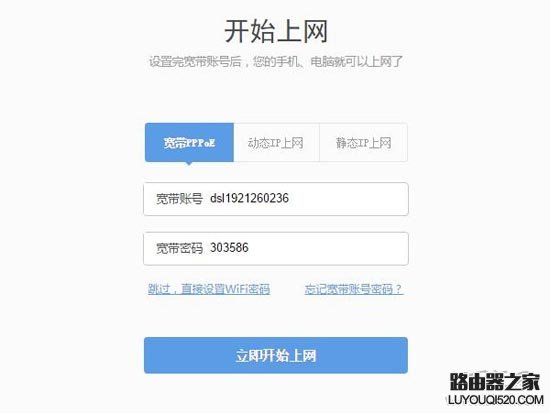
动态IP上网:在没有用路由器的情况下,只要把宽带网线连接到电脑就能上网。说明你的宽带类型就是:“自动获取IP地址”。这时候请在“联网方式”选择:“动态IP上网”即可。

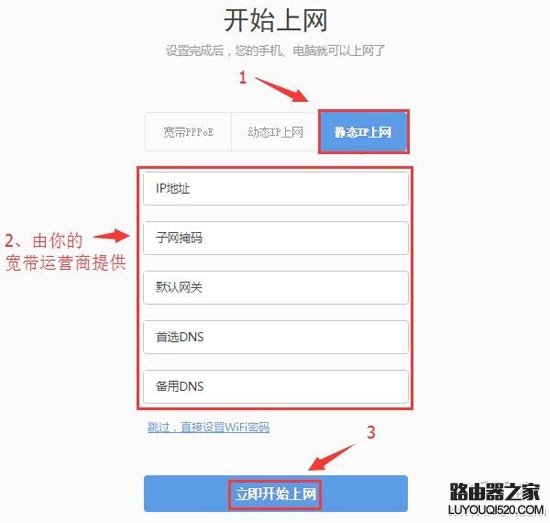
静态IP上网:如果办理宽带业务后,宽带运营商给你提供了一个固定IP地址、子网掩码、网关、DNS地址;并且在未使用路由器时,需要在电脑本地连接(以太网)中,填写这些IP地址信息,然后电脑就能上网。
(2)、上网信息填写错误
在我们填写上网参数时,如果输入不正确,比如上网帐号和密码不确定的情况下输入,或输入时有空格,静态IP上网时填写的信息与运营商提供的不一致等等错误,肯定会导致上不了网的。这也是90%的用户遇到路由器设置好了上不了网的原因。

原因三、路由器安装不正确
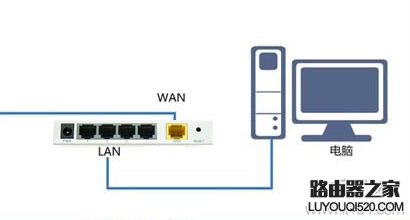
很多用户将外来网线或猫出来的网线连接到了路由器的LAN口,这是不对的,这种情况肯定会引起上不了网的。
正确安装方法:外来网线或猫出来的网线连接到路由器的WAN口,电脑与路由器任一LAN口连接。
原因四、网线故障或路由器质量
比如外来网线,猫到路由器的网线,路由器到电脑的网线出现故障或者质量太差,也会引起路由器上不了网的。另外还有一个大家容易忽略的问题,那就是路由器质量问题,虽然极少有质量问题,但也应该在我们考虑之中。
解决办法:查看路由器、猫上的指示灯,一般情况下只要网线没有问题,对应的指示灯就会亮起。
以上四种就是路由器设置完运行状态WAN口显示0.0.0.0,连接无法使用上网的常见原因及解决办法。尤其是上网方式选择错误,填写上网信息时输入错误,所以建议大家在设置时一定要仔细分析上网类型,认真填写上网参数。
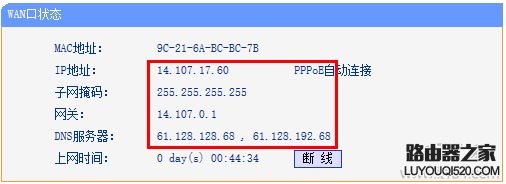
情况二、如果WAN口状态显示如下图所示:即WAN口状态获取到了IP地址,说明路由器与宽带运营商之间已经建立了连接,问题可能在路由器上无线WiFi限制设置。
原因、路由器无线WiFi限制设置
路由器一般都是有上网控制功能的,比如常见的IP地址控制,MAC地址过滤等等,如果你手机恰好在路由器的控制上网范围之内,可能就会遇到能连接无线wifi信号,但上不了网的情况。
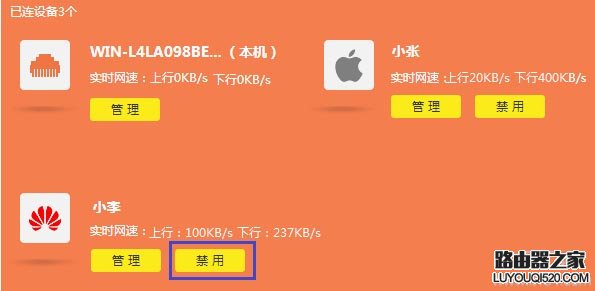
解决办法:由于路由器上的上网控制设置有很多种,一个一个查看甚是麻烦,所以在这里建议大家直接将该台路由器恢复出厂设置,然后重新配置上网参数、设置无线wifi名称和密码。
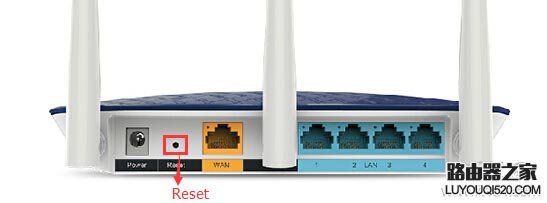
路由器恢复出厂设置方法:
在路由器通电的情况下,用手按住标有Reset、RESET、Default、RST、WPS/RESET等复位键按钮(如果是小孔,借助笔尖、牙签等尖锐物件按下),持续5-10秒钟左右,然后观察路由器的指示灯,当指示灯全部亮起,并自动熄灭,此时松开复位键,路由器恢复出厂设置就完成了。
值得注意的是:一旦完成路由器恢复出厂设置,路由器之前配置的上网参数都将被清空,此时跟新买时一样,需要重新配置才能实现再次使用上网的。
原创文章,作者:192.168.1.1,如若转载,请注明出处:https://www.224m.com/13477.html






