登录路由器界面却进入光猫的管理页面如何解决?

想登陆路由器界面进行设置,在浏览器地址栏输入路由器管理IP后,为什么会跳转到光猫(modem)的管理页面(如下图)?出现这种情况如何解决?A:出现这种情况大致分为以下三种原因一、路由器与光猫IP地址

登录路由器界面却进入光猫的管理页面如何解决?

想登陆路由器界面进行设置,在浏览器地址栏输入路由器管理IP后,为什么会跳转到光猫(modem)的管理页面(如下图)?出现这种情况如何解决?

登录路由器界面却进入光猫的管理页面如何解决?

A:出现这种情况大致分为以下三种原因

一、路由器与光猫IP地址冲突

如果光猫(modem)的IP地址与路由器的IP地址一样时,那这时候就存在IP地址冲突,在浏览器输入路由器IP地址时有可能进入光猫管理界面。这时候只需将路由器的IP地址修改一下即可解决。

解决方法:

1.首先拔掉运营商的光猫与路由器的连接的网线,也就是路由器上的WAN口不接网线。用电脑连接到路由器的其中一个LAN口,或用手机/平板/笔记本电脑连接路由器的WiFi。

2.然后在浏览器中输入路由器管理IP地址,有登录密码的请输入密码后即可进入设置界面。

3.点击“系统管理”—“局域网设置”——修改局域网IP地址,例如:路由器的IP地址为192.168.0.1,那么你可以将其修改为192.168.2.1—最后点击“确定”完成修改。

登录路由器界面却进入光猫的管理页面如何解决?

4.完成路由器的IP地址的修改后,请把光猫连接到路由器的WAN口,也就是把线路恢复原状,之前是怎么连接的,现在就怎么连接。

PS:有用户可能会问,路由器不接光猫都没有网络,怎么进去路由器界面呢?

其实,进入路由器设置界面与路由器有没有网络没有什么关系的哈,只要我们的手机、电脑连接到路由器,那么在地址栏输入管理IP后就可以打开设置界面的。

二、路由器IP地址变更了

如今,大部分路由器都具有“IP地址自动检测冲突和修改地址”的功能,当路由器的WAN接口连接光猫后,如果路由器检测到与光猫的IP地址发生冲突时,就会自动修改自身的IP地址。一旦路由器当前的IP地址已经被修改,而用户又不清楚的时候,输入了之前的的管理IP也可能会出现光猫的管理界面。

解决方法:

进入路由器设置界面,修改LAN口IP地址即可,具体步骤前面已经说过了,这里就不再多讲。

如何查看路由器现在的管理IP地址?

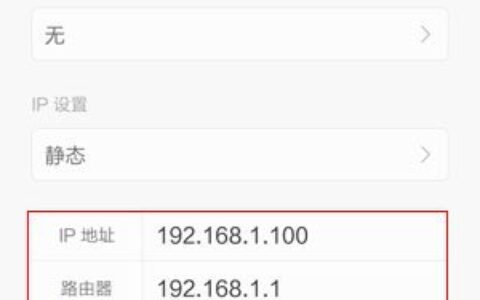
手机连接路由器的WiFi,查看连接WiFi后的详细信息就可以找到路由器现在的管理IP了,如下图红色框框处:

登录路由器界面却进入光猫的管理页面如何解决?

三、路由器连接错误

有些小白用户在安装路由器时,可能会把光猫连接到路由器的LAN口,电脑也连接到路由器的LAN口。这样连接后,在浏览器中输入路由管理IP地址的时候,也可能会进入光猫的登陆界面,而不是路由器的管理界面。

无线路由器与光猫、电脑之间的正确连接图如下:

无线路由器的WAN口连接光猫(方式二),电脑用网线连接到路由器中任意一个LAN口即可。

登录路由器界面却进入光猫的管理页面如何解决?

推荐阅读:

输入192.168.1.1进入电信或其他路由器登陆界面怎么办?

登陆192.168.1.1进入电信天翼宽带怎么解决

原创文章,作者:192.168.1.1,如若转载,请注明出处:https://www.224m.com/13841.html

(0)
192.168.1.1192.168.1.1
上一篇 2020年6月9日 12:51
下一篇 2020年6月9日 12:52

相关推荐

  • Win10笔记本找不到无线网络的解决方法(图)

    原标题:"Win10笔记本找不到无线网络的解决方法"相关电脑问题教程分享。 - 来源:WiFi之家网。众所周知,如果无线网络信号测试正常的情况下,Win10系统笔记本却找不到无线网络,观察任务栏右下角无

    2021年7月28日
  • 手机怎么设置wifi密码

    【导读】手机怎么设置wifi,下面就是WiFi之家网整理的网络知识百科,来看看吧!大家好,我是191路由器网小编,上述问题将由我为大家讲解。手机设置wifi方法如下:  1、进到手机菜单显示列表,在菜单

    2021年8月10日
  • 获取ip地址失败是什么原因(图文)

    【导读】获取ip地址失败是什么原因,下面就是WiFi之家网整理的网络知识百科,来看看吧!大家好,我是191路由器网小编,上述问题将由我为大家讲解。以WIFI为例,获取ip地址失败的原因及解决方法如下: 

    2021年7月24日
  • 路由器wifi功能关闭了怎么打开?(路由器的wifi功能已关闭。怎么打开?)

    答:用网线将电脑连接到路由器的LAN口,然后登录到路由器的设置页面,打开 无线设置 或者 Wi-Fi设置 这个选项,可以设置 启动无线网络(Wi-Fi),详细的设置步骤如下。

    2022年1月4日
  • Win10将IE修改为默认浏览器的解决方法(图)

    原标题:"Win10将IE修改为默认浏览器的解决方法"相关电脑问题教程分享。 - 来源:WiFi之家网。大家一直将ie浏览器设置为默认浏览器。但在最新的Win10系统里面,IE不再是系统的默认浏览器。最

    2021年7月21日
  • Windows8系统有线网卡自动获取IP地址的详细设置步骤

    Windows 8系统有线网卡自动获取IP地址设置动画Windows 8系统有线网卡自动获取IP地址的详细设置步骤如

    常见问题 2020年8月10日
  • 电脑怎么连路由器上网设置

    【导读】电脑怎么连路由器上网,下面就是WiFi之家网整理的网络知识百科,来看看吧!大家好,我是191路由器网小编,上述问题将由我为大家讲解。电脑连路由器上网的方法是:  1、将路由器插电,恢复出厂设置(

    2021年7月6日
  • 使用U盘的不良习惯怎么避免

    原标题:"小知识:使用U盘的不良习惯有哪些?"相关电脑问题教程分享。 - 来源:网络投稿。  U盘对于很多人来说是必不可少的,很多人购买U盘就是为了存储数据,但是有不少人在使用U盘的过程中存在着不良习

    2021年7月1日
  • Win10系统打不开定位功能的解决方法(图)

    原标题:"Win10系统打不开定位功能的解决方法"相关电脑问题教程分享。 - 来源:WiFi之家网。众所周知,Win10系统隐私设置中有一个位置选项,下面有一个定位的功能,可以记录和查看Win10系统的

    2021年8月15日
  • 千兆水晶头接法顺序图解

    【导读】千兆水晶头接法,下面就是WiFi之家网整理的网络知识百科,来看看吧!大家好,我是191路由器网小编,上述问题将由我为大家讲解。千兆水晶头接法如下:  1、网线里面一共八跟线,千兆网线里面也是一样

    2021年8月1日