第二个路由器连接怎么设置

在如今这个互联网时代里面路由器是网络的核心设备,它的性能及可扩展性对网络的升级及业务的快速部署起着至关重要的作用,那么你知道第二个路由器连接怎么设置吗?下面是学习啦小编整理的一些关于第二个路由器连接设置相关资料,供你参考

【导读】第二个路由器连接怎么设置--路由器设置教程,下面WiFi之家网小编详细为大家介绍一下。
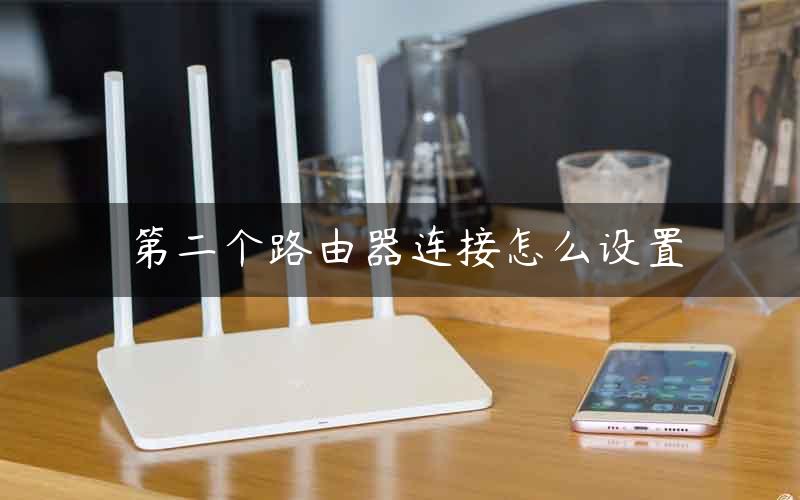
第二个路由器连接怎么设置

  在如今这个互联网时代里面路由器是网络的核心设备,它的性能及可扩展性对网络的升级及业务的快速部署起着至关重要的作用,那么你知道第二个路由器连接怎么设置吗?下面是WiFi之家网小编整理的一些关于第二个路由器连接设置相关资料,供你参考。 

  第二个路由器连接设置的步骤一 主(第一台)路由器配置

  1 假设将用于连接外部网络的路由器当作第一台路由器,我们将此路由器作为主路由器。如果你的由路由器是新买的更恢复过出厂默认值,则其IP应该是192.168.1.1。​

  2用网线或无线连接到所在的网络,建议用有线连接;

  3打开网页浏览器,在地址栏中输入路由器登陆地址。192.168.1.1,并按回车确认。在弹出的登陆框中输入用户名admin和密码admin,如图示。

20211212125754379

  4首先,设置该路由器连接外网。点击左边的“网络参数”,再选择“WAN口设置”。

20211212125757381

  5在“WAN口连接类型”中选择“PPPOE”,输入正确的账号和密码,点击底部的“保存”,10称钟左右保存后再点击“连接”即可,如上图;

  6其次,第一台路由器需要开启DHCP服务。在左边选择“DHCP服务器”,再选择“DHCP服务”。

20211212125755556

  7将右边的“DHCP服务器”设置成“启用”即可,如上图;

  8最后,为便于以后登录路由器,有必要确认或更改路由器后台管理IP和DHCP地址池中IP相同网段。选择左边的“网络参数”,再选择“LAN口设置”。

20211212124628434

  9设置“IP地址”为刚才你设置的DHCP范围内的IP,如192.168.0.1,如上图。否则如果与DHCP分别的地址不同网段,则以后登陆路由器时需要将电脑的IP手动改成静态且网关设为路由器IP才能登录路由器后台。

  10设置完成后重启路由器。如果路由器没有自动重启,可在左边选择“系统工具”下的“重启系统”。

20211212124629921

  第二个路由器连接设置的步骤二 第二台路由器配置

  1 ​除第一台路由器外其它路由器都需要关闭自身DHCP功能。

  2同样的,用网线连接第二台路由器,并登录第二台路由器后台管理界面。如其IP为192.168.0.2。

  3打开浏览器,输入后台管理IP“192.168.0.2”,再按回车键即可。

20211212124629732

  4输入管理员帐号和密码后,单击“确定”即可打开后台管理界面;

  5在左边选择“DHCP服务器”,再选择“DHCP服务”。

20211212131252331

  6将右边的“DHCP服务器”设置成“不启用”即可;

  7完成后重启路由器即可。

  第二个路由器连接设置的步骤三 各路由器及电脑的连接

  1首先,第一台路由器作主路由器,需要完成以下功能。连接外网、给其它电脑分配IP。所以第一台路由器的WAN口(路由器后面蓝色或黑色的接口,有WAN文字标识)插外面拉进来的网线。同时开启DHCP服务。

  2其次,第二台路由器用网线插到路由器后面一排插口(即LAN口,一般是黄色,标注有1234的数字)中的任意一个,而不是那个单独的、黑色的WAN口。同时需要关闭DHCP网络;

  3再者,其它第N台路由器都参照第二台的设置和连接方法,可以接到第二的LAN或第一台的LAN口都行;

  4最后,电脑也是插到路由器的黄色LAN口中的任意一个,并且插到任一台路由器都行,且不用作任何设置。

  5最后的连接示意图如下。

20211212124630124

第二个路由器连接设置相关文章:

1.第二个路由器怎么连接

2.路由器串联第二个怎么设置

3.第二个磊科路由器连接设置

{导读}【第二个路由器连接怎么设置?】路由器设置教程,下面WiFi之家网小编详细为大家介绍一下。

原创文章,作者:路由器基础,如若转载,请注明出处:https://www.224m.com/143443.html

(0)
路由器基础路由器基础
FAST迅捷路由器怎么设置
上一篇 2021年9月23日 16:43
tp路由器pppoe连接方法
下一篇 2021年9月23日 16:45

相关推荐

  • 家用路由器怎样设置连接(家用路由器多少钱一台)

    家用路由器怎样设置连接(家用路由器多少钱一台) 家用路由器是现代家庭中必不可少的设备之一,它可以让不同的设备通过无线或有线方式连接到互联网。但是,对于一些没有网络经验的人来说,可能…

    网络 2025年11月28日
    411
  • 四信路由器设置远程端口(如何远程设置路由器)

    四信路由器设置远程端口 路由器是连接互联网和局域网的关键设备之一,然而,当你需要在外部网络远程访问局域网内的资源时,你会遇到路由器的限制。在这种情况下,你需要设置路由器的远程端口,…

    网络 2023年12月21日
    1.1K
  • 删除软件程序在系统上的残留项教程

    【导读】如何删除软件程序在系统上的残留项相关系统问题,下面WiFi之家网小编为大家详细解答。在系统上卸载程序时,有时候我们没有按照正确的卸载方式去卸载,即会在系统中添加或者删除程序里面无法卸载程序。在看

    2021年7月9日
    20.8K
  • TP-Link TL-WDR7400无线路由器如何设置上网?

    TP-Link TL-WDR7400无线路由器的连接、上网设置、无线wifi设置方法。新购买的TL-WDR7400路由器,要实现连接Internet上网,需经的设置步骤:连接TL-WDR7400路由器;设置电脑IP地址;设置TL-WDR7400路由器上网。

    2021年3月5日
    9.4K
  • 电脑打不开ie浏览器解决方法

    原标题:"Win7系统打不开IE浏览器怎么办 IE浏览器无法打开的解决方法"相关电脑问题教程分享。 - 来源:WiFi之家网。IE浏览器打不开怎么办?Win7系统无法打开IE浏览器该如何解决?下面就给大

    2021年7月26日
    10.8K
  • 买腾达路由器怎么设置无线(腾达路由器设置192.168.0.1)

    买腾达路由器怎么设置无线(腾达路由器设置192.168.0.1) 腾达路由器是一款性能稳定、功能强大的网络设备,它的设置也非常简单。下面我们就来详细介绍一下如何设置无线网络: 步骤…

    网络 2025年3月24日
    411
  • 领势Linksys MR9000X路由器真是评测

    导读:领势Linksys MR9000X路由器开箱评测普联路由器、华为路由、小米路由器、华硕路由这些品牌路由器家喻户晓,对于很多人来说对Linksys(领势)感到很陌生。其实Linksys是一直主"

    linksys 2021年2月28日
    112.5K
  • 微信怎么虚拟定位微信虚拟定位图文教程(图)

    原标题:"微信怎么虚拟定位?微信虚拟定位图文教程"相关电脑问题教程分享。 - 来源:WiFi之家网。微信怎么虚拟定位?很多用户都不想暴露自己的真实定位地址,那么,我们怎么虚拟一个地址出来呢?下面,191

    2021年7月23日
    54.7K
  • 交换机怎么设置路由器ip(交换机怎么连接路由器怎么设置)

    交换机怎么设置路由器ip(交换机怎么连接路由器怎么设置) 如果想要在局域网内访问外网,就需要将路由器接入交换机,然后设置路由器的ip地址。 首先,在交换机中找到一个未使用的端口,将…

    网络 2024年9月14日
    2.1K
  • 易展版路由器设置图片大全(tplogin易展路由器设置)

    易展版路由器设置图片大全(tplogin易展路由器设置) 如果你是易展版路由器的用户,那么你需要知道如何设置和管理你的路由器。本文将介绍如何通过tplogin易展路由器设置进行设置…

    网络 2025年3月17日
    822