腾达A9无线WiFi信号放大器设置教程

买了一个腾达A9无线WiFi信号放大器,要如何设置腾达A9无线WiFi信号放大器,才能让它放大家里原来的WiFi信号?下面学习啦小编告诉你! 腾达A9无线WiFi信号放大器的设置教程 第一步、手机连接腾达A9的信号 打开手机上的WLAN,搜索无线信号,

【导读】腾达A9无线WiFi信号放大器设置教程--路由器设置教程,下面WiFi之家网小编详细为大家介绍一下。

腾达A9无线WiFi信号放大器设置教程

  买了一个腾达A9无线WiFi信号放大器,要如何设置腾达A9无线WiFi信号放大器,才能让它放大家里原来的WiFi信号?下面WiFi之家网小编告诉你!

  腾达A9无线WiFi信号放大器的设置教程

  第一步、手机连接腾达A9的信号

  打开手机上的WLAN,搜索无线信号,在列表中选择腾达A9的默认信号进行连接。

20211212014213329

  手机先连接到腾达A9的信号

  重要说明:

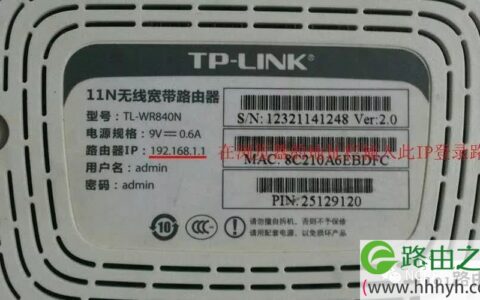
  (1)、腾达A9的默认无线信号名称、默认无线密码,可以在腾达A9机身上的标签上查看到。

  (2)、部分小白用户认为,手机连接腾达A9无线信号后,手机都不能上网了,将无法进行设置。

  小编需要告诉你们的是,要设置腾达A9扩展器,手机一定要连接腾达A9的信号。连接后手机确实不能上网,但是是可以打开腾达A9的设置界面的。

  这个涉及到局域网通信的知识,具体原理这里就不详细介绍了,按照教程中步骤去操作就是了,不要凭借自己的想当然来判断问题。

  第二步、打开腾达A9设置界面

  打开手机上的浏览器,在浏览器地址栏中输入:192.168.0.254 或者 re.tenda.cn,打开腾达A9设置界面

20211212014213822

  在手机浏览器中打开腾达A9设置界面

  第三步、配置腾达A9放大信号

  1、选择被放大信号

  进入到腾达A9的设置界面后,会自动扫描附近的无线信号。在列表中选择需要被放大的信号名称

20211212014213479

  选择需要被放大的信号

  2、填写被放大信号的密码

  输入被放大信号的密码——>勾选“扩展器无线名称与上级无线信号一致”选项——>点击“完成”。

868-1F121145Z5-50

  输入被放大信号的密码

  注意问题:

  如果没有勾选“扩展器无线名称与上级无线信号一致”选项,而是自定义为腾达A9,设置了无线名称和无线密码;则完成设置后,你的网络中将有2个无线信号。

  3、配置成功

  腾达A9信号放大器,此时会自动连接到原来的无线路由器

20211212014214441

  腾达A9扩展信号中

  腾达A9放大信号成功。

20211212014214626

  腾达A9扩展信号成功!

看了“腾达A9无线WiFi信号放大器设置教程”的人还看了

1.腾达A9无线信号放大器怎么设置

2.腾达WiFi信号放大器的设置教程

3.腾达A9无线WiFi信号放大器的设置教程

4.腾达路由器wifi信号放大器怎么设置

{导读}【腾达A9无线WiFi信号放大器设置教程?】路由器设置教程,下面WiFi之家网小编详细为大家介绍一下。

原创文章,作者:路由器基础,如若转载,请注明出处:https://www.224m.com/143741.html

(0)
路由器基础路由器基础
tp886n路由器如何桥接
上一篇 2021年9月23日 16:47
路由器登录密码忘了怎么设置?
下一篇 2021年9月23日 17:20

相关推荐

  • 路由器带移动硬盘怎么设置(路由器插移动硬盘当nas)

    路由器带移动硬盘怎么设置(路由器插移动硬盘当nas) 很多人都知道路由器可以插移动硬盘,并且将它变成一个网络存储设备,也就是所谓的NAS。 以下是设置步骤: 将移动硬盘插入路由器的…

    网络 2025年12月2日
    685
  • 迅捷(FAST)路由器WAN口设置方法

    在本文中,鸿哥将给大家详细介绍,迅捷路由器WAN口的设置方法。首先说明一下,路由器中的“WAN口设置”或者“上网设置”选项,是用来设置路由器的上网参数的,这个地方设置错了,那么路由器将无法上网。因此,当你的路由器不能上网的时候,你首先应该登录到路由器的设置界面,打开 WAN口设置 选项,检查页面中的

    2021年6月8日
    40.9K
  • 192.168.31.1(小米路由器)路由器设置教程详细介绍

    摘要:这篇文章主要介绍了192.168.31.1(小米路由器)路由器设置教程详细介绍的相关资料,小米路由器mini是一款双频AC智能路由器设置教程,需要的朋友可以参考下......

    路由器百科 2023年1月16日
    44.8K
  • 路由器设置进不去界面解决方法

    原标题:"路由器设置怎么进不去界面怎么办"相关路由器设置经验分享。 - 来源:WiFi之家网
      路由器的应用可以说是非常宽广了,从家庭用户到企业公司都离不开路由器的支持。当我"

    2021年2月9日
    19.7K
  • 路由器增加一个该怎么设置(路由器怎么重新设置)

    路由器增加一个该怎么设置(路由器怎么重新设置) 增加一个路由器需要进行以下设置: 首先将路由器的电源线插入电源插座,并将路由器的网线插入宽带猫的WAN口。 接下来,找到路由器的管理…

    网络 2024年12月4日
    822
  • 192.168.1.1登陆页面打不开怎么办

    192.168.1.1,把前面这个网址复制到网址栏,再点回车键,慢慢学,登陆官网登录入口.要知道管理员密码才可以修改自家的无线路由器密码,192.168.1.1登陆页面如何登录192.168.1.1

    2020年6月21日
    17.0K
  • 路由器源地址目标地址设置(ip地址和路由器地址)

    路由器源地址目标地址设置(ip地址和路由器地址) 路由器是网络中的重要设备,通过路由器可以实现数据包的转发和路由选择。在路由器的配置中,源地址和目标地址是非常重要的设置项。 IP地…

    网络 2024年9月26日
    1.1K
  • 宽带密码改了上不了网怎么办?(宽带密码改了我上不去怎么办?)

    问:如果宽带密码更改,我无法上网怎么办? 答:如果更改宽带密码,需要在路由器管理页面找到并打开互联网接入设置或广域网端口设置的选项,在其中输入修改后的宽带密码。之后,你就可以上网了…

    2022年2月6日
    20.6K
  • 路由器如何设置到千兆(路由器如何设置千兆网速)

    路由器如何设置到千兆 在如今的网络环境中,越来越多的人开始使用千兆网速来满足其高速网络需求。但是,要想享受千兆网速,首先需要保证网络设备支持千兆网速,其中路由器是至关重要的一环。 …

    网络 2024年9月15日
    1.8K
  • 600m双频路由器需要更换千兆设备吗

    原标题:"双频先锋,600M双频路由器的优势"关于路由器设置教程分享。 - 来源:WiFi之家网 - 编辑:小元。  如果将时钟拨回到10年前,无线路由器对于普通家庭用户来说绝对是件“稀"

    2021年2月19日
    20.3K