电脑新建一个登录账户,如何隐藏系统的Administrator账户?

电脑新建一个登录账户,如何隐藏系统的Administrator账户?2019-08-10 09:29:04 来源:未知 点击: 当我们给电脑新建一个登录账户后,重启电脑后到登录界面。这时我们会发现一个问题,如下图:图上我们可以看到除了刚刚新建的登录账户外,还有一个系统的Administrator账

【导读】电脑新建一个登录账户,如何隐藏系统的Administrator账户?,下面就是WiFi之家网整理的网络知识百科,来看看吧!

电脑新建一个登录账户,如何隐藏系统的Administrator账户?

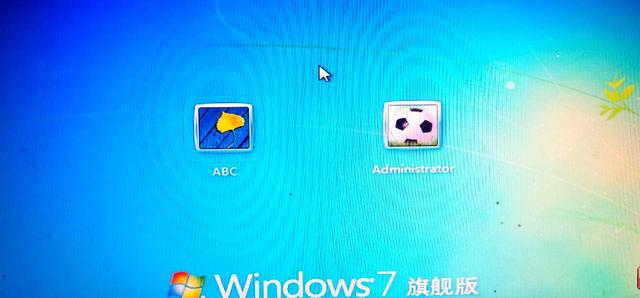
当我们给电脑新建一个登录账户后,重启电脑后到登录界面。这时我们会发现一个问题,如下图:
电脑新建一个登录账户,如何隐藏系统的Administrator账户?

图上我们可以看到除了刚刚新建的登录账户外,还有一个系统的Administrator账户同时出现在了登录界面!这样的估计不是大家需要的,既然新建了一个账户登录,那么系统的Administrator账户就希望能隐藏起来,像这样:

电脑新建一个登录账户,如何隐藏系统的Administrator账户?

这样看起来就比较舒服了,而且登录界面也很简洁了不是吗?那么要怎么做才能隐藏系统的Administrator账户呢?下面就和大家分享一个比较简单的隐藏系统的Administrator账户的方法:

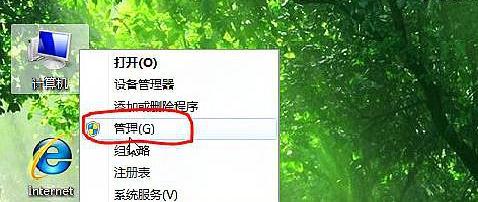
1、首先找到桌面上的计算机图标,鼠标右键点击该图标找到管理选项:
电脑新建一个登录账户,如何隐藏系统的Administrator账户?

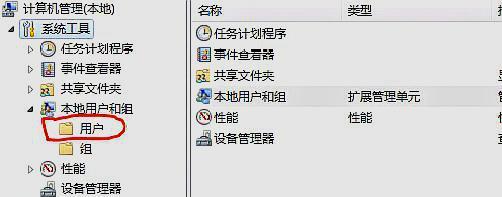
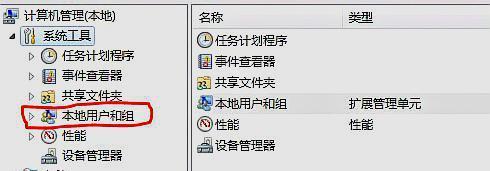
2、鼠标左键单击管理选项,进入到计算机管理界面、在左侧的信息栏里找到本地用户和组选项:
电脑新建一个登录账户,如何隐藏系统的Administrator账户?

3、鼠标左键点击本地用户和组选项左侧的三角符号,找到用户选项:

电脑新建一个登录账户,如何隐藏系统的Administrator账户?

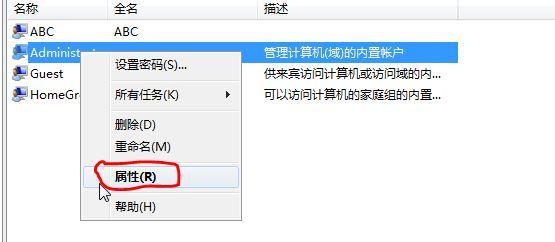
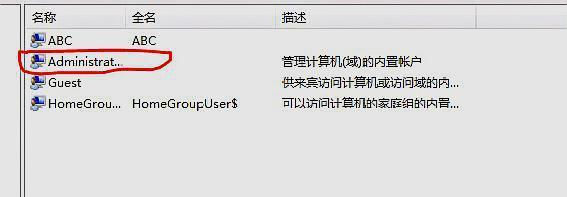
4、鼠标左键点击用户选项,在右侧出现了当前计算机提供的几个账户,找到系统的Administrator账户:
电脑新建一个登录账户,如何隐藏系统的Administrator账户?

5、鼠标右键单击Administrator账户,在出现的选项里找到属性:

电脑新建一个登录账户,如何隐藏系统的Administrator账户?

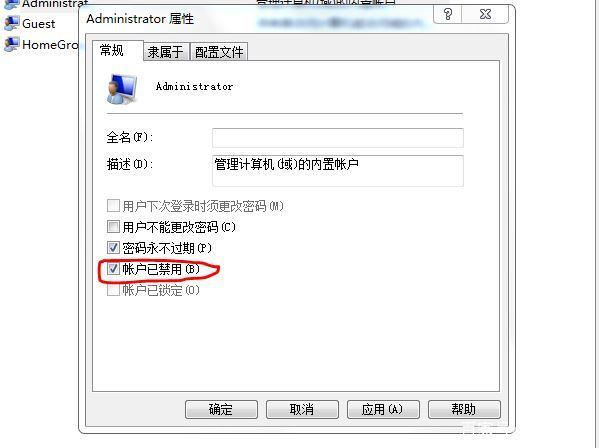
6、鼠标左键单击属性选项,进入到Administrator属性设置界面,在常规选项里找到账户已禁用选项,鼠标左键点击账户已禁用选项左侧的方框打上√:
电脑新建一个登录账户,如何隐藏系统的Administrator账户?

点击下方的应用选项,再次点击确定选项。到这我们就完成了隐藏系统的Administrator账户的操作。

重新启动电脑试试看,系统的Administrator账户是否被隐藏了吧?!是不是像下面的图所显示的呢?

电脑新建一个登录账户,如何隐藏系统的Administrator账户?

在操作步骤上可能有点啰嗦了,但是问了大家更好的理解所以具体步骤就写的比较的啰嗦了!如果有什么不足之处希望大家多多留言告知!谢谢!

写在最后:通过这段时间的分享文章,自己也学到了很多东西!有些自己不是很明白的地方,自己都进行的很多次的操作和试验才最终确认是可行的,然后在分享给大家!写文章的过程就是一种不断的思考和验证的过程。如果一味的按照某个特定的框框去写,可能就会是错误的不真实的东西,分享出来也没什么用处!

亲,以上就是关于(电脑新建一个登录账户,如何隐藏系统的Administrator账户?),由“WiFi之家网”整理!

原创文章,作者:无线路由器,如若转载,请注明出处:https://www.224m.com/144402.html

(0)
无线路由器无线路由器
192.168.8.1路由器上网设置方法
上一篇 2021年9月13日 20:14
怎么用电脑自带画图软件截取长图
下一篇 2021年9月13日 20:30

相关推荐

  • 忘记路由器的IP地址怎么办?

    提起路由器,你的脑海里第一时间会想到哪个品牌?相信TP-Link是大多数人的初恋,而包装盒上印着的IP地址:192.168.1.1则永远刻在了脑海里,在小编对路由器一无所知的岁月里,一直以为192.168.1.1这个IP地址是全世界路由器通用,但经手的路由器越多,就越想耻笑自己是那

    2021年10月18日
    26.0K
  • 忘记无线网络密码但可登陆设置界面之补救

    时间一长,一般新手都会忘记路由器的密码,那么有什么方法可以在不复位的情况下破解密码呢?下文将为大家介绍破解无线路由器密码的具体步骤: 一、把笔记本用网线连接到无线路由器,并且登录无线路由器 (1)用网线连接笔记本和无线路由器的LAN口,这一步不能用无线替代"

    路由器设置 2021年2月18日
    6.9K
  • 腾达(Tenda)N150 V2路由器无线WiFi设置

    本文介绍了腾达(Tenda)N150 V2无线路由器上,无线WiFi名称、无线WiFi密码的设置/修改方法。随着无线WiFi的普及,各种蹭网卡、蹭网软件也层出不穷,给我们的无线WiFi造成了很大的威胁;因此,在使用无线路由器时,建议给WiFi设置一个安全、可靠的密码。腾达(Tenda)N150 V2

    2021年4月22日
    8.7K
  • 路由器怎么设置密码 tp路由器设置图解 华为路由器设置图解

    路由器怎么设置密码 华为路由器配置这些身经百战的精锐甲华为路由器设置图解士,此时眼中终于露出之色,面对小虎手路由器怎么设置密码中不断向下滴着鲜血的双斧,和小雨那神出鬼没、矫若游龙的长鞭,不由自主地纷纷向后。面对此种情景,小虎小雨二人得理不让人,岂会放"

    路由器设置 2021年2月3日
    5.0K
  • 路由器绑定mac地址设置防蹭网详细步骤

    原标题:"路由器怎么绑定mac地址设置防蹭网"相关路由器设置经验分享。 - 来源:WiFi之家网  作为不同网络之间互相连接的枢纽,路由器系统构成了基于TCP/IP 的国际互联网络Inter"

    2021年2月27日
    11.1K
  • 腾达(Tenda)W309R无线路由器设置上网方法

    腾达(Tenda)W309R无线路由器相关设置的资源文章,腾达W309R路由器的宽带连接上网、动态IP上网、静态IP上网、无线WiFi设置等内容,本站都已经有专门的文章进行介绍。

    2021年3月13日
    4.6K
  • 迅捷(Fast)FWR171无线路由器3G路由模式设置上网

    Fast(迅捷)FWR171-3G无线路由器3G路由模式的设置方法,FWR171-3G是Fast(迅捷)推出的一款迷你3G无线路由器,支持国内三大运营商上的3G信号,即支持中国电信的CDMA2000、中国联通的WCDMA和中国移动的TD-SCDMA信号,

    2021年3月19日
    4.7K
  • 192.168.1.253路由器AP模式上网设置

    192.168.1.253无线路由器的安装与上网设置方法,192.168.1.253是TP-Link迷你(mini)无线路由器设置界面的登录地址,它和传统的登录地址是192.168.1.1无线路由器在设置上有所不同;本文以TP-Link TL-WR800N迷你无线

    2021年3月10日
    9.9K
  • 无线路由器安装步骤图解

    原标题:"详解无线路由器安装的几个步骤"关于路由器设置教程分享。 - 来源:WiFi之家网 - 编辑:小元。
      如何安装路由器?

      现在智能手机和平板电脑的普及让无线网也无处"

    路由器设置 2021年2月14日
    12.9K
  • 手机连上wifi不能上网的解决办法

    b.如果上面方法不行的话,在路由器设置里手动分配静态IP,手机里填写路由器分配的IP(注意DNS是必须填写的)最后重启路由器就行了.c.如果还有不能上的情况多半就出在手机设置里了,须要自己检查设置了.注意不要用代理连接(有的手机自动选用代理连接,导致能连接但上不了网,关闭代理连接)请注意:问题1和

    路由器设置 2021年9月11日
    78.0K