
桌面图标文件名字有蓝色背景怎么办

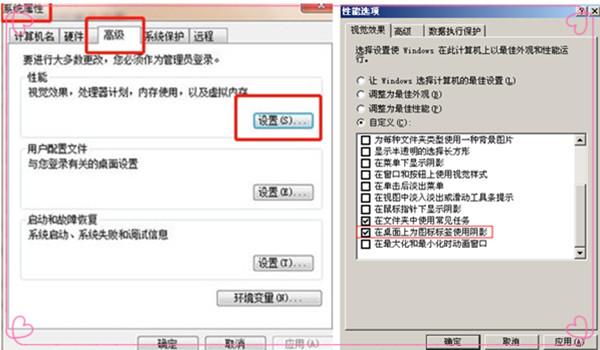
使用win xp系统的时候,不小心就在桌面文件的下面出现了蓝色阴影背景,一块一块的很难看。如何处理呢,今天我和大家分享一下,分分钟就可以搞定哈!桌面文件文字下面有阴影背景处理方法:1、视觉效果处理法在桌面上用鼠标右键点击 我的电脑 --- 属性 --- 高级 -- 性能 -- 设置 ,在 视觉效果

【导读】桌面图标文件名字有蓝色背景怎么办,下面就是WiFi之家网整理的网络知识百科,来看看吧!
桌面图标文件名字有蓝色背景怎么办

使用win xp系统的时候,不小心就在桌面文件的下面出现了蓝色阴影背景,一块一块的很难看。如何处理呢,今天我和大家分享一下,分分钟就可以搞定哈!

桌面图标文件名字有蓝色背景怎么办

桌面文件文字下面有阴影背景

处理方法:

1、视觉效果处理法

在桌面上用鼠标右键点击“我的电脑”---“属性”---“高级”--“性能“--“设置”,在“视觉效果”的选项卡中将“在桌面上为图标标签使用阴影”选中,单击确定即可。不知道当时开发工程师是如何想的,打勾了就没有阴影,呵呵。
桌面图标文件名字有蓝色背景怎么办

2、WEB处理方法

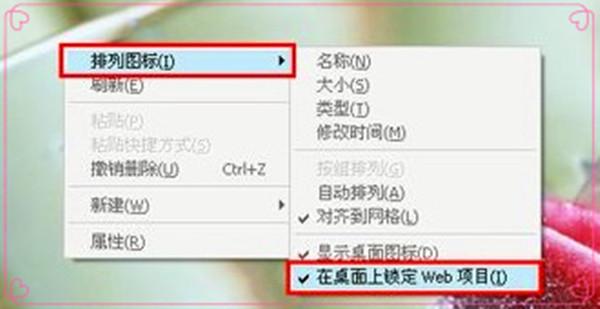
在空白桌面上点击鼠标右键,在“排列图标”里去掉“在桌面上锁定WEB项目”;
桌面图标文件名字有蓝色背景怎么办

3、自定义桌面处理法

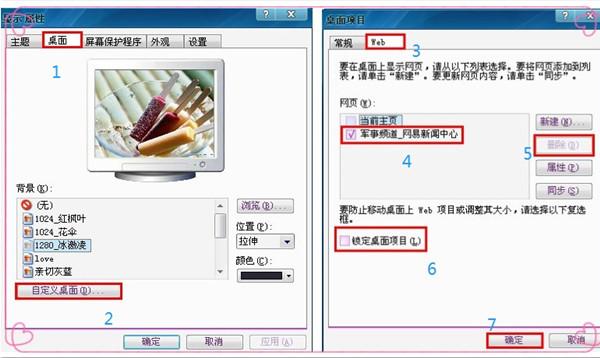
在桌面空白处,用鼠标右键依次单击“属性--桌面--自定义桌面--WEB”选项卡,将“网页”栏中的“当前主页”以及“http://.....”等所有选项的前面的√都去掉,并且将下面“锁定桌面项目“的√也去掉,完成即可。
桌面图标文件名字有蓝色背景怎么办

4、注册表处理法

用“WIN+R”打开输入框,输入“regedit”回车后,依次找下列项目,更改,在更改之前最好导处注册表,备份一个,以防手误输入出错。

HKEY_USERS--->S-1-5-21-1121289129-3884528725-3932546534-1006>Software--->Microsoft--->Windows--->CurrentVersion--->Explorer--->Advanced

找到“ShowCompColor”=“dword:00000001”更改为“dword:00000000”

找到“ListviewShadow”=“dword:00000000”更改为“dword:00000001”

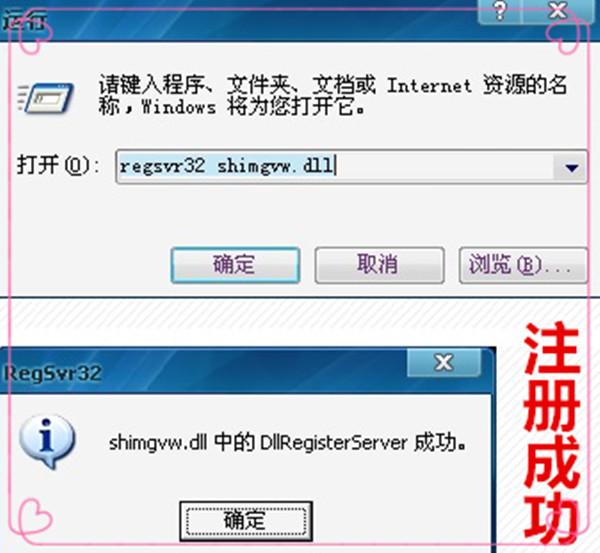
5、重新注册法

用“WIN+R”打开输入框,输入regsvr32 shimgvw.dll,回车。
桌面图标文件名字有蓝色背景怎么办

一般是到第3步就可以解决问题,注册表和注册文件尽量不要动。

其实这种问题很常见,不痛不痒的问题,就是有些不习惯,知道了解决方法总比不知道好,建议大家收藏,以备用。

亲,以上就是关于(桌面图标文件名字有蓝色背景怎么办),由“WiFi之家网”整理!

原创文章,作者:无线路由器,如若转载,请注明出处:https://www.224m.com/145445.html

(0)
无线路由器无线路由器
D-LINK路由器怎么修改无线密码
上一篇 2021年10月11日 20:44
打印后台程序服务没有运行怎么办
下一篇 2021年10月11日 21:08

相关推荐

  • 【电脑技巧】各种路由器的设置方法,吐血推荐

    小编为您介绍市面上几大路由器的设置方法 大麦路由器简单设置 大麦无线的管理地址是192.168.10.1 ,第一眼看到这个界面是不是很简洁、美观呢? 大麦无线家庭中心,未来家庭从这…

    2022年6月23日
    11.1K
  • D-Link无线路由器开启远程管理方法

    D-Link无线路由器开启远程管理功能的方法,所谓远程管理:就是用户可以通过互联网对家中的D-Link无线路由器进行远程WEB管理;用户可以设置某一个公网IP地址来对路由器进行远程管理,也可以让所有的

    2021年4月3日
    15.3K
  • 做好路由器安全保护 安全路由器设置步骤

    原标题:"做好路由器安全保护你的电脑和平板"关于路由器设置教程分享。 - 来源:WiFi之家网 - 编辑:小元。
      当前,互联网领域充斥着各种不安全因素,对于广大用户来说,抵御来自"

    路由器设置 2021年2月18日
    8.8K
  • 思科:无线路由器常见问题及解决方法

    思科:无线路由器常见问题及解决方法 一个好的路由效用降低并不意味着是路由质量出了问题。大多数时候是这些路由没有得到正确使用。我们都经历过这样的情况:坐在电脑前连接网络,浏览网页或试图玩游戏,看视频的时候,突然,连接断了。这种感觉很不舒服,大概一气之下"

    路由器设置 2021年2月18日
    28.7K
  • 华为路由器连接后不可上网怎么回事

    原标题:"华为路由器设置后无法上网怎么办"的相关路由器设置教程资料分享。- 来源:WiFi之家网。

    连接路由器后,手机可以通过无线Wi-Fi正常上网,但电脑等个别上网设备无法通"

    2020年12月31日
    46.4K
  • 路由器设置页面进不去怎么办

    第一步:设置电脑的IP地址和网关 ADSL的设置是通过浏览器访问其设置页面而实现的。在默认的情况下,ADSL的IP地址为192.168.1.1,我们只要将连接ADSL的电脑上的IP地址设置成与ADSL同一网段,就可以访问ADSL的设置页面,具体是将电脑的IP地址设置成192.168.1.X,X一般为"

    路由器设置 2021年1月19日
    10.1K
  • 校园网无线路由器设置方法

    原标题:"校园网无线路由器设置方法教程"的相关路由器设置教程资料分享。- 来源:WiFi之家网。
      有的学校可能用到自行设置无线路由器,但是不少学生不知道怎么设置校园网的无线"

    路由器设置 2021年2月8日
    22.5K
  • TP-Link TL-WDR5800无线路由器WDS桥接设置方法

    TP-Link TL-WDR5800无线路由器WDS桥接设置;2个无线路由器之间经过WDS桥接设置后,可以扩展无线无线信号的覆盖范围,说的通俗一点,WDS桥接可以用来放大无线wifi信号。

    2021年4月3日
    9.8K
  • Win10降级指南 简单回滚至Win7/8.1的技巧

    7 月 29 日,微软正式发布了 Windows 10 操作系统,这款全新的系统将带来全新的界面设计、Edge 浏览器以及 Cortana 语音助手等全新特性,所有符合硬件和软件要求的正版 Windows 7 和 8/8.1 设备,均可在一年之内进行免费升级。当然,如果你已经升级至 Windows

    2021年10月18日
    5.9K
  • 路由器恢复出厂设置后重新连接步骤

    导读:路由器恢复出厂设置后怎么重新设置上网?网友提问:路由器恢复出厂设置后怎么重新设置上网?或者不小心按到的路由器的复位键(Reset),然后就无法上网了,请问怎么重新设置?热心网友"

    2021年1月27日
    110.3K