
【导读】电脑不能上网了怎么办?教你宽带故障排查方法,下面就是WiFi之家网整理的网络知识百科,来看看吧!

上网现今已经成为了每家每户的需求,说到上网就离不开宽带,但是总有一些时候宽带会出问题,本文本着让每一个都学会日常宽带故障的能力的宗旨,基于windows操作系统,为你一一展开下面的讲述。

你是否遇到过这样的尴尬,不能上网了你千方百计找到营运商来处理,却发现是自己电脑的问题,然而你却不能辨别,是否有时候网络时好是坏却分析不出来原因。
本文小编就来为你细细整理一下常见的宽带故障,让你免却这些烦恼,让你知道什么时候是运营商的问题,什么时候是自己的电脑问题,让自己也做一个小技术家,话不多说,直接上图。
注意:如果某一个故障你暂时没有遇到,可以直接跳过看下一个故障,或者收藏本文,以备后用。
故障1 电脑屏幕右下角处显示红叉1
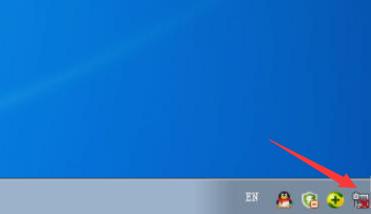
故障1 显示红叉1
出现这个问题,一般可能有以下几种情况:
1、要是直接不能上网,请检查一下网线是否插好,说明线路不同,肯定直接连接不能上网,拨号也是不能播上的,表示线路不通畅,可能原因有如下几种:
—电脑网线卡口坏了(可能性比较小)
—网线坏了,如果有可以换一根试试,或者看看邻居的网正常不(可能性一般)
—线路问题,有可能外面的电信机箱断电了,可以去检查一下,如果还是不行,建议拨打运营商(可能性较大)
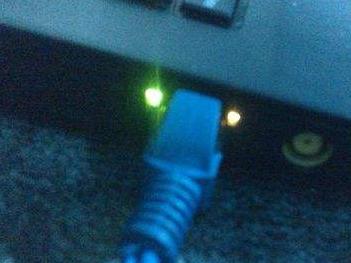
网线与接口
2、要是可以上网,遇到这个问题,我想基本可以不用麻烦叫维护人员过来了,一般是自身电脑操作系统的原因,可以尝试如下操作。
—重启电脑再看看正不正常(可行性较低)
—点击红叉“打开网络共享中心”,依次进入“更改适配器设置->右键无线网络连接->禁用->再次右键->启动”,目的在于再次唤醒系统对网络的显示(可行性较高)
—有可能是系统服务出现了异常,可以使用快捷操作Windows+R打开在运行窗口,然后输入“services.msc”并回车,打开系统服务程序,依次找到Network Location Awareness、Remote Procedure Call (RPC)、Network List Service,如果没有启动将其启动,并设置为开机自动启动,然后查看图标是否正常。
故障2 电脑屏幕右下角处显示红叉2
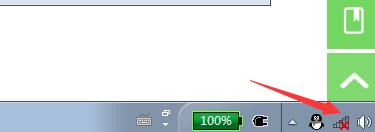
故障1 显示红叉2
从小编两年多的网络维护经验来看,这个问题也是经常出现的,可能的原因有以下几种:
–电脑网卡损坏(可能性比较低,至少小编遇到的极少)
–本地连接没有启动,可以按照故障1的第二点第二个方法去操作一遍试试(可能性一般)
–网卡驱动没有安装或者异常,这个问题多见于重装系统的电脑上面,可以进行如下操作“右键计算机->管理->设备管理器->打开网络适配器”,如果存在禁用项,则把禁用项启动,如果没有设备,说明缺少系统驱动,可以下载软件“驱动精灵”进行驱动扫描,但是又有一个问题,就是没有网是没法下载的,可以尝试从被人的电脑下载一个“驱动精灵网卡版”然后U盘拷贝过来安装,安装完成之后驱动精灵会为你的计算机安装通用网卡,然后应该就可以上网了。(可能性较大)
–如果有多台电脑,可以使用其他的电脑来连接一下网络(备用方法)。
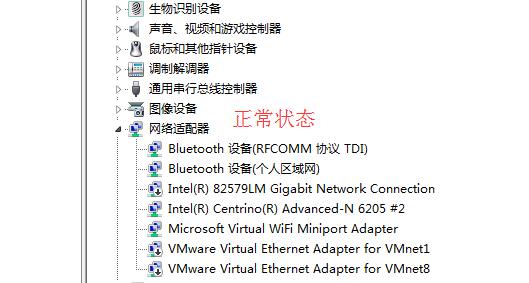
正常的网卡状态
遇到上面这种情况,不必急于找营运商或者电脑维修商,先把自己电脑的故障解决掉。
故障3 电脑能够登录QQ但是不能访问网页
客户端的访问网站的方式和浏览器是有所区别的,浏览器是通过域名访问的网站,而客户端有可能是通过ip去访问的网站,因此出现这个问题的原因很有可能是DNS服务器配置不正确或者系统分配的DNS服务器瘫痪所致的。
可以尝试如下方式解决,右键网络->属性->更改适配器设置->选中正在使用的设备右键进入属性->选择ipv4协议双击进入。
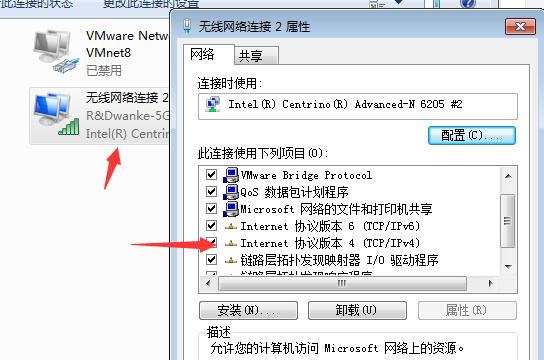
选择协议进入
然后手动设置DNS为114.114.114.114,然后确定。
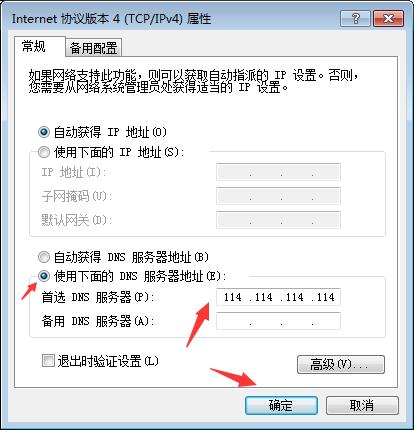
手动设置DNS
然后进入浏览器,访问网页看一下是否正常呢。出现这种情况,如果我们自身能够解决当然最好,其次即便是找到营运商也是合情合理的,因为DNS服务器从某种意义上和营运商是有一定关系的。想要了解DNS的具体作用,请关注小编头条号哟,更多内容将会推出。
故障4 电脑拨号上网出现代码651
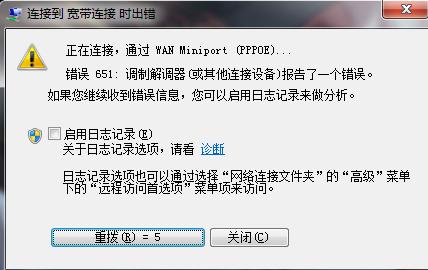
拨号651故障
大体来讲,651代码的出现频率相当高,651出现的错误基本上可以确定为线路不通或者不稳定,请检查是否是故障1中图片位置的状态,如果是,表示线路不通畅,请通过故障1的处理方式进行处理,正常的网络状况应该是如下的,拨号成功感叹号消失。
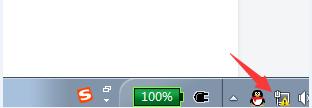
未拨号前正常情况
如果状态是正常的,也出现了651,可以使用其他电脑尝试一下,如果还是不行,建议联系服务商,如果是家用光猫,可以检查设备的los灯状态,要是los显示红色,那么就可以直接联系服务商了。另外拨号出现了678代码也可以尝试这种方式处理。
故障5 电脑拨号上网出现代码691
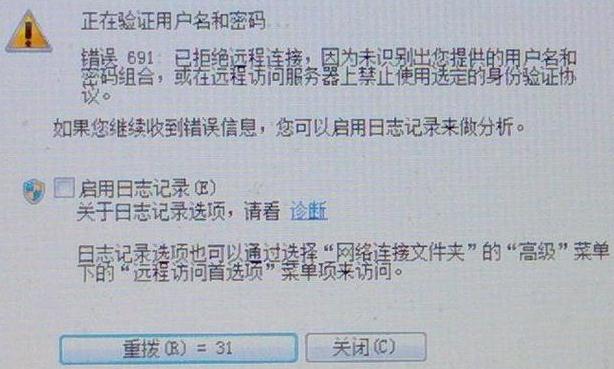
拨号691故障
这个故障出现也是很频繁的,原因也不少,但是一般情况下至少证明了一点,线路是通畅的,能够获得源头的反馈。主要原因有如下几种:
–用户宽带欠费,请咨询服务商是否存在欠费的情况(可能性一般)。
–用户名或者密码不正确,请检查用户名密码(可能性较大)。
–当前用户被占用,请检查是否别人在其他地方登陆了你的账号(可能性一般)。
–账号被别人盗用了,请联系运营商修改密码(可能性一般)。
–用户非正常断线,可能途中网线接触不良导致下线,可以稍等片刻再次登录(可能性一般)。
–检查电脑是否开启了多网卡,“控制面板网络和 Internet网络连接”下面查看,多余的网络可以尝试禁用(可能性较小)。
另外宽带拨号出现了619,738之内的也可以按照上面的方式处理。
故障6 电脑拨号上网出现代码769/734
出现这种类型的代码,一般是操作系统层面,也就是用户端的问题,可以检查是否存在故障1和故障2中的问题,存在修复一下就行了。另外要是不行的话,可以尝试重启电脑或者系统修复,一般是系统缺少组件或者是程序被占用导致的。
故障7 路由器能连上有信号但是不能上网
目前的家用路由器基本上都是通过拨号上网的,所以也只是讨论这一种情况,手机一般看着wifi是比较正常的,如果使用计算机连接wifi可能这个时候右下角的信号显示出会有一个黄色感叹号,很有可能你的登录账户出现了问题,可以有以下几种途径尝试:
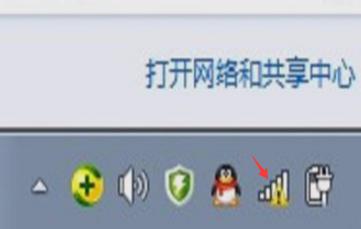
出现黄色感叹号
–将网线直连电脑拨号,然后看电脑有没有出现上述故障1-6中的问题,按照相应的办法解决,如果直接拨号能够上网,可能是路由器坏了,至少宽带是正常的。
–要是尝试各种方法仍然不能拨号上网,那就联系宽带提供商吧。
亲,以上就是关于(电脑不能上网了怎么办?教你宽带故障排查方法),由“WiFi之家网”整理!
原创文章,作者:无线路由器,如若转载,请注明出处:https://www.224m.com/146011.html
