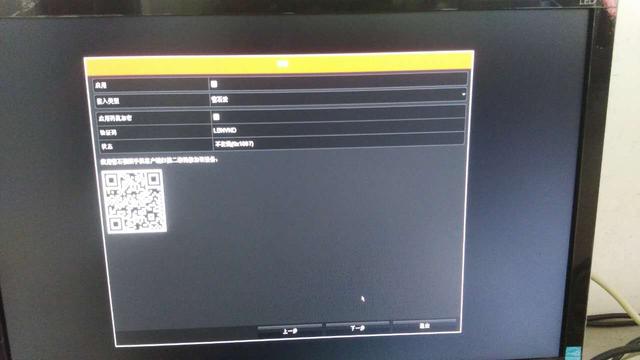
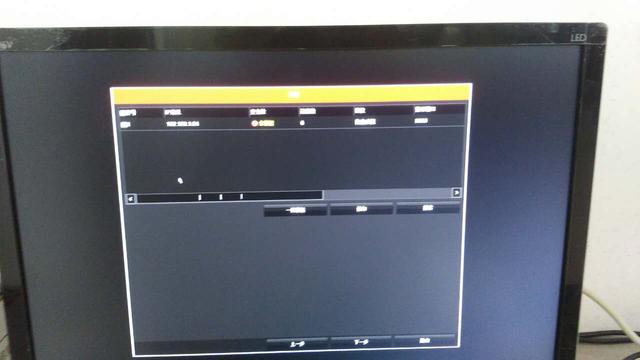
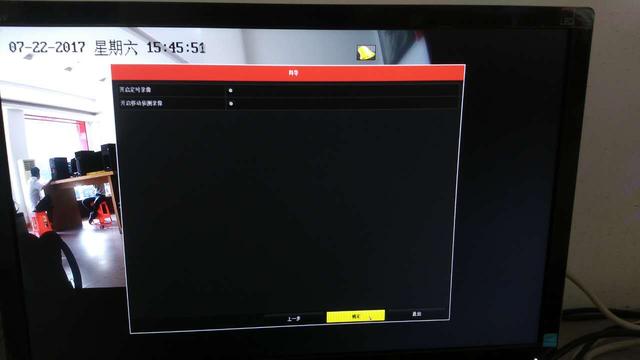
海康威视网络录像机安装教程与调试

此页面是否是列表页或首页?未找到合适正文内容。

【导读】海康威视网络录像机安装教程与调试,下面就是WiFi之家网整理的网络知识百科,来看看吧!

海康威视网络录像机安装教程与调试

大家好,今天为大家讲解海康威视网络录像机的的安装与调试。

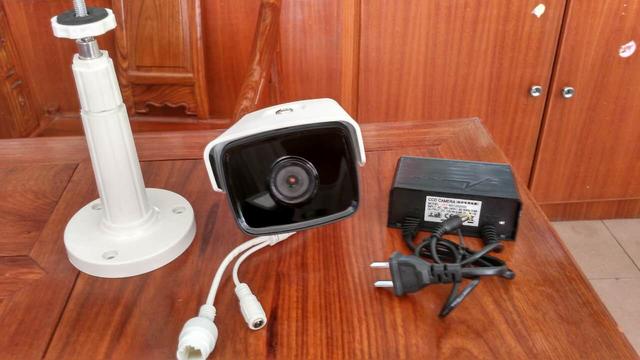
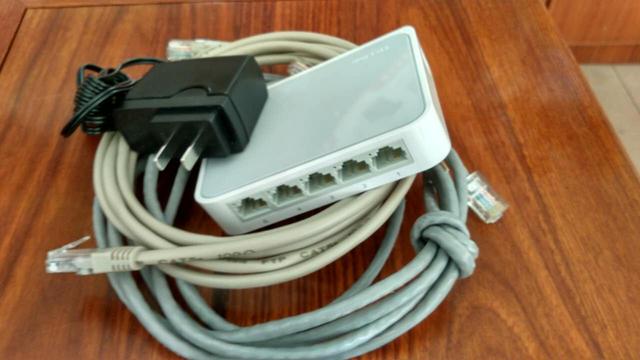
首先要准备一套设备,网络硬盘录像主机(配件:硬盘,鼠标,电源适配器,SATA线,),网络摄像头一个(配件:12V2A电源适配器,支架),网络交换机(配件:电源适配器),网线两条,一条主机连交换机,一条摄像头连交换机,如果有外网就连到交换机就可以实现手机远程监控。
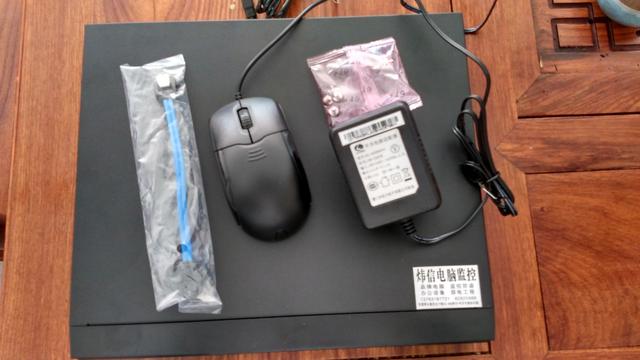
海康威视网络录像机安装教程与调试

网络硬盘录像主机(配件:鼠标,电源适配器,SATA线,)

海康威视网络录像机安装教程与调试

网络摄像头一个(配件:12V2A电源适配器,支架)

海康威视网络录像机安装教程与调试

网络交换机(配件:电源适配器),网线两条

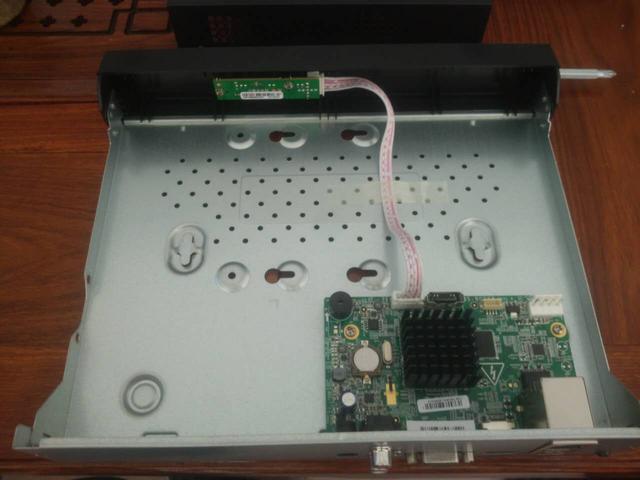
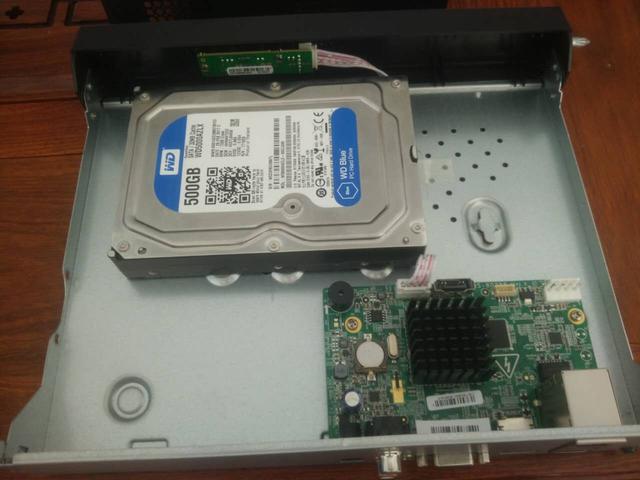
接下来拆开主机装硬盘上去

海康威视网络录像机安装教程与调试

拆开主机

海康威视网络录像机安装教程与调试

装硬盘上去

海康威视网络录像机安装教程与调试

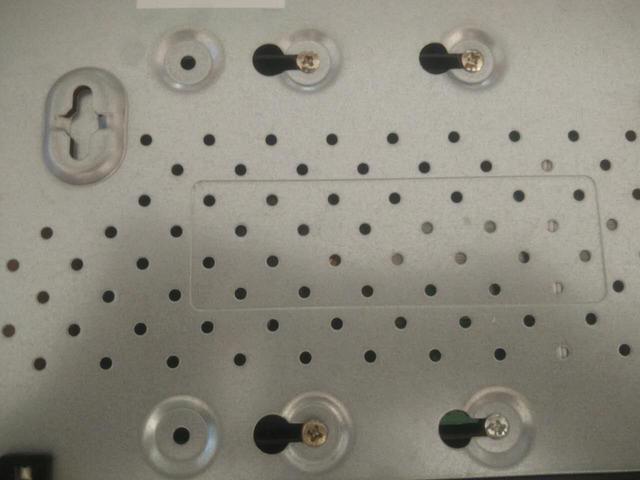
背后扭稳螺丝

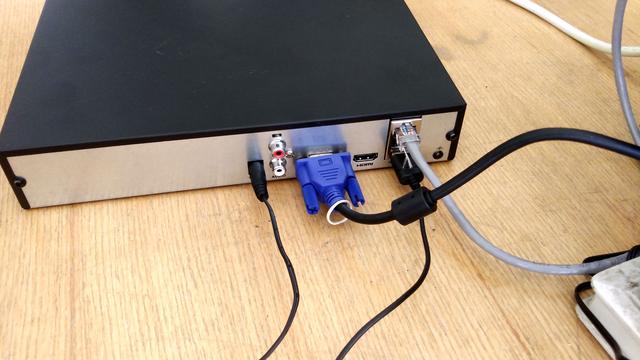
然后盖好主机壳扭好螺丝,把鼠标,电源适配器,VGA线,网线接好。PS(最好所有的先接好线再通电)
海康威视网络录像机安装教程与调试

主机的网线是接到交换机那里

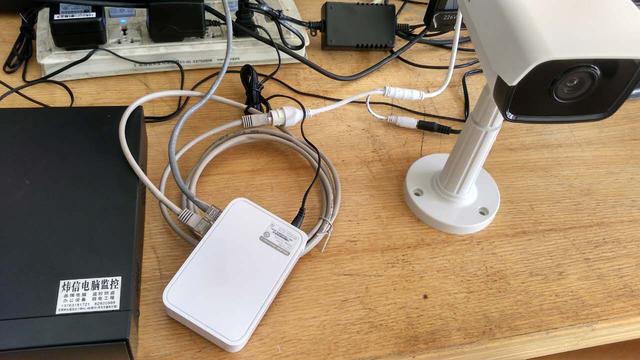
然后把网络摄像头接一条网线到交换机,接上所有的电源。
海康威视网络录像机安装教程与调试

然后就是开机,

海康威视网络录像机安装教程与调试

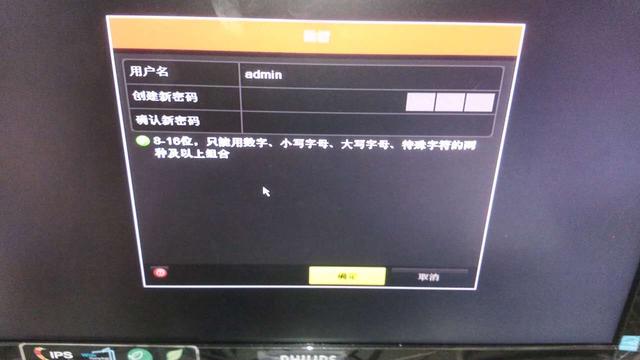
创建密码

海康威视网络录像机安装教程与调试

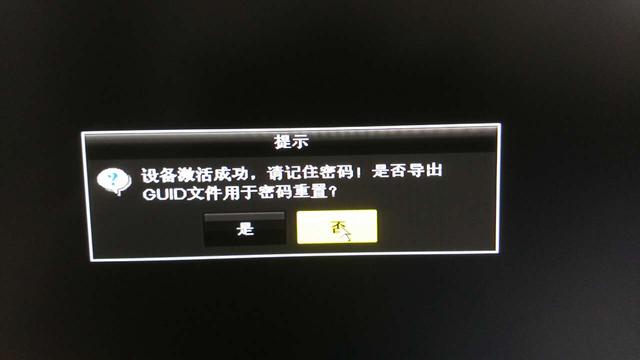
如果怕忘记就是不怕就否

海康威视网络录像机安装教程与调试

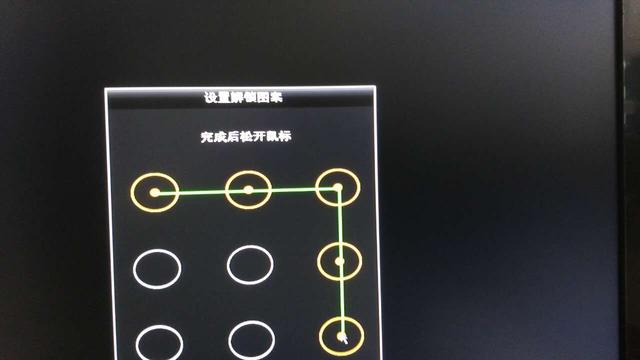
设置解锁图案

海康威视网络录像机安装教程与调试

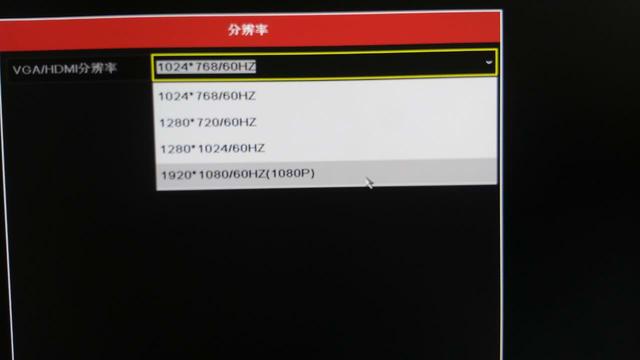
设置分配率

海康威视网络录像机安装教程与调试

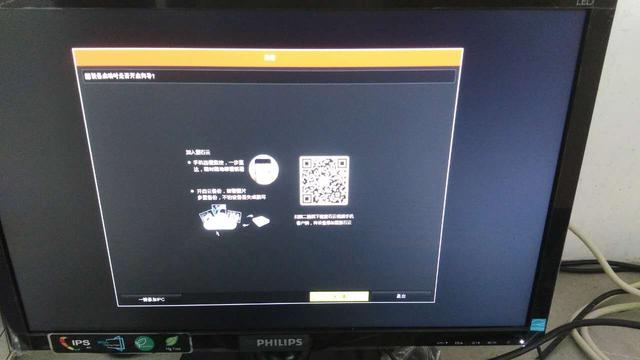
开机向导关闭把勾勾点掉

海康威视网络录像机安装教程与调试

设置时间

海康威视网络录像机安装教程与调试

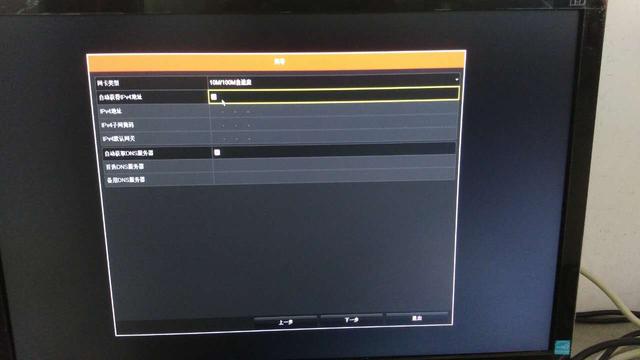
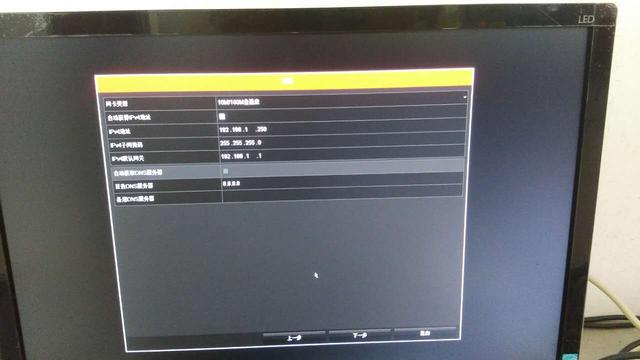
给主机设置ip

海康威视网络录像机安装教程与调试

海康威视网络录像机安装教程与调试

默认下一步

海康威视网络录像机安装教程与调试

默认下一步

海康威视网络录像机安装教程与调试

摄像头接好线通电点添加就可以了

海康威视网络录像机安装教程与调试

添加后设置是全天录像或者全天动态录像

到这里就大功告成了,有不懂或者有意见还是我说错了什么可以评论留言。

亲,以上就是关于(海康威视网络录像机安装教程与调试),由“WiFi之家网”整理!

原创文章,作者:无线路由器,如若转载,请注明出处:https://www.224m.com/146051.html

(1)
无线路由器无线路由器
上一篇 2021年9月26日 20:59
下一篇 2021年9月26日 21:03

相关推荐

  • 路由器wifi密码被修改的解决方法

    wifi密码之所以被别人修改,是因为其他人知道了你路由器的登录密码。所以,如果发现自己wifi密码被别人修改了,应该立刻登录到路由器设置界面,修改路由器登录密码、修改wifi密码、并调整wifi加密方

    2021年3月18日
  • WiFi信号5GHz比2.4GHz穿墙效果差 怎么增强wifi信号穿墙

    原标题:"为什么WiFi信号5GHz比2.4GHz穿墙效果差?"的相关路由器设置教程资料分享。- 来源:WiFi之家网。

    1、为什么5GHz穿墙效果比2.4GHz差?

    笔记本、手机、iPad等移动终端"

    2021年1月25日
  • 安装无线路由器的简单程序

    安装无线路由器的程序:在浏览器的网址输入处输入192.168.1.1 回车 输入小写admin,密码是admin 回车,找到设置向导 下一步,点PPPOE 下一步 宽带账号 密码 无线密码 结束。手提

    路由器设置 2020年6月21日
  • TP-Link TL-WR703N无线路由器中继模式(Repeater)设置上网

    TP-Link TL-WR703N 3G无线路由器,在"中继模式(Repeater)"下的设置方法;TL-WR703N工作在"中继模式(Repeater)"时,主要作用是用来放大无线网络(Wi-Fi)的信号的,并且放大后的无线信号名称和原来的信号名称是一样

    2021年4月5日
  • Word怎么打印文档,word打印功能设置方法

    有时候文档内容太长,而我们只想打印其中某些页面,如:第3页到第5页,我们可以在【页数】中输入【3-5】。如果要打印某些单独不连续的页面时,如;第1页、第3-5页、第8页,我们可以在【页数】中输入;【1,3-5,8】(用逗号分隔),就会只打印出1、3、4、5、8页的内容。二、打印所选内容有时,我们只

    2021年9月7日
  • 视频讲解路由器设置 有声有影的教你

    此段视频为您讲解的是 路由器常用设置方法 及通用IP的填写等等。以这种方式回报常期关注本站的网友朋友们"

    路由器设置 2021年1月19日
  • 分享几个无线路由加密防黑客小技巧

    为无线路由器加密能够我们的无线网络安全,特别是可以对付那些蹭网用户和盗取帐号的黑客。很多使用无线路由器的用户都还不知道怎样将自己的路由加密,设置密码常重要的,今天JCG智能无线在这里把无线路由器的主要加密方式和方法拿出来和大家分享一下。 一、"

    2021年1月23日
  • 猫、路由器和网卡的连接教程[图文]

    1)一条ADSL宽带网线,要实现家庭/办公室几台电脑共享上网,除正确设置家用宽带路由器外,还得正确连接猫(Modem)、路由器和电脑网卡。2)连接的顺序为,电信局的ADSL宽带网线 猫 路由器 电脑

    2020年6月21日
  • 动态ip和静态ip和pppoe拨号的区别是什么?

    在设置无线路由器上网时,上方方式有pppoe拨号(宽带拨号、ADSL拨号)、动态IP(DHCP、自动获取IP)、静态IP(固定IP)这个选项;那么动态ip、静态ip、pppoe拨号这3种上网方式到底有什么区别?

    2021年3月26日
  • 旧wifi换新wifi怎么办?

    请问大家:旧wifi换新wifi怎么办?答:旧wifi换新wifi并不复杂,先把你的旧wifi上的网线拔掉,将其拆下来;然后把新的wifi与光猫/宽带网线进行连接;最后登录到新wifi的设置页面,完成上网参数、wifi名称和密码等设置,设置完成后就可以使用了。虽然wifi的品牌不同,设置页面显示的内

    2021年5月18日