
在日常工作中,小编经常接到网友的电话,就是家里即便是8Mbps的网络宽带,在上网的过程中经常出现网速卡顿的现象,而且这种情况在修改密码后会稳定一小段时间,但是这种情况又出重复出现,检查电脑,安全软件全盘扫描均没有问题,那么这种情况究竟是什么原因导致的呢?这其中有不少读者就反映可能是自己的WiFi网络被人盗用了,也就是大家日常所说到的蹭网。
与此同时,目前网络上的一些商家也在助长这样不好风气的蔓延,淘宝上仍然有有一些商家半遮半掩地在销售WiFi增强接收和密码破解软件,而一些玩家也在以此为豪,喜欢长时间蹭别人的“免费网络”,那么这种问题如何发现和彻底解决呢?
如何鉴定网络被蹭呢?首现如果大家的无线网络遇到上面突然变慢的情况,可以通过频繁修改无线密码的情况来鉴定,如果修改密码后网络恢复正常,一阵时间后变慢,很有可能就遇到了网络被蹭的情况。其次在无法确定是否被蹭网的情况下,可以暂时将无线网络关闭,仅使用有线网络连接电脑并测试网速,如果有线网络正常就肯定遭遇了上述问题。最后在做上述工作的同时,攻城狮还是建议大家确定下自己的电脑已经安装有杀毒软件,并已经进行过一次全盘扫描!
技术方式查看是否被蹭网
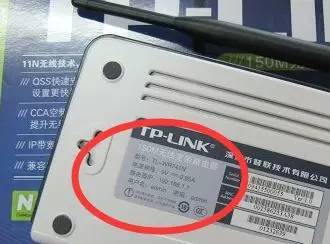
第一步:大家首先进入路由器管理界面,路由器背面的标签上印刷有登陆IP地址和账户信息;
第二步:登陆成功后,依次点击“DHCP服务器”——“客户端列表”,会显示出所有连接在路由器上的设备。此时可以查看连接的设备信息,如果有多余的设备出现就说明网络被蹭了;
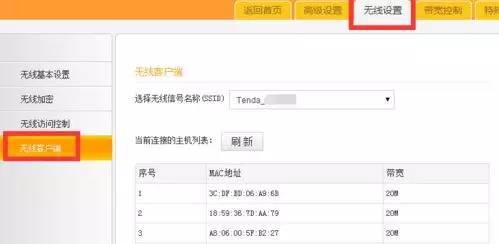
第三步:还有一种方法,部分安全软件或者路由器自带的手机APP也带有无线网络管理功能,PC端软件如“360安全卫士”,大家可借助“流量防火墙——防蹭网”工具来查看路由器WiFi热点的设备信息;而注入D-LINK等路由器带有手机APP可以对每一个连入路由器的设备进行报警和提醒。
防蹭网终终极方法 方法一:MAC地址绑定
如果大家日常接入路由器的设备比较固定,而要想彻底解决这个问题,大家可以直接采用MAC地址绑定的方式来进行。MAC地址绑定就是说将你日常用到上网设备(如笔记本电脑、手机或者平板等)的MAC地址和路由器绑定在一起,路由器只允许绑定的网络设备接入路由器,而没有绑定的即便是破解了无线密码或者直接连接到路由器上,也是没有办法上网的。那MAC地址如何和路由器绑定在一起呢?
小贴士:什么是MAC地址
MAC地址是指上网设备的唯一物理地址,一款路由器或者一块网卡都有自己专属的地址,大家可以理解成门牌号,不然网络上的数据是无法传递到你的电脑上的,因此MAC地址都不会重复。
第一步:进入路由器设置界面,找到“高级设置”——“网络参数”中的MAC地址过滤或者MAC地址绑定选项(不同品牌路由器的设置界面有所不同,大家需要根据实际情况变通,在高级设置选项中多找一下都能找到,但是MAC地址过滤/绑定的说法还是基本上是一致的)。
第二步:如果有“开启MAC过滤功能”选项的开启此功能,并选择允许列表中的设备连接网络,该列表一般都出显示出已经连接到路由器的设备,大家将这些设备的Mac地址添加到列表中即可,只是在添加前记得核对一下设备的数量和MAC地址,以免将非常连入的设备加入了允许的白名单中,如何查看PC或者手机MAC地址自己去问度娘吧!
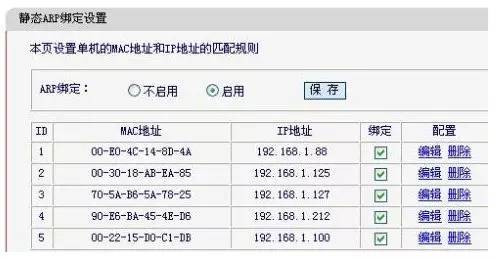
第三步:设置好后重启动路由器即可。
这个方法唯一不好的地方是,家里来了客人需要临时连接网络,需要进入路由器设置界面设置一次,对于不懂的用户来说,该办法还是比较复杂,此时可以考虑下面的办法。
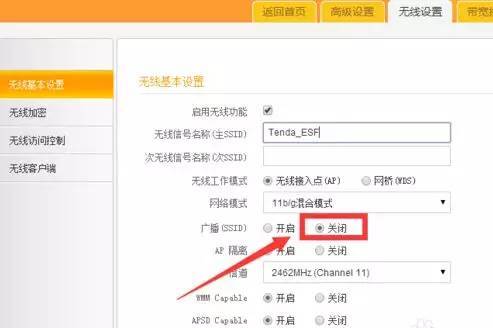
方法二:关闭路由器的SSID广播
SSID就是大家搜索路由器信号时看到的名字,如果大家把SSID名字隐藏了,别人就看不到更谈不上破解了。隐藏方法就是禁止路由器的SSID广播设置,只是这种方法会让无线网络的连接效率受到一定的影响,但以此换取更出色的安全性还是值得的。隐藏后如果要连接无线路由器,需要手动输入路由器的SSID名字和密码才能实现连接。
方法三:关闭路由器的DHCP功能
DHCP就是动态IP地址分配功能,设备连接路由器后,路由器都会分配一个IP地址给设备,如192.168.0.108,大家之所以不需要设置IP地址,是因为现在的路由器都默认设置成了自动分配IP地址,如果大家改用手动分配IP地址,并且采用一个冷门的IP地址段,即便他人破解了你的路由器,连接上了也是无法上网的。
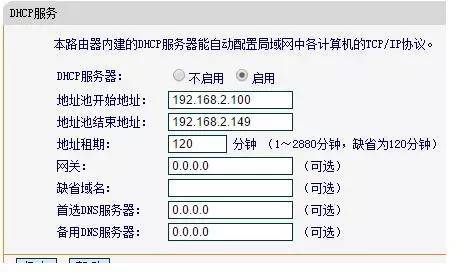
大家可以在路由器中找到DHCP选项,关闭自动分配,并输入一个冷门的IP地址段,如192.168.87.123~192.168.87.133(后面两位数字的设置区间在0~255之间均可以设置),但是这样做的话必须要把自己的平板或者手机IP地址也进行手动指定,并设置在192.168.87.123~192.168.87.133区间。
方法四:其他辅助方法
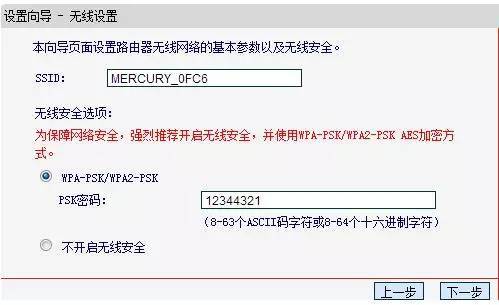
除了上面的办法外,大家还需要记住一些辅助办法,如在不影响上网体验的情况下降低路由器的发射功率(适合近距离上网的用户),修改无线路由的默认管理地址admin/admin;修改路由器的管理用户名和密码;设置路由器的WiFi密码类型为WPA-PSK/WPA2-PSK,并且输入8~63个字符的密码,可以加入一些冷门的字符或者大小写,为了放置忘记大家建议大家把密码记在纸上。
经过上面一番设置后,大家的无线路由器就会变得非常安全了,不过即便如此大家在上网过程中也要注意网络安全,上网设备及时安装安全防护软件,同时不点击一些陌生不安全的挂马网页,并且记住定期修改上网密码。同时对于免费的WiFi网络一定要慎重连接,避免手机或电脑被黑,偷鸡不成蚀把米!
原创文章,作者:192.168.1.1,如若转载,请注明出处:https://www.224m.com/14703.html






