
【导读】天翼高清机顶盒安装、联网、激活教程,下面就是WiFi之家网整理的网络知识百科,来看看吧!
老规矩,先自我介绍啦!天翼高清机顶盒可以为您提供百余路频道直播、时移、回看,海量高清电影、电视剧、综艺、新闻点播节目,以及游戏、音乐等丰富的在线应用。
搞定安装、联网、激活,成功一大半!安装联网请移步:天翼高清机顶盒悦me怎么安装使用
机顶盒安装、联网、激活指南
一、机顶盒各种线怎么连
打开机顶盒包装盒后,您可以看到一个盒子、一支遥控器(两节电池),还有三根线:HDMI高清线(1根)、电源线(1根)、网线(1根)。使用天翼高清业务前您需要连接机顶盒的外部连接线、在电视机上选择合适的视频输入源并接通机顶盒电源,具体步骤如下:

第一步:连接电源线。将电源线一端插入机顶盒背面电源接口,另一端插入电源插座,如机顶盒电源指示灯亮起则代表电源连接成功啦!
第二步:连接HDMI线。将HDMI线一端连接机顶盒背面HDMI接口,另一端连接电视侧面或背面的HDMI高清接口,在电视机上选择相应的信号源。
例如,您将HDMI线插在电视机的HDMI1接口,通过电视机遥控器的【节目源】按键( 由于电视机品牌不同,部分品牌可能为【信号源】或【TV】 等按键)调出信号源列表,选择HDMI1信号源。
Ps:如果电视机年头较长,仅有AV口输入,需购买转接线(HDMI转AV)连接机顶盒和电视机。
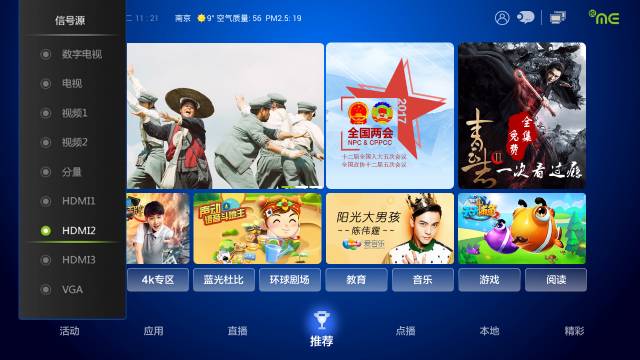
第三步:连接网线(如果您想通过无线方式连网可忽略此步,但为了确保天翼高清使用质量,建议您使用有线方式连接)。将网线一端插入机顶盒背面的网口,另一端插入您家中路由器或宽带猫的相应接口。
通过以上三步,机顶盒外部连接线就都搞定啦!下面来搞定网络设置~~
二、机顶盒网络怎么设置
连接好电源、HDMI线,开机后就会看到网络设置页面,请您根据家庭网络条件选择有线或无线连接。
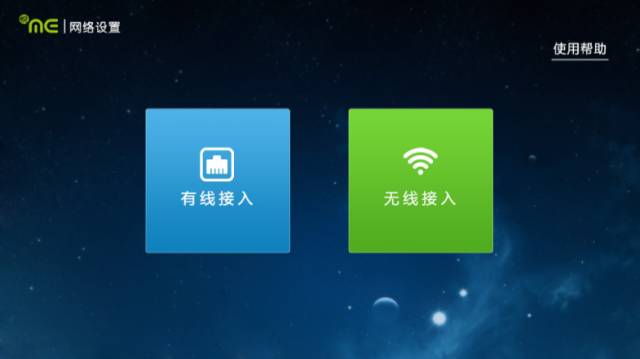
(1)选择有线连接看这里
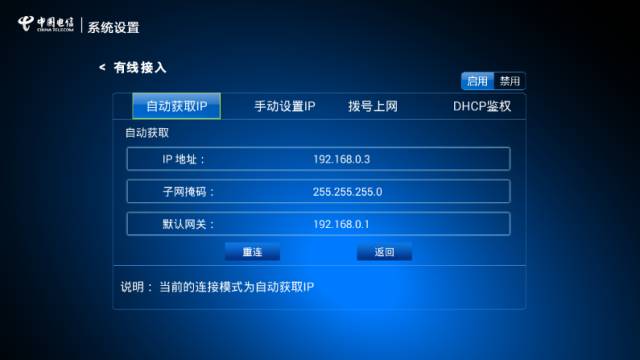
用遥控器选择有线接入,用户可根据家庭网络的上网方式选择“自动获取IP”、“拨号上网”等方式。
如果机顶盒与路由器连接,可选择“自动获取IP”,自动获取IP后点击确定。
如果机顶盒与宽带猫连接,可选择“拨号上网”方式,输入家中宽带拨号上网的用户名、密码,然后点击确定。
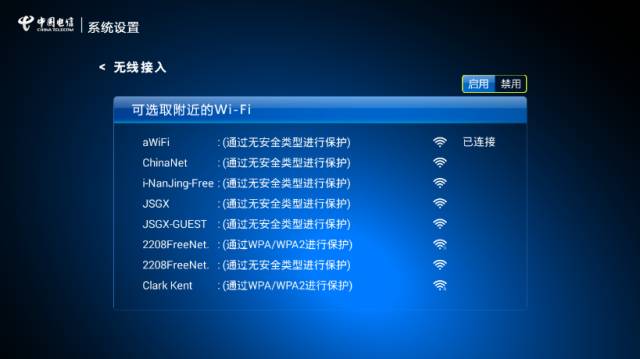
(2)选择无线连接看这里
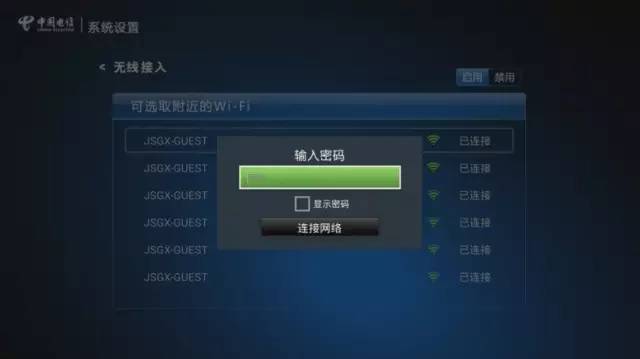
用遥控器选择无线接入,选择要连接的wifi名称, 输入所选择的wifi连接密码,然后点击遥控器“返回”按钮关闭软键盘,最后点击“连接”按钮。
Ps:如果您希望使用无线网络连接机顶盒,请您首先确认家中的无线路由器工作正常哦!
搞定网络连接后,离成功就只差一步激活啦!
三、机顶盒激活
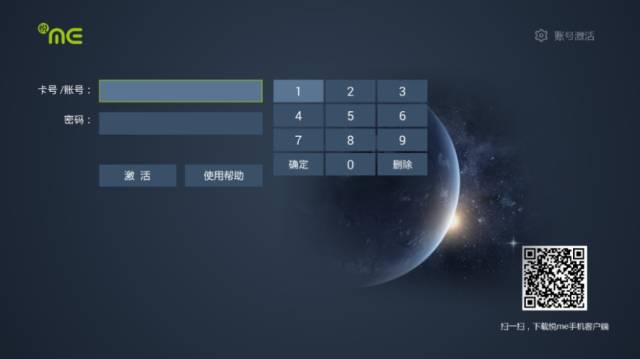
网络连接成功后会自动跳转至机顶盒激活界面,请您输入您的天翼高清卡号或账号、密码(盒卡套装用户卡号和密码在激活卡上、营业厅开户用户账号和密码在业务受理单上或详询开户营业厅)即可完成激活。
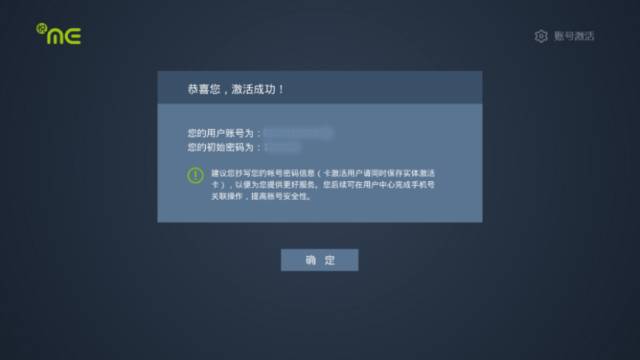
看到“恭喜您,激活成功!”说明您已大功告成啦!海量高清电影、电视剧、热门应用向您扑面而来!
如果在盒子使用中遇到问题怎么办?搬好小板凳,且听小编给您叨叨。
常见使用问题及解决方法
1、无本地直播频道,无央视3/5/6/8频道
(1)本地频道内容我们会不断丰富,您可以继续关注哦;
(2)由于政策原因,我们的直播频道里没有CCTV-3、CCTV-5、CCTV-6、CCTV-8频道的,我们为您提供了IPTV3+、IPTV5+、IPTV6+、IPTV8+频道,这些频道是混编频道,节目内容来自CCTV3、5、6、8频道。混编频道的节目单是节目提供方自行编排的,和正常CCTV3、5、6、8节目不同。
2、终端激活时,提示 “账号或密码错误”
(1)如果您是在营业厅开户,请先确认您输入的账号、密码与开户时是否一致(可查看营业厅开户时的业务受理单)。如确认账号密码输入无误,请您拨打本地电信10000号或去开户营业厅核实账号密码信息。
(2)如果您是通过激活卡激活机顶盒的话,请先确认输入的账号、密码是否与激活卡上的一致。如仍然提示该错误,请进入微信公众号的“悦服务”-“在线客服”,也可拨打本地电信10000号或4008281189帮您解决问题。
Ps:如您名下的电信业务出现停机、欠费或销户,也可能导致出现账号或密码错误的情况。
3、播放点播无声音,观看直播正常
(1)请先检查机顶盒和电视机的连接线是否连接正常;
(2)是否按了遥控器的静音键;
(3)电视是否设成静音模式或音量调至很小值;
(4)按遥控器的音量调节按钮,调节至较大值;
(5)进入个人中心-系统设置-声音及显示-HDMI透传,关闭此功能;
(6)尝试以上处理后再重新点播节目,查看声音播放是否正常。
如果以上操作均试过但依然没有声音,请到机顶盒购买处进行终端检测。
4、直播点播节目加载失败等无法观看现象
(1)请您先检查家庭网络是否正常,电脑、手机能否上网,如果是网络问题请您拨打本地电信10000号报障;
(2)如果网络正常,尝试点播其它频道或节目查看是否均出现问题。如单个节目问题,建议您先进入桌面-精彩-悦me助手进行检测,然后请进入微信公众号的“悦服务”-“在线客服”,也可拨打本地电信10000号或4008281189进行报障;
(3)如所有节目均无法正常加载,则可能是本地网络问题,请您拨打本地电信10000号进行报障。
5、观看直播、点播节目时出现卡顿
(1)观看大部分节目带宽需达到20M及以上;观看4K、蓝光杜比节目需达到50M及以上,在未达到相应带宽条件下观看而出现卡顿属正常现象;
(2)再确认家中是否有其它占用下行带宽的服务正在使用,例如迅雷正在下载。如果有,请暂时关闭其它占用下行带宽的服务;
(3)如果是网络故障,建议您拨打本地电信10000号报障;
(4)若网络正常,请进入微信公众号的“悦服务”-“在线客服”,也可拨打本地电信10000号或4008281189,提供具体出现停顿、卡顿的直播、点播节目名称,并根据客服指导提供悦me助手自动检测报告。
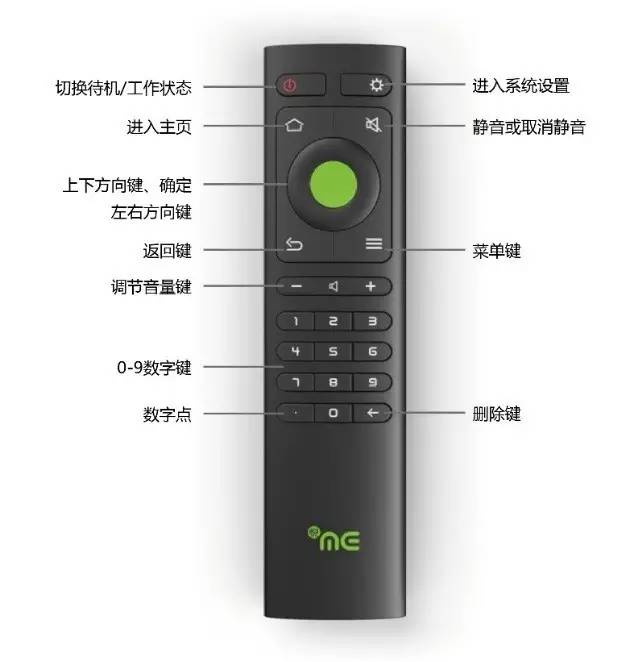
6、如何使用遥控器
遥控器各按键功能说明如下图所示,具体请以实际遥控器显示为准。
7、如何输入数字/字母,切换中英文
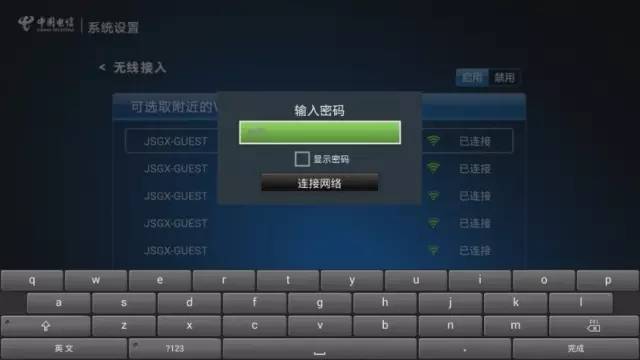
(1)呼出软键盘:将光标移动到输入框自动跳出软键盘。
关闭软键盘:输入完毕后,点击遥控器的“返回”键( 按钮)关闭软键盘。
(2)输入法切换:点击软键盘左下角有【En中】按钮进行中/英文输入切换。
8、如何恢复机顶盒的出厂设置
首先,请找到您在激活机顶盒时所使用的账号密码信息(营业厅开户用户可查看业务受理单或咨询开户营业厅,盒卡套装用户查看激活卡),然后进入首页-个人中心-系统设置-系统版本信息-还原出厂状态。如您的盒子在恢复出厂设置后需重新激活,请按初次联网、激活步骤操作。
9、使用“悦me助手”进行检测并发送报告
当您向客服报障时,客服可能会请您提交机顶盒自动检测报告便于定位问题,那么如何提交检测报告呢?
(1)通过首页-精彩-悦me助手进入,点击“服务检测”,开始自动检测。
(2)检测完毕后返回到悦me助手首页,点击 右下角“发送报告”,在“是否通过邮件发送报告”弹出框中点击【确定】。
(3)看到提示信息“报告发送成功”就意味着客服已经收到您的检测报告啦!。
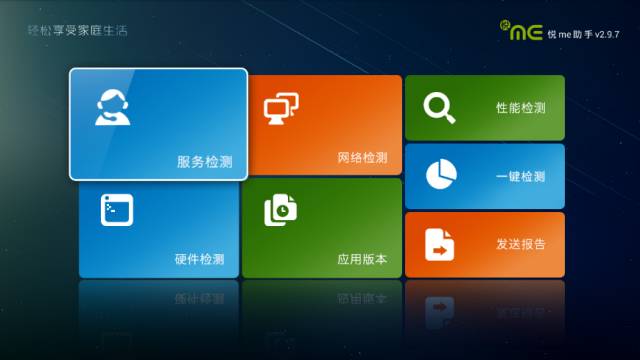
在盒子使用中如果看到报错提示,莫慌,下面小编列举以下常见报错代码及相应处理方法,供您参考。
常见使用问题及解决方法
1、报错代码-41305
故障描述:
处理方法:
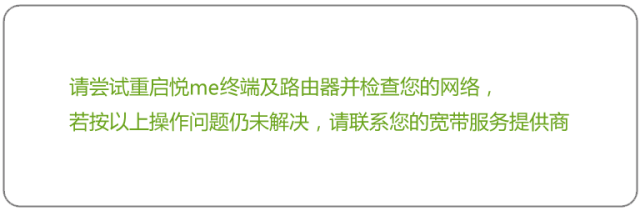
(1)请尝试重启悦me终端及路由器并检查您的网络;
(2)若按以上操作后问题仍未解决,建议用户更换路由器重新尝试;
(3)如果仍失败,请您联系本地电信10000号。
2、报错代码-91101
故障描述:
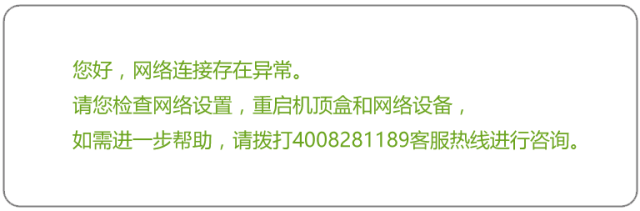
处理方法:
(1)建议检查家庭网络是否正常,可检查电脑、手机等是否能够正常上网;
(2)检查机顶盒的网线接口,重新拔插线路;
(3)如家庭网络异常,请联系客服处理。
3、报错代码-91102
故障描述:
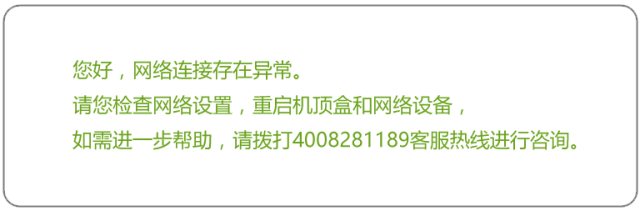
处理方法:请您检查家庭网络出口是否有故障,检查家庭其他网络设备是否可以上网,请联系客服处理。
4、报错代码-91006
故障描述:

处理方法:
(1)请您确认操作时输入的账号和密码是否正确(可查看营业厅开户时的业务受理单);
(2)如确认输入的账号和密码正确,请联系本地电信10000号或去开户营业厅重置密码。
5、报错代码-96005、-91010、-92001
处理方法:
(1)一般为网络问题,请检查机顶盒的网线是否松动,检查家庭网络是否正常,可检查电脑、手机等是否能够正常联网;
(2)如网络正常,请先重启家庭网关(宽带猫),再重启机顶盒,然后重试;
(3)若重启后故障仍未消除,请根据报错页面提示,联系客服处理。
6、报错代码-61006、-61019、-62196
处理方法:
(1)请尝试点击别的点播节目进行播放,观察是否可以正常播放,如其他节目正常,建议先重启机顶盒尝试,如仍然无法解决,请进入精彩-悦me助手进行“服务检测”或“一键检测”,检测完毕后点击“发送报告”并拨打4008281189报障;
(2)如其他节目也出现异常,请检查您的家庭网络是否能够正常上网,用电脑或者手机wifi可以访问互联网网站;
(3)如网络正常,请重启机顶盒再次尝试;
(4)如重启无效,建议重新配置机顶盒的网络信息,采用“自动获取IP”方式获取网络地址并再次尝试;
(5)如以上仍无法解决,请根据报错页面提示,联系客服处理。
您在天翼高清业务使用中如有任何疑问,可及时联系本地电信10000号或4008281189获取帮助。
亲,以上就是关于(天翼高清机顶盒安装、联网、激活教程),由“WiFi之家网”整理!
原创文章,作者:无线路由器,如若转载,请注明出处:https://www.224m.com/147594.html
