
【导读】笔记本电脑GPU显卡选购技巧,下面就是WiFi之家网整理的网络知识百科,来看看吧!
GPU学名图形处理器,俗称显卡,与CPU类似,也是一块微处理器芯片。不同之处在于,GPU是专用于执行复杂的数学几何计算的,是图形渲染所必须的产品。

然而,显卡不是必要参考项
其实在选购任何数码产品之前,我们都要明确自己想拿他干嘛。比如像老杨这种经常需要出差的媒体狗来说,用到的功能无非网页、邮件。偶尔简单处理下照片、剪个小视频。基本没有时间玩游戏,所以对我来说,显卡就没什么卵用,对我来说笔记本的续航时间更重要。

如果你的工作是简单的网页邮件、或者非界面图像类编程,或者只是用Microsoft Office做做PPT、写写文档,那么看到这里基本可以关网页了。
术业有专攻、显卡也分类
既然你看到了这里,要不就是对老杨的漫画很感兴趣,要不就是用电脑有别的用途。
实际上按照功能来说,显卡是分为游戏显卡和专业显卡的。游戏显卡顾名思义,主要是用来计算复杂的3D场景而生的,也是一般用户经常见到的产品。
而专业级别显卡,主要是设计师或影视特效师用电脑作图或制作特效渲染的时候需要使用。普通用户基本用不到、专业用户比老杨懂的多,所以下文主要讲游戏显卡。
选什么牌子?
上文说了按照功能的分类,而按照计算机硬件布局上还可以分为:主板集成的“弱逼”显卡、CPU集成的“凑合用”核显以及需要独立散热的独立显卡。
主板集成显卡实际上多用于台式机,所以我们在今天的文章依旧不讨论。
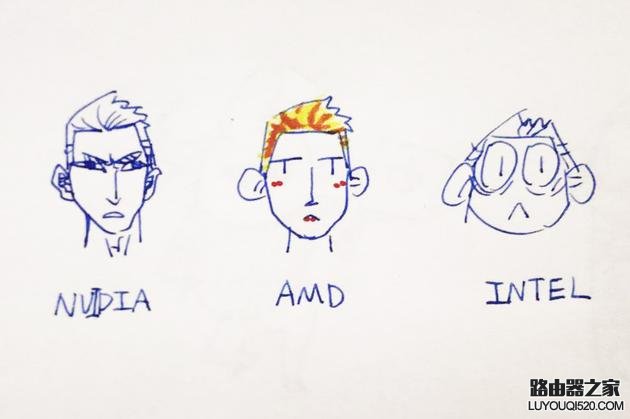
上期说过,在CPU界,基本是Intel暂时领先,AMD穷追不舍的境界。而在显卡届,基本上是Nvidia和AMD相爱相杀,Intel一脸懵逼的状况了。
在核显上,在核显上,一开始AMD做的APU就是用一个凑合的处理器搭配凑合的显卡,然而随着技术的发展,Intel在核显上大跨步,所以现在就没有AMD什么事儿了。。在独立显卡上,虽然红(AMD)绿(Nvidia)撕的正欢,古语云A卡色彩绚丽、N卡3D渲染强大,不过这些言论基本是几年前的事情了,现在在色彩还原和3D渲染的情况下,两者差距并不大。
但!是!到了笔记本的移动端,AMD又萎了……呃……怎么感觉最近一直在黑AMD……现在默哀两分钟吧,心疼万年老二、期待屌丝的逆袭。
“老杨我就偶尔跟基友刀会儿,买什么显卡的笔记本好?”
既然是玩游戏,那么老杨认为,图像的流畅性是第一要点。特别是Dota这类的竞技游戏、1秒钟的卡顿可能就会被对手给反杀。而如何给流畅定义呢?
按照老杨的体验来说,一般每秒30帧图像以下,对我来说就是不能忍的。当然这个事儿也是因人而异的。上大学时候我就见过隔壁的室友盯着PPT一样帧率的屏幕跟人打团,这难道就是传说中的猪队友?好了说回正题。
所以每秒钟切换30~60张图像是我比较喜欢的。而业界认为每秒播放60帧以上的图像,人眼无法识别。
好了说回显卡。显卡的好坏实际上最直观的体验就是在运行游戏的时候,每秒播放的图像数量。好的显卡在显示特效全开的时候,也能保证画面极其流畅的运行,而差的显卡就是我上面说的顶着“PPT图像”玩游戏的猪队友了。
对于普通的《三国杀》、《炉石传说》之类的小游戏,一般CPU自带的核心显卡就可以完美应付。如果你日常只是用这些游戏消磨下时间的话,那么买个好点的CPU即可,不用购买带有独立显卡的笔记本。
而对于《Dota2》、《英雄联盟》、《守望先锋》这类的游戏来说,对于显卡就有一定的需求了。但是目前第6、7代CPU所集成的核显也可以在中低特效的状况下,保证游戏的基本流畅运行。如果你是一个对画质没什么要求的人,那么不配独显的笔记本电脑也能基本满足。
而Intel集成的核显,实际上分为HD、Iris以及Iris Pro/Plus,低中高三个系列。但由于他们之间的在3D图像渲染上的性能差距不是很大,差别在于功耗、视频编解码等方面,所以如果是以上两种情况的时候不用纠结核显的区别。

“不老杨!我就要看BlingBling的特效!”
好的,这种情况就得上独立显卡了。上文不是说了AMD又萎了么,所以咱们说N卡。
基本显卡和CPU一样也是一年更新一代的节奏,对于命名规则我们来解释下。
Nvidia也是换了很多很多命名方式,现在使用的是字母+数字+尾缀的表示方法。举个例子GTX 980M。
1、前面的数字表示的是显卡定位。和i3、i5、i7一样,他们家显卡也是有低中高三档定位的。最高端的是GTX、其次GTS/GT、再次G,是不是特别好记?
而随着技术的发展,Intel CPU集成的核心显卡性能已经赶上了Nvidia的中低端显卡,所以G系列、GT系列GTS系列都可以不用看了。
2、第一位数字。依旧是代表了哪代产品,最新的是GTX10系列。每代产品工艺、架构、制程也都会提升,这一点跟CPU一样。总之还是记得买新不买旧的原则。
3、后两位数字就是显卡的性能了,也是越高性能越好了。
4、尾缀。目前常见的有M和Ti,M代表移动版,在能耗等的限制下,通常会比桌面版不带M的逊色一些。而Ti理解成同数字的加强版就行了。
值得注意的是,到了GTX 10系的产品已经不再使用M尾缀了,因为桌面版和笔记本版性能差距很小了,基本就是限制最高主频、处理器核心数量不阉割了。
笔记本电脑这种使用周期三到五年的产品,我不推荐你们买两年以上的技术、芯片了,所以如果你是游戏玩家的话,推荐你在GTX9系和10系之间选择。
而GTX950M以上,基本都可以高特效玩《Dota2》这类的游戏,对于其他重型3D游戏,基本就是看你口袋里的钱了,想开特效画面流畅就买高端的即可。
最后还有一点点
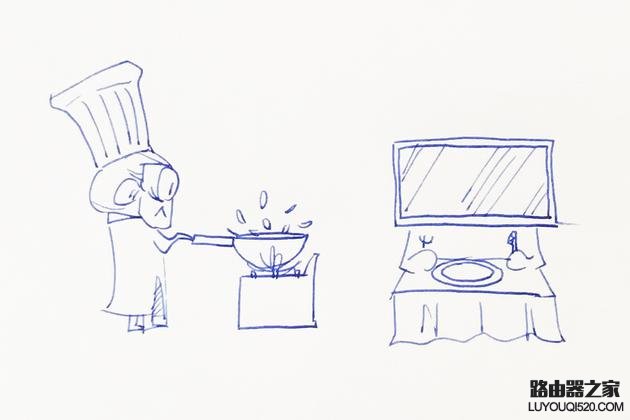
在挑选显卡的时候,还会看到一个参数就是显存。显卡相当于厨子,饭做的再好也得端上桌客人才能品尝到好坏。显卡处理图像再快,也需要显示器来输出,那么显存的价值就相当于盘子的大小、屏幕的分辨率就相当于客人的多少。
客人越多,厨子要做的饭就要越多,盘子也就需要越大。那么显示器分辨率越高、GPU一次计算的数据也就越多,那么显存太小了,就承不下了。就会出现显存益出、图像卡帧的状况。
其实更根本的原因就是,现在游戏3D模型贴图纹理越来越精细了,所以需要的空间也越来越大。以目前最新游戏的标准,通常1366*768分辨率需要2GB显存、1080P需要4G显存。
除了容量大小,储存类型也是有差别的,也就相当于摆盘的方式。市面上有GDDR5、GDDR3和DDR3三类,DDR3在近两年发布的新产品中基本已经淘汰了。有钱就买GDDR5,没钱GDDR3也够用了。目前GTX 10系列显卡都是标配GDDR5的。
总结
不玩游戏、或者偶尔玩小游戏,不用考虑GPU。
玩网游、不要求画质,买个好点的CPU,集成的核显也够用了。
玩游戏还要求画质,买N卡独显,记住是GTX 950M以及GTX 1050以上的,按照预算来。
一定不要买50以下的显卡,Intel性能已经完全赶上了。
好了,显卡写到这就差不多了,今儿先到这里吧,老杨看看下期写内存硬盘还是显示器键盘。
亲,以上就是关于(笔记本电脑GPU显卡选购技巧),由“WiFi之家网”整理!
原创文章,作者:无线路由器,如若转载,请注明出处:https://www.224m.com/148092.html
