华硕笔记本电脑音效问题解决办法

笔记本电脑音效问题主要分为:内建喇叭无作用、内建麦克风无作用、外接耳机(麦克风)无作用一、内建喇叭无作用1.确认状态是否为静音a.点选桌面右下角的音量图标b.检查是否为静音,下图左侧为静音,右侧为一般状态c.调高音量测试2.确认装置管理是否正常,是否出现惊叹号a.开始-- 控制面板-- 设备管理器

【导读】华硕笔记本电脑音效问题解决办法,下面就是WiFi之家网整理的网络知识百科,来看看吧!
华硕笔记本电脑音效问题解决办法

如果遇到笔记本电脑音效问题,请比对以下现象及处理方式

笔记本电脑音效问题主要分为:内建喇叭无作用、内建麦克风无作用、外接耳机(麦克风)无作用

一、内建喇叭无作用

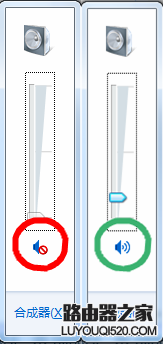
1.确认状态是否为静音

a.点选桌面右下角的音量图标

b.检查是否为静音,下图左侧为静音,右侧为一般状态

c.调高音量测试
华硕笔记本电脑音效问题解决办法

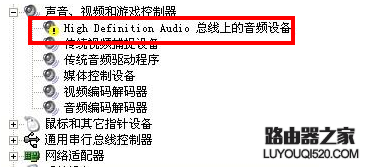
2.确认装置管理是否正常,是否出现惊叹号

a.开始-->控制面板-->设备管理器

b.检查是否出现惊叹号

c.若有出现惊叹号,建议可至ASUS官网下载最新版本音效驱动并安装。
华硕笔记本电脑音效问题解决办法

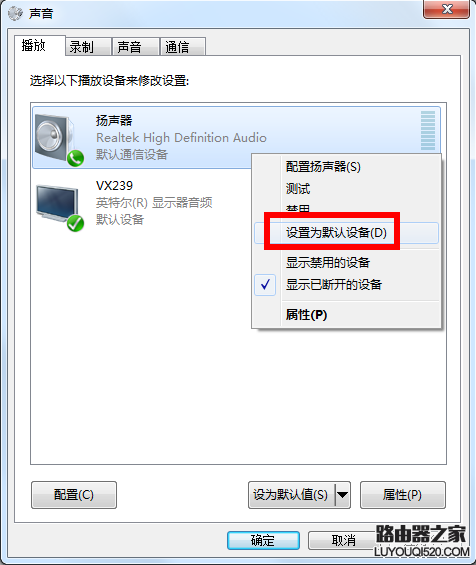
3.确认播放装置

a.开始-->控制面板-->声音

b.检查默认装置是否为喇叭。若不是,请在下图红框处点选鼠标右键,选择"设定成默认设备"

华硕笔记本电脑音效问题解决办法

华硕笔记本电脑音效问题解决办法

4.最后,确认耳机孔是否有插入外接装置,因为插入外接装置,系统会默认会使用外接装置,而非内建喇叭

二、内建麦克风无作用

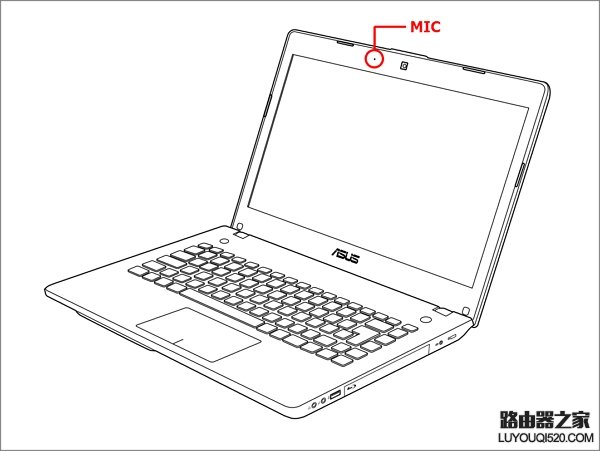
1.确认麦克风是否被遮蔽,一般麦克风位置会在视讯镜头的两侧(以N46VM为例,麦克风在视讯镜头左侧)
华硕笔记本电脑音效问题解决办法

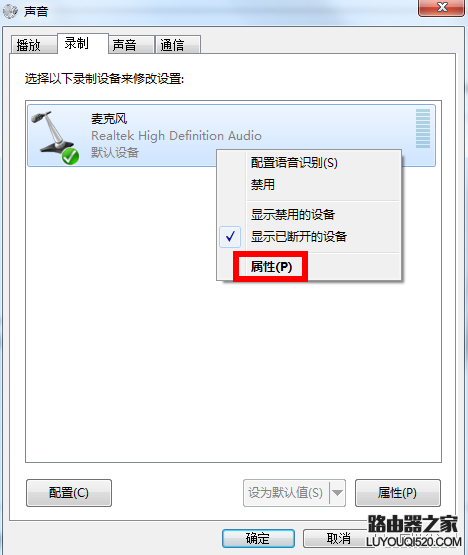
2.调整麦克风音量

a.开始-->控制面板-->声音

b.选择 录制-->麦克风,点选鼠标右键,选择"属性"

华硕笔记本电脑音效问题解决办法

c.选择"级别",调整麦克风音量,并确认麦克风非静音模式

华硕笔记本电脑音效问题解决办法

4.装置管理是否正常,是否出现惊叹号。可参考"内建喇叭无作用"的第2步骤

三、外接耳机(麦克风)无作用

1.确认耳机(麦克风)插孔是否正确

ASUS笔记本电脑的耳机/麦克风插孔有两种设计

一种是耳机/麦克风插孔分开

耳机插孔可使用一般耳机,及智能型手机常见的耳机麦克风(俗称耳麦)

但若将耳机插入麦克风孔则无作用

华硕笔记本电脑音效问题解决办法

一种是耳机/麦克风插孔混合

可使用一般的耳机,及智能型手机常见的耳机麦克风(俗称耳麦)

华硕笔记本电脑音效问题解决办法

2.可参考"内建喇叭无作用"的处理方式

若您的问题并未解决,请联系ASUS客服中心,取得进一步的信息。

亲,以上就是关于(华硕笔记本电脑音效问题解决办法),由“WiFi之家网”整理!

原创文章,作者:无线路由器,如若转载,请注明出处:https://www.224m.com/148723.html

(0)
无线路由器无线路由器
上一篇 2021年9月19日 21:50
下一篇 2021年9月19日 22:07

相关推荐

  • TP-Link路由器TL-WDR5600 V1.0无线桥接5G无线网络如何设置

    TP-Link TL-WDR5600 V1.0路由器5G无线桥接设置方法,注意是V1.0版本的TL-WDR5600路由器5G无线桥接设置。目前TL-WDR5600无线路由器有V1.0和V2.0两个版本,且V1.0和V2.0的TL-WDR5600路由器设置界面不一样

    2021年3月15日
  • 斐讯无线路由器防蹭网设置教程

    今天小编为大家带来一篇实战文章,以斐讯无线路由器为例,教大家斐讯路由器怎么设置安全。通过对路由器账号、登陆地址、隐藏SSID以及开启MAC过滤,可以有效防止斐讯无线路由器被防蹭网的可能,以下详细的安全设置教程。 斐讯无线路由器防蹭网设置教程 首先登陆斐讯无线

    2021年9月23日
  • 解决光纤上网路由器设置不能进

    文转自(汉网天下:) 第一步:设置电脑的IP地址和网关 ADSL的设置是通过浏览器访问其设置页面而实现的。在默认的情况下,ADSL的IP地址为192.168.1.1,我们只要将连接ADSL的电脑上的IP地址设置成与ADSL同一网段,就可以访问ADSL的设置页面,具体是将电脑的IP地址设置成"

    路由器设置 2021年1月19日
  • melogincn设置登录密码  登录网址melogin.cn

    原标题:"melogincn设置登录密码"的相关melogincn路由器设置教程资料分享。- 来源:WiFi之家网。

    melogin.cn设置登录密码

    melogin.cn是新一代水星(MERCURY)无线路由器的"

    2021年1月26日
  • Dedecms缩略图和文章内容图片怎么变成绝对路径

    Dedecms二级目录绑定到移动端后访问就会发现缩略图和文章内容图片不显示,原因是所在目录与图片路径发生了变化,导致的图片路径访问不了。默认图片路径格式是这样的 /uploads/170127/1-1F12G21245143.jpg比如我们帮他修改成 https://win7sky.com/upl

    2021年10月20日
  • 关于网速的各种问题都在这里

    大家在测试网速时,可能会遇到在不同的软件结果不同的现象;甚至在同一个测速网站,几次测速结果都差别不小,那我们到底以哪个为准呢?目前很多用户都用过360安全卫士自带的测试工具进行测试,那么他是如何进行测试的呢?我们来看下~在使用不同测速工具时,因为测试方法不同以及服务器采用技术不同,都可能出现测试的

    2021年10月24日
  • 腾达(Tenda)FS396路由器无线信号放大模式Client+AP设置上网

    腾达(Tenda)FS396无线路由器上,“无线信号放大模式(Client+AP)”上网的设置方法;“无线信号放大模式(Client+AP)”上网,主要是用来放大已有无线路由器上的无线网络信号的,扩大无线信号的覆盖范围。

    2021年3月28日
  • 无线路由器mac地址过滤设置 tplink设置mac过滤

    原标题:"无线路由器中的MAC地址过滤设置方法"关于路由器设置教程分享。 - 来源:WiFi之家网 - 编辑:小元。本文介绍家用无线路由器中的MAC地址过滤设置方法,为什么需要做MAC地址"

    2021年2月21日
  • 如何登录Netgear AC1900路由器设置

    Netgear型号AC1900的路由器是4端口千兆路由器,在这篇文章中,我们将帮助您登录Netgear AC1900路由器。 在设置Netgear之前,你需要进行以下物理连接 1;连接到Netgear无线网络或有线网络 2;使用Netgear默认登录密码 登录到Netgear AC1900步骤 第1步:打开网络浏"

    路由器设置 2021年1月24日
  • 笔记本电脑怎么连接不了wifi【图】

    原标题:"笔记本连不上wifi怎么办?【图】"的相关路由器192.168.1.1登陆页面设置教程资料分享。- 来源:WiFi之家网。

    不少用户使用笔记本的时候,会遇到连不上wifi的问题。所"

    2021年1月2日