电脑本地连接丢失导致无法上网怎么办?

1. 如果您安装过某个软件,可以先尝试卸载该软件,部分软件有可能导致此类问题的发生。2. 若依然无法解决,需要重新手动开启服务:Network Store Interface Service、Network Connections,开启服务后重启电脑。3. 检查网络连接中本地连接是否被禁用,若被禁

【导读】电脑本地连接丢失导致无法上网怎么办?,下面就是WiFi之家网整理的网络知识百科,来看看吧!

电脑本地连接丢失导致无法上网怎么办?

1. 如果您安装过某个软件,可以先尝试卸载该软件,部分软件有可能导致此类问题的发生。

2. 若依然无法解决,需要重新手动开启服务:Network Store Interface Service、Network Connections,开启服务后重启电脑。

3. 检查网络连接中本地连接是否被禁用,若被禁用,重启启动本地连接即可。

4. 以上三种方法均无效,建议备份重要数据重新恢复系统。

故障现象截图:

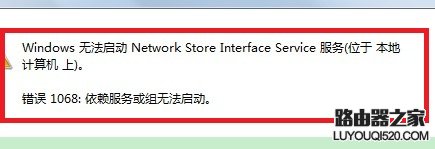
提示服务或组无法启动,如图一:
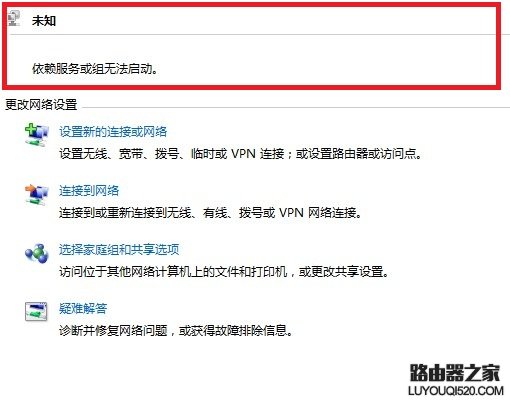
提示服务或组无法启动

右下角本地连接提示本地连接已断开,有个小红X:

电脑本地连接丢失导致无法上网怎么办?

在服务中启动Network Store Interface Service服务,提示无法启动:
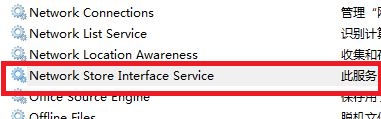
电脑本地连接丢失导致无法上网怎么办?

电脑本地连接丢失导致无法上网怎么办?

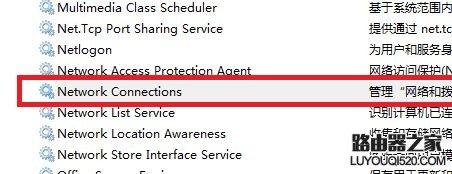
在服务中启动Network Connections服务,提示无法启动:
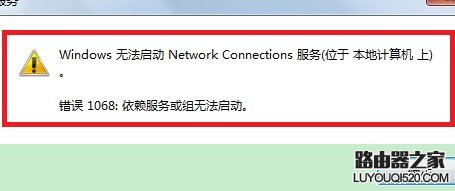
电脑本地连接丢失导致无法上网怎么办?

电脑本地连接丢失导致无法上网怎么办?

具体卸载软件方法及开启服务请按以下步骤:

一、卸载软件图示:

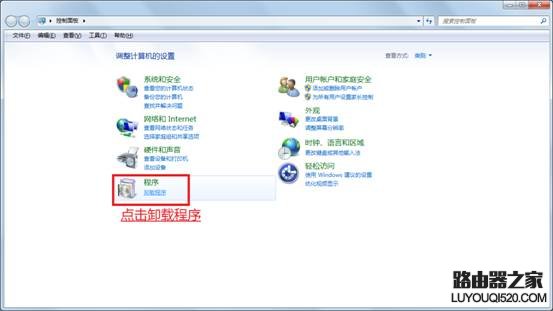
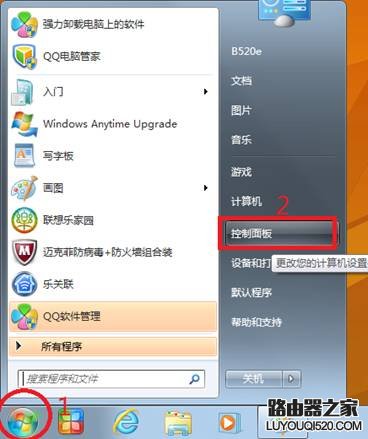
1. 点击左下角开始,找到控制面板选项点击进入,如图所示:
电脑本地连接丢失导致无法上网怎么办?

2.进入控制面板,点击程序下方卸载软件,进入卸载软件管理界面,如图:

电脑本地连接丢失导致无法上网怎么办?

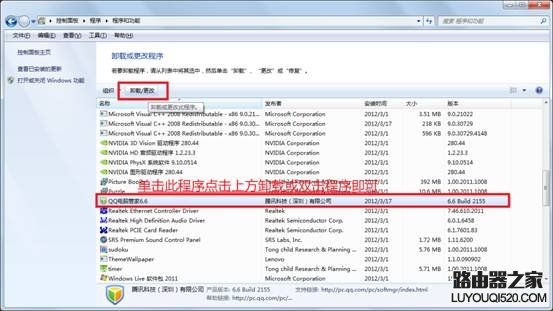
3.双击所卸载的程序名称或点击程序名称点击上方 “卸载/更改”即可。

电脑本地连接丢失导致无法上网怎么办?

二、手动开启服务:Network Store Interface Service、Network Connections

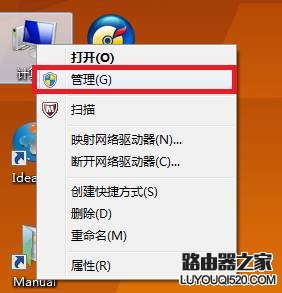
1. 使用鼠标右键单击桌面或开始菜单中的计算机图标,点击“管理”,如图:
电脑本地连接丢失导致无法上网怎么办?

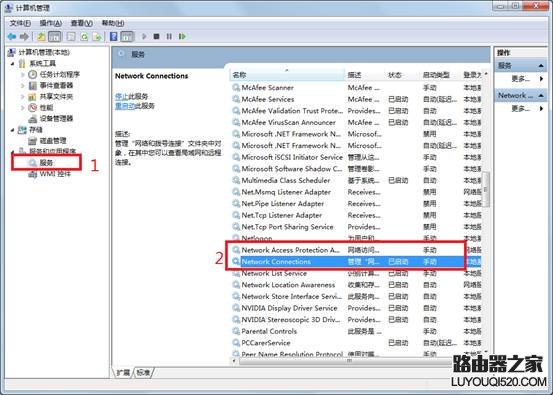
2. 点击管理后会出现如下图所示,点击服务和应用程序,在下方会出现“服务”选项,双击“服务”,右侧会出现服务列表,找到Network Store Interface Service、Network Connections两项服务;
电脑本地连接丢失导致无法上网怎么办?

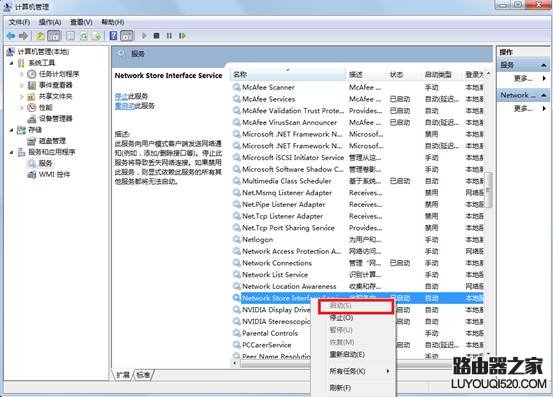
3. 分别使用右键点击服务名称,然后选择启动即可,若启动为灰色字体,停止为黑色字体则说明此服务已经启动。
电脑本地连接丢失导致无法上网怎么办?

三、检查网络连接中本地连接是否被禁用,若被禁用,重启启动本地连接即可。

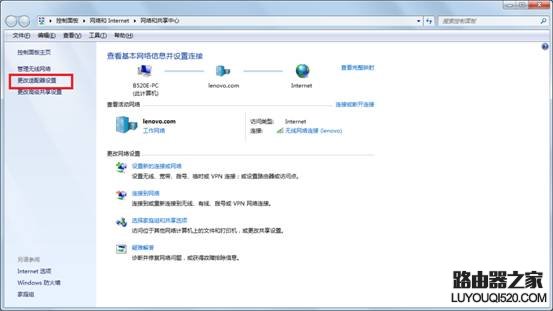
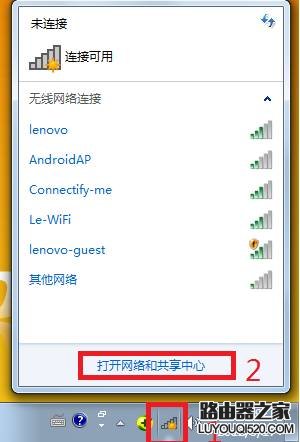
1. 左键点击右下角上网图标,出现连接信息后点击“打开网络和共享中心”;
电脑本地连接丢失导致无法上网怎么办?

2. 点击“更改适配器设置”;

电脑本地连接丢失导致无法上网怎么办?

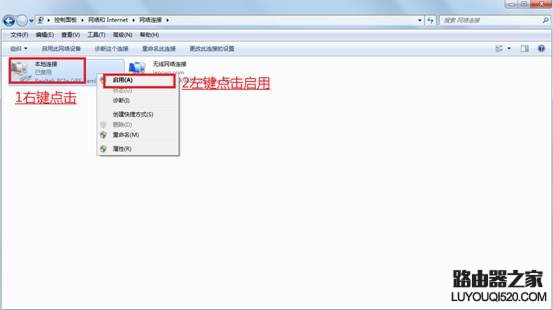
3. 若本地连接或无线网络连接提示被禁用要将其开机,可以使用鼠标右键点击本地连接图标,左键点击启用即可。
电脑本地连接丢失导致无法上网怎么办?

亲,以上就是关于(电脑本地连接丢失导致无法上网怎么办?),由“WiFi之家网”整理!

原创文章,作者:无线路由器,如若转载,请注明出处:https://www.224m.com/151210.html

(0)
无线路由器无线路由器
怎么设置固定的ip地址上网
上一篇 2021年9月28日 23:22
ps怎么快速把卡通图片变成线条图?
下一篇 2021年9月28日 23:40

相关推荐

  • 腾达路由器登录入口用户名和密码 腾达路由器登录界面

    原标题:"腾达路由器登录入口用户名和密码设置指南"关于路由器设置教程分享。 - 来源:WiFi之家网 - 编辑:小元。

    尝试所有已知的腾达(tenda)路"

    路由器设置 2021年2月8日
    18.5K
  • 腾达(Tenda)A5S无线路由器设置上网

    Tenda腾达A5S 150M便携式无线路由器的安装及上网设置方法,在腾达A5S无线路由器中,提供了“宾馆模式”、“家用模式”“信号放大”3种上网模式;用户可以根据自己的网络接入环境来选择。

    2021年4月1日
    10.3K
  • 腾达WiFi信号放大器进行信号扩展设置方法

    原标题:"腾达WiFi信号放大器如何进行信号扩展?"相关路由器设置经验分享。 - 来源:WiFi之家网

    一、腾达A12如何扩展信号?

    无需电脑,使用手机或pad,就可以对WiFi信号放大器"

    路由器设置 2021年1月12日
    46.2K
  • 普通路由秒变智能路由器 ap好还是无线路由器好

    原标题:"360路由器助手把普通路由秒变智能路由器"关于路由器设置教程分享。 - 来源:WiFi之家网 - 编辑:小元。  近一年时间,“智能路由”四个字开始越来越多地出现在我们身边"

    2021年2月21日
    7.8K
  • tp-link路由器禁用设备操作步骤

    原标题:"tp-link路由器怎么禁用设备"相关路由器设置经验分享。 - 来源:WiFi之家网

    当你发现别人在连接你的WiFi时,别说自己无能为力,今天WiFi之家网就教大家如何用电脑禁用"

    2021年1月12日
    28.1K
  • 路由器安装设置好之后网络不能用解决方法

    原标题:"路由器安装设置好后电脑还是不能上网解决办法"关于路由器设置教程分享。 - 来源:WiFi之家网 - 编辑:小元。
      本文主要介绍了路由器安装好后电脑无法上网的解决办"

    2021年1月3日
    49.0K
  • 腾达W311R设置说明

    【导读】腾达W311R说明书下载图文教程,详细信息请阅读下文!本文提供了腾达(Tenda)W311R无线路由器说明书下载、快速安装手册下载;使用腾达W311R无线路由器的用户,可以下载阅读"

    路由器设置 2021年2月9日
    10.1K
  • 设置路由器无线密码怎么设置

    原标题:"如何设置路由器无线密码?"相关路由器设置经验分享。 - 来源:WiFi之家网

    路由器无线密码是手机或笔记本等无线终端连接无线信号时需要输入的密码,路由器出厂默认状"

    2021年1月25日
    7.5K
  • 怎样为你的无线由器设置密码

    打开你电脑中的任意一个浏览器(此教程使用的是IE9),在地址栏输入192.168.1.1(有些由器是192.168.0.1)按Enter键打开网页。 打开网页后会弹出一个对话框,在对话框中输入用户名“admin”,密码“admin”然后点击确定。 接下来会进入如下界面 如何设置路由器密码点击"

    路由器设置 2021年1月26日
    7.9K
  • dlink624由器设置详解

    刚买的机子没问题,按照说明,全部步骤都精确,去过论坛找帖,家用ADSL,宁波网通的,本地连接已经连接上,但是就是网页无法打开,不知道怎么解决!!! 哭!设置里WAN里IP地址显示都是0 我家电脑不经过陆游直接接可以正常上网,但是接陆游后无效,无论怎么设置,那个PPPOE"

    路由器设置 2021年1月21日
    8.8K