Win7系统打不开Office2010文件的两种解决办法

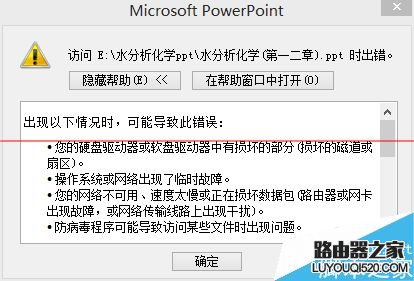
出现以下情况时,可能导致此错误:您的硬盘驱动器或软盘驱动器中有损坏的部分(损坏的磁道或扇区)。操作系统或网络出现了临时故障。 您的网络不可用、速度太慢或正在损坏数据包(路由器或网卡出现故障,或网络传输线路上出现干扰)。防病毒程序可能导致访问某些文件时出现问题。如果磁盘已损坏,则必须将文件保存到另

【导读】Win7系统打不开Office2010文件的两种解决办法,下面就是WiFi之家网整理的网络知识百科,来看看吧!
Win7系统打不开Office2010文件的两种解决办法

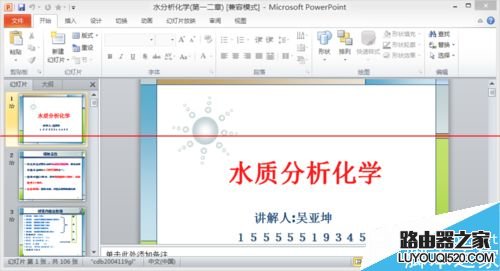
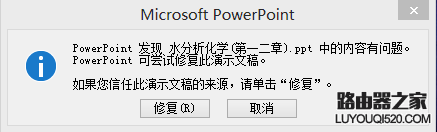
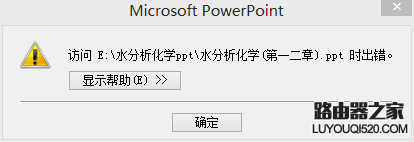
2010PPT发现要打开的文件有问题,修复后无法打开该文件,显示帮助为:

出现以下情况时,可能导致此错误:您的硬盘驱动器或软盘驱动器中有损坏的部分(损坏的磁道或扇区)。操作系统或网络出现了临时故障。您的网络不可用、速度太慢或正在损坏数据包(路由器或网卡出现故障,或网络传输线路上出现干扰)。防病毒程序可能导致访问某些文件时出现问题。如果磁盘已损坏,则必须将文件保存到另一位置(如其他驱动器)。如果操作系统出现故障,可能是因为存在以下问题: 各种内存管理问题、病毒、UNC 用法不正确、别名或存储该文件的共享的权限无效。如果网络出现问题,这通常是暂时的情况;在稍等片刻后再次尝试,通常可以保存该文件。如果该问题仍然存在,请咨询网络管理员。某个已知的防病毒程序条件可以导致发生类似情况。请与防病毒程序的制造商核实,了解是否存在更新。
Win7系统打不开Office2010文件的两种解决办法

Win7系统打不开Office2010文件的两种解决办法

Win7系统打不开Office2010文件的两种解决办法

方法一

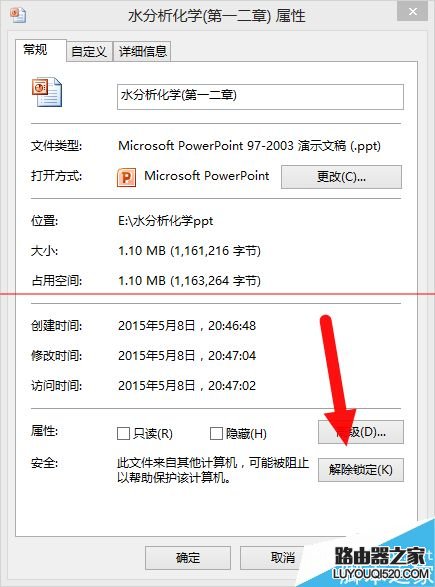
1、在打不开的文件上,右键 属性, 常规 选项卡 里面最下面竟然有一段:安全:此文件来自其他计算机,可能被阻止以帮助保护该计算机。
Win7系统打不开Office2010文件的两种解决办法

2、【解除锁定】,解除锁定并确定。于是可以打开了。

Win7系统打不开Office2010文件的两种解决办法

方法二:

1、方法一每个文件都这样设置一次,很麻烦,我们可以调一下Office中的设置

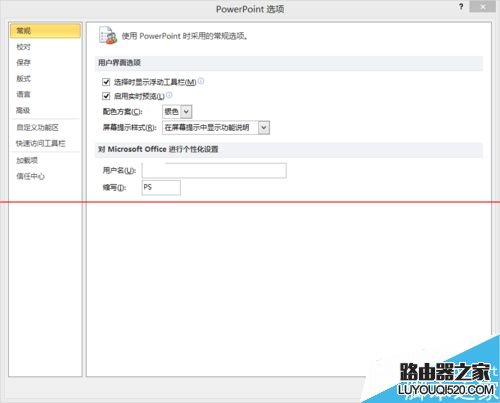
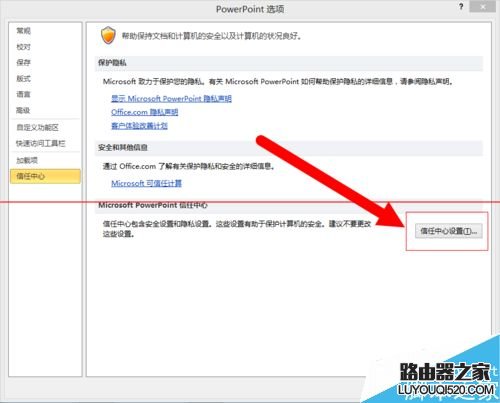
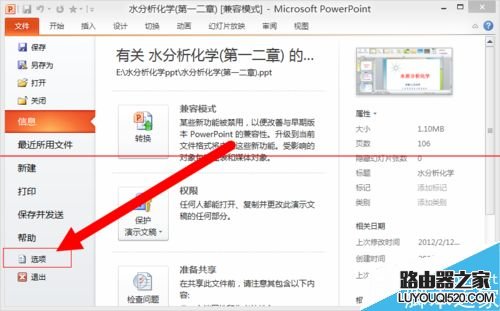
2、打开ppt,点击左上方文件菜单中的[选项]
Win7系统打不开Office2010文件的两种解决办法

Win7系统打不开Office2010文件的两种解决办法

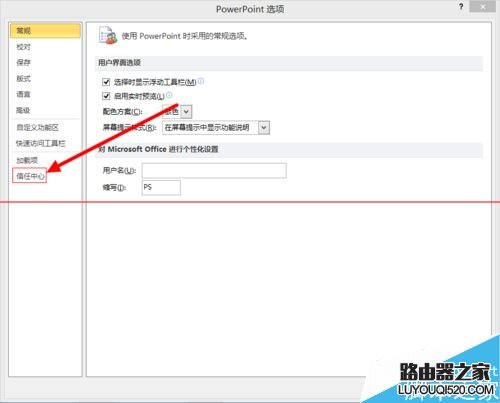
3、点击里面的[信任中心]

Win7系统打不开Office2010文件的两种解决办法

4、点击按钮[信任中心设置]

Win7系统打不开Office2010文件的两种解决办法

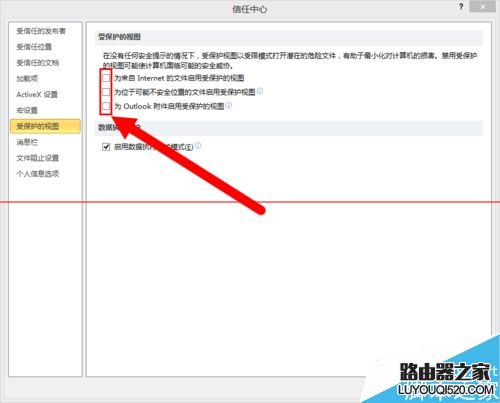
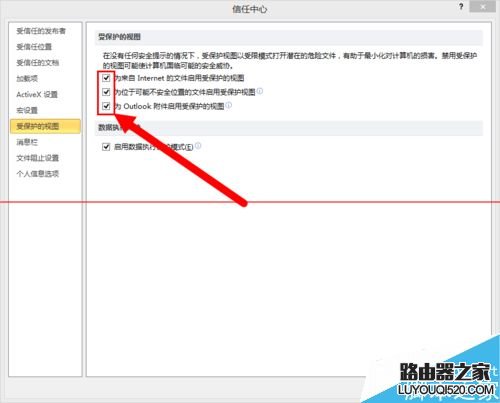
5、点击[受保护的视图],把那里的为***启用受保护的视图三项都去掉,确定。
Win7系统打不开Office2010文件的两种解决办法

Win7系统打不开Office2010文件的两种解决办法

6、打开不能打开的ppt文件就可以了,这个设置需要对Office每个程序分别设置。

亲,以上就是关于(Win7系统打不开Office2010文件的两种解决办法),由“WiFi之家网”整理!

原创文章,作者:无线路由器,如若转载,请注明出处:https://www.224m.com/151322.html

(0)
无线路由器无线路由器
上一篇 2021年10月15日 23:15
下一篇 2021年10月15日 23:49

相关推荐

  • TP-link无线路由器无法上网排查问题步骤

    原标题:"TP-link无线路由器无法上网排查方案"相关路由器设置经验分享。 - 来源:WiFi之家网  宽带路由器在一个紧凑的箱子中集成了路由器、防火墙、带宽控制和管理等功能,具备"

    路由器设置 2021年2月14日
  • 腾达(Tenda)AC7路由器wifi密码怎么设置?

    在本文中,鸿哥将给大家详细介绍,用电脑来设置/修改腾达AC7路由器wifi密码的方法。重要提示:(1)、如果你家里面没有电脑,也不用担心;此时,你可以用手机来修改腾达AC7路由器的wifi密码,具体的操作步骤,请参考下面的文章:腾达AC7用手机怎么修改wifi密码?(2)、如果你的腾达AC7路由器现

    2021年4月30日
  • 水星MW315R路由器防止WiFi万能密钥蹭网设置方法

    水星MW315R路由器怎么设置,才可以防止被WiFi万能密钥蹭网?最近发现网速变慢,怀疑有人使用WiFi万能密钥在蹭网;请问如何在水星MW315R无线路由器中,进行防蹭网设置?

    2021年3月11日
  • 无线路由器实现控制别人网速

    原标题:"无线路由器如何实现控制别人的网速"关于路由器设置教程分享。 - 来源:WiFi之家网 - 编辑:小元。
      使用过无线路由器的朋友是不是很想知道怎么限制别人的电脑网速"

    路由器设置 2021年2月17日
  • 国内国外的网速差别有多少

    原标题:"来看看与国内相比国外的网速究竟有多快"关于路由器设置教程分享。 - 来源:WiFi之家网 - 编辑:小元。
      近日总理称国内网速太慢,远比国外的网速低。那么国外的网速"

    路由器设置 2021年2月20日
  • 双路由器的无线桥接模式如何设置方法

    原标题:"双路由器的无线桥接模式如何设置"的相关教程资料分享。- WiFi之家网编辑整理。

    路由器的无线桥接配置信号衰减。并且有些区域比较大的地方或地形复杂的地方也不利于"

    2021年2月19日
  • TP-Link无线路由器限速设置方法

    TP-Link无线路由器的宽带限速功能非常的实用,当你的局域网内有多台计算机时,如果期中某一台计算机一直在下载文件,那么势必会影响到其它计算机的正常上网使用。因此在局域网中最好是平均分配网

    2021年3月15日
  • 路由器上不了网怎么设置 DNS服务器未响应怎么办

    原标题:"路由器上不了网怎么办?DNS未响应该怎么解决?"关于路由器设置教程分享。 - 来源:WiFi之家网 - 编辑:小元。
    可能有的朋友买了路由器,迫不及待的连上电脑,发现怎么也上不"

    路由器设置 2021年1月15日
  • Windows 10系统有线网卡自动获取IP地址设置方法

    win10和win7、8网卡自动获取ip地址的方法基本一样,Windows 10系统有线网卡自动获取IP地址的详细设置步骤如下:第一步、选择桌面右下角小电脑图标在电脑桌面右下角找到网络图标,右键 点击并选择 打开网络和共享中心。如下图所示:第二步、选择【更改适配器设置】在 网络和共享中心 的设置页

    2021年9月3日
  • 192.168.11.1路由器优酷路由宝怎么设置

    192.168.11.1路由器的安装、上网设置、无线WiFi名称和密码设置、管理密码设置等内容。优酷的路由宝(器)使用192.168.11.1作为设置网址;因此,本文将用一台优酷路由宝为例

    2021年3月17日