
ADSL、光纤、网线宽带和光纤专线在办公网站应用上的区别

ADSL、光纤、网线宽带和光纤专线在办公网站应用上的区别2015-04-25 19:06:03 来源:未知 点击: 【ADSL宽带】这是我们熟悉的电话线宽带,也就是入户线是一条电话线,用分离器分离后可以同时接电话机和宽带猫。ADSL是一种数据传输方式,采用频分复用技术,将一条电话线分成语音、上行、

【导读】ADSL、光纤、网线宽带和光纤专线在办公网站应用上的区别,下面就是WiFi之家网整理的网络知识百科,来看看吧!

ADSL、光纤、网线宽带和光纤专线在办公网站应用上的区别

【ADSL宽带】
这是我们熟悉的电话线宽带,也就是入户线是一条电话线,用分离器分离后可以同时接电话机和宽带猫。ADSL是一种数据传输方式,采用频分复用技术,将一条电话线分成语音、上行、下行三个信道,互相独立且不干扰,因此使用这条线上网的时候还可以同时打电话。

ADSL的下行速度与上行速度不对等,下行看你开通的是多大带宽的,通常所说的4M、6M、还是8M等,都是指下行速度;而上行速度一般是固定的,通常为512Kbps,非常小滴。

所以使用ADSL宽带来构建总部服务器实现异地办公是个糟糕的选择,因为异地办公对于服务器所在网络,需要的是上行速度,上行速度太小,会让异地访问总部服务器上网站的人员感觉网页打开速度特别慢。

ADSL、光纤、网线宽带和光纤专线在办公网站应用上的区别

【光纤宽带】
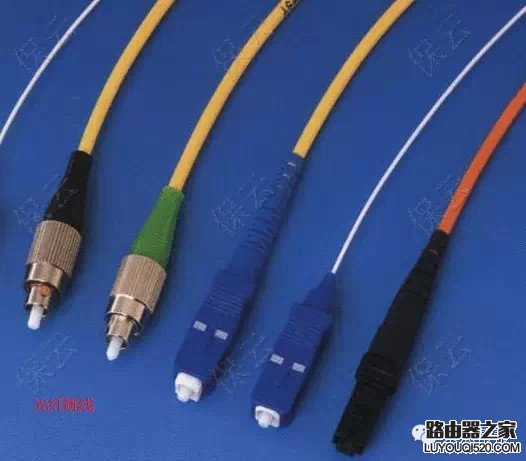
现在新建的小区,基本都是光纤宽带了,宽带商安装宽带时通常还会赠送个光猫。

下行速度同样需要根据自己开通的宽带类型决定,而上行通常为1Mbps,比ADSL提高了一倍。对于人数不多的小薇型企业,可以选择光纤宽带来搭建总部服 务器,实现异地办公了。1Mbps的上行速度,满足一两个人同时在线访问基本上够了。当然这是相对的当前来说,今后随着软件开发商所开发的东西越来越庞 大,可不能保证未来一定够用。
ADSL、光纤、网线宽带和光纤专线在办公网站应用上的区别

【光纤专线】
大家都知道,光纤专线比较昂贵,就目前来说,一条4M的专线大约是一万多RMB。

对于速度,光纤专线是上下行对等的,意思就是4M的专线,下行速度和上行速度都是4M。光纤专线构建的网络,有固定的IP地址,不同于其他宽带网络每次拨 号认证成功后IP地址可能就会改变。没有固定IP的网络怎么实现远程访问呢?DDNS这个东西就是解决方案,一般的宽带路由器都支持DDNS。

对于人数比较多的企业,异地办公,专线恐怕是必须的,总部网络才有足够的上行速度为异地提供数据。同样异地也需要专线,才有足够的上行速度上传数据到服务器。

还有一个需要注意的问题,当光纤宽带开通后,我们搭建的内部网站并不能通过外网访问,这是因为网站服务所需的80,8080等端口都处于禁封状态。还需要申请ICP备案后,ISP才会为专线开通这些端口。

【网线宽带】
这种宽带有点少见,也就是入户线就是一条网线,不需要猫来转换。

对于上行和下行速度,不同的宽带商,不同的区域差别可能比较大。多数宽带商仍然限制上行速度和ADSL宽带相同,而有的宽带商你可以申请,甚至申请上行带宽大于下行带宽都可以。

自建服务器搭建网站就有点不确定,有的开通后就可以了,有的仍然需要ICP备案。

ADSL、光纤、网线宽带和光纤专线在办公网站应用上的区别

【总结】
保云最后来给伙伴们总结一下。自建服务器搭建网站实现异地办公,需要考虑服务器所在网络的上下行带宽,以及异地网络的上下行带宽问题。对于两方网络,上行 和下行就是个相对的概念,异地网络下载数据,占用下行带宽,而服务器占用上行带宽;反之异地网络上传数据占用其上行带宽,而服务器是下行带宽。
光纤专线需要ICP备案后网站才能通,其他宽带不需要;前者有固定IP而后者没有。

作者 保云,达人帮我吧创始人,微信/QQ同号6911916,欢迎交友。原创不易转载必须注明作者。

亲,以上就是关于(ADSL、光纤、网线宽带和光纤专线在办公网站应用上的区别),由“WiFi之家网”整理!

原创文章,作者:无线路由器,如若转载,请注明出处:https://www.224m.com/151428.html

(0)
无线路由器无线路由器
Mac怎么分区加密?Mac磁盘分区加密设置教程
上一篇 2021年10月22日 23:19
重启电脑后无线无法自动连接上网,必须重新启动路由器
下一篇 2021年10月22日 23:55

相关推荐

  • 路由器蓝牙功能在哪里设置(TP路由器穿墙功能在哪里设置)

    路由器蓝牙功能在哪里设置(TP路由器穿墙功能在哪里设置) 随着科技的不断发展,生活中越来越多的设备都开始应用蓝牙技术,而路由器也不例外。对于一些支持蓝牙功能的路由器来说,我们可以将…

    网络 2024年9月2日
    274
  • 腾达路由器如何正确设置防蹭网?

    在如今无网络不生活的时代,各种WiFi破解APP不断涌现,不少小伙伴也为这些赶不走的蹭网者头痛不已,怎样防止自己家的WiFi不被别人盗用?今天,腾小妹为大家分享几个防蹭网的小妙招。 1.把WiFi藏起来 通过关闭WiFi的SSID广播功能,将WiFi隐藏起来,这样做可以让别人无法

    2021年10月28日
    19.5K
  • 电信宽带网址192168.1.1登录方法(电信天翼宽带路由器设置)

    电信光猫路由器设置方法 该设备默认IP都是192.168.1.1,可以从设备后面面板上看到,默认管理员帐号和密码也能在这里看到: 软件版本: 软件大小: 软件授权: 适用平台: h…

    路由器百科 2023年3月30日
    1.5K
  • 两个路由器怎么连接信号更好(一个宽带装2个路由器的方法)

    随着科技的发展,几乎家家户户都安装了无线网,但有的时候,我们的手机、电脑会因为距离路由器太远而收到的信号很弱,甚至没有信号。这个时候,我们可以设置两个路由器来增加信号的覆盖范围。 …

    路由器教程 2023年1月7日
    3.9K
  • 笔记本自带正版office2016重装教程

    原标题:"笔记本自带正版office2016怎么重装"关于电脑问题教程分享。 - 来源:WiFi之家网 - 编辑:小元。品牌笔记本电脑自带的office2016都是正版激活的,有些用户由于操作问题导致需

    2021年7月22日
    29.2K
  • tplogincn手机登录官网-路由器管理入口.

    tplogincn手机登录官网本文目录路由器管理入口?桥接的路由器没有密码怎么设置?tplink无线路由器手机怎么设置方法?tplogin.cn无线路由器设置?tplogincn路由器设置网址怎么找?路由器管理入口?首先将tplogincn与光猫进行连接并连接电源,连接成功之后打开手机连接tplogincn路由器的wifi信号,连接之后打开手机的浏览器

    2023年4月5日
    858
  • 搜索到无线信号,连接不上解决方法

    【导读】 搜索到无线信号,连接不上怎么办?路由器设置教程,下面WiFi之家网小编详细为大家介绍一下。搜索到无线信号,连接不上怎么办?本文指导不同的无线终端能搜索到无线信号,但连接不上时该如何操作。请根据

    2021年6月24日
    6.8K
  • Win8系统电脑彻底卸载IE11浏览器操作方法

    原标题:"Win8系统电脑彻底卸载IE11浏览器的具体解决方法"相关电脑问题教程分享。 - 来源:WiFi之家网。Win8系统默认加装了IE11浏览器,但是IE并不好用,又占空间,如何才能彻底卸载IE1

    2021年7月31日
    4.3K
  • 192.168.1.7手机登录入口-手机登陆路由器的方式.

    192.168.1.7手机登录入口本文目录手机登陆路由器的方式?水星路由器登录入口?手机怎么进入192.168.1.1登陆官网?手机怎么登录路由器管理界面?手机怎么登录宽带账号?手机登陆路由器的方式?1

    网络 2023年7月9日
    835
  • 手机卡在路由器上怎么设置(路由器怎么使用手机卡)

    手机卡在路由器上怎么设置(路由器怎么使用手机卡) 随着科技的发展,越来越多的人开始使用路由器来分享网络,但是有时我们没有宽带,只有手机卡,这时候该怎么办呢?没关系,让我们一步步来教…

    网络 2023年12月22日
    550