Excel如何制作一个数据图表?

如果我们要做一个报表,是以一个纯表格的方式来做的话,看起来会有眼花缭乱的感觉。如果我们把表格转换成一个图表的样式,那么看起来会非常直观,也非常的明确,给人眼前一亮的感觉,那么要如何制作出一个图表呢?方法/步骤1、首先在我们制作出我们需要的表格,第一步选中数据,不要选择 某商场上半年销售情况 这一单

【导读】Excel如何制作一个数据图表?,下面就是WiFi之家网整理的网络知识百科,来看看吧!

Excel如何制作一个数据图表?

如果我们要做一个报表,是以一个纯表格的方式来做的话,看起来会有眼花缭乱的感觉。如果我们把表格转换成一个图表的样式,那么看起来会非常直观,也非常的明确,给人眼前一亮的感觉,那么要如何制作出一个图表呢?
Excel如何制作一个数据图表?

方法/步骤

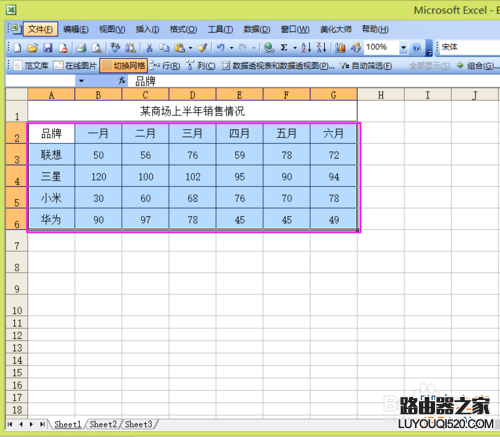
1、首先在我们制作出我们需要的表格,第一步选中数据,不要选择“某商场上半年销售情况“这一单元格,因为它是已经合并了的。
Excel如何制作一个数据图表?

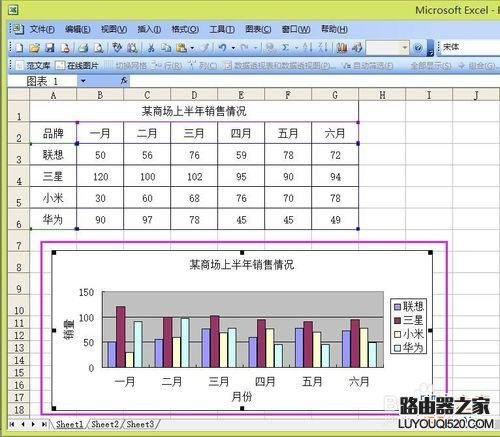
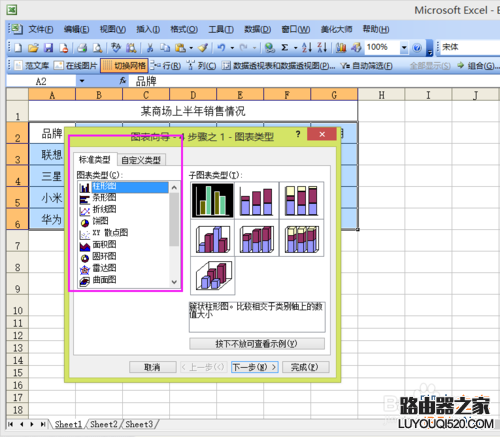
2、接下来,选择插入——图表。这里面有非常多的图表样式,我们先选择一个最简单的柱形图表,然后下一步。
Excel如何制作一个数据图表?

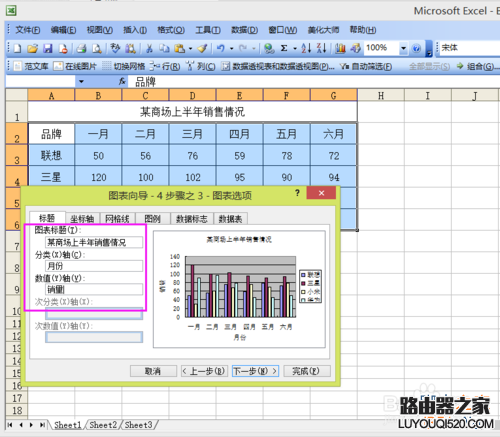
3、在图表标题内输入相应的标题,X轴为月份,Y轴为销量,预览效果会在右边显示出来。
Excel如何制作一个数据图表?

4、最后选择完成即可,新制作的图片就会显示出来了,

Excel如何制作一个数据图表?

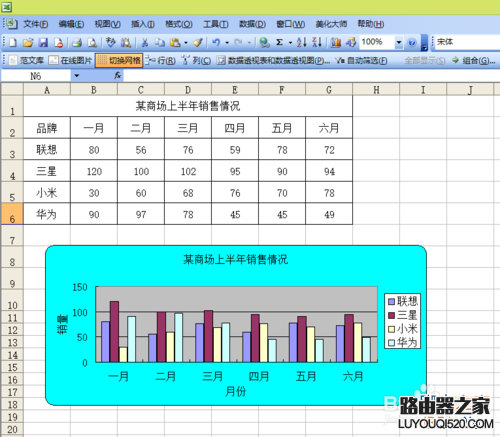
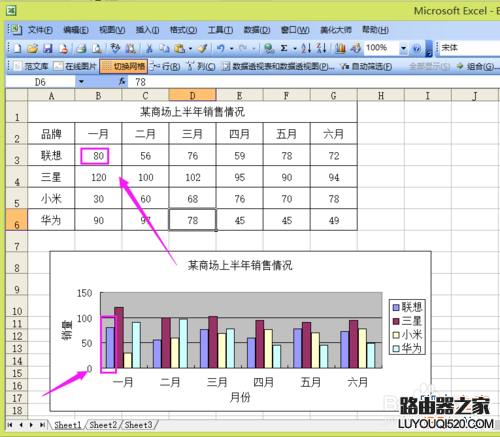
5、表格中数据的更改,图表也随之更改。我们可以试一下,把联想一月份的销量改为80,来看一下,图表也随之改成了80。这说明,图表和表格之间是完全对应的。
Excel如何制作一个数据图表?

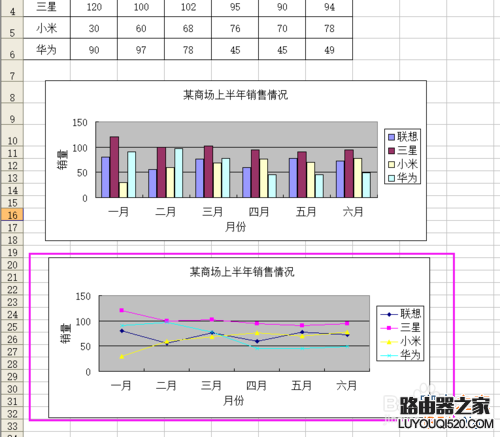
6、依上述方法可制作出折线图表、饼形图表等各种各样的图表。如图为折线图表:
Excel如何制作一个数据图表?

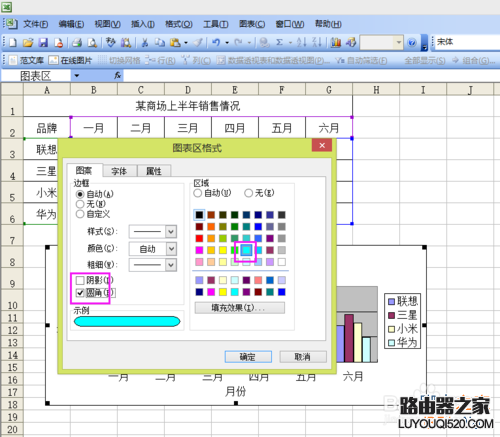
7、现在教大家修改图表的样式,双击图表的空白区域,就会弹出一个对话框,可以设置图表的背景色,改变图表边框等。如图:所设置的图表背景为蓝色,圆角。
Excel如何制作一个数据图表?

Excel如何制作一个数据图表?

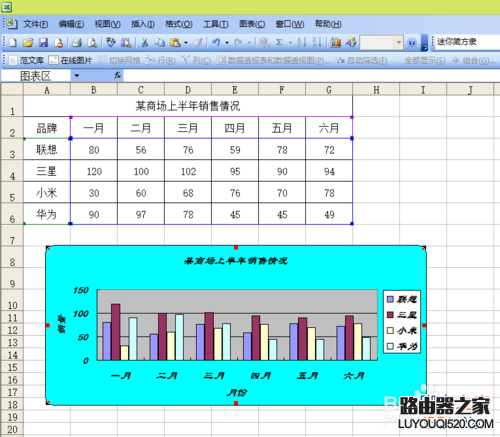
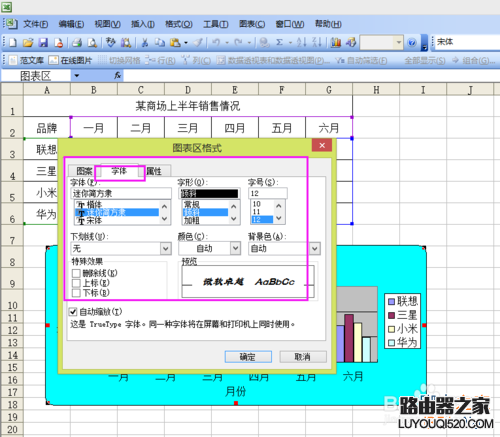
8、我们再来改变一下图表的字体,也是双击图表的空白区域,选择字体,设置字体的样式。
Excel如何制作一个数据图表?

Excel如何制作一个数据图表?

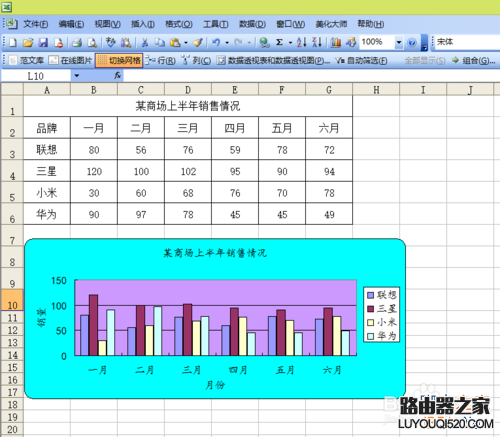
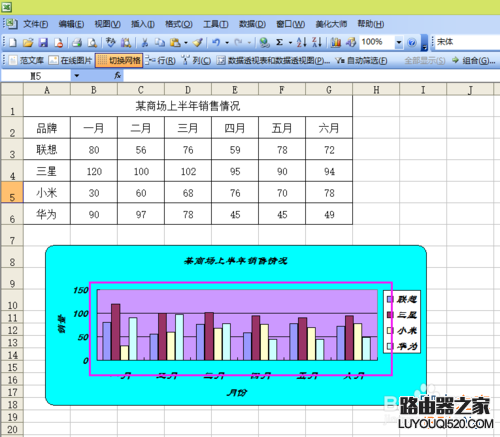
9、双击绘图区,改变绘图区的颜色,选择浅紫色。这样的图表做出来就非常漂亮啦。
Excel如何制作一个数据图表?

以上就是Excel如何制作一个数据图表方法介绍,希望能对大家有所帮助!

亲,以上就是关于(Excel如何制作一个数据图表?),由“WiFi之家网”整理!

原创文章,作者:无线路由器,如若转载,请注明出处:https://www.224m.com/152720.html

(0)
无线路由器无线路由器
Win10无法打开定位服务的解决办法
上一篇 2021年10月18日 06:08
美国网件 R6400 无线路由器端口映射与DMZ主机设置
下一篇 2021年10月18日 07:31

相关推荐

  • 电脑安装WPS后如何将Office中的excel作为默认打开程序

    电脑安装WPS后如何将Office中的excel作为默认打开程序2017-01-13 11:38:30 来源:未知 点击: 电脑上安装Office2010 和WPS软件,但是默认打开方式为wps,如何改成excel为默认打开方式?今天小编为大家介绍三种方法。方法一:通过wps配置文件来设置1、点击

    2021年10月1日
    24.8K
  • 迅捷 FWR100 无线路由器设置无线MAC地址过滤设置

    1.选择过滤规则登录路由器管理界面,点击“无线设置” “无线MAC地址过滤”,过滤规则选择“允许列表中生效的MAC地址访问本无线网络”。如下图:2.添加MAC地址过滤条目点击“添加新条目”,填写手机MAC允许条目。如下:同理,添加笔记本的MAC地址条目。3.开启MAC地址过滤功能点击“启用过滤”,

    2021年10月12日
    3.4K
  • 腾达(Tenda)W316R路由器自动获取IP设置上网

    腾达(Tenda)W316R路由器,自动获取IP上网的设置方法;如果你的宽带上网类型是:ADSL(PPPOE)拨号、固定IP地址上网这两种方式,请在本文后面的相关文章板块点击阅读对应的设置教程。

    2021年3月30日
    6.6K
  • 路由器的启动错误修复

    路由器启动很简单,这里讲的是一些专业级路由,但是家用有时候也会涉及到这个问题,当然,要使用这个功能的话,必须对路由器的启动方式与顺序有所了解。在这篇文章中笔者先首先简要介绍一下思科路由器的启动方式与顺序,然后再通过实际案例说明如果通过更改启动方式来"

    路由器设置 2021年1月29日
    14.5K
  • win10系统电脑怎么显示隐藏的文件

    每个人的电脑都有存储了私密的文件,但是有时候别人需要借到您的电脑使用,这时候又不想您私密的文件给别人发现,可以将文件隐藏,那么别人就不会看到了。下面小编给大家分享一种隐藏文件的方法。除了给重要的文件进行加密处理之外,其实有需要的朋友可以考虑下其他方法,比如,小编今天带来了把重要的文件隐藏起来,有需

    2021年9月27日
    3.8K
  • 苹果Mac怎么查看文件扩展名?

    苹果Mac怎么查看文件扩展名?苹果Mac显示文件后缀名怎么设置?苹果Mac OS X默认是不显示文件后缀名的,我们可以通过 Finder 偏好设置让文件的扩展名显示出来,下面小编给你带来如何设置Mac显示文件后缀名的操作教程。第一步、点击苹果Mac桌面顶部 Finder 图标,菜单中点击选择 偏好

    2021年10月23日
    3.8K
  • 贝尔金路由器无线密码查询

    原标题:"贝尔金路由器无线密码"相关路由器设置经验分享。 - 来源:WiFi之家网  贝尔金公司 (Belkin Corporation) 是周边产品的全球领先厂商,为电脑、数码和移动产品的用户提"

    2021年1月22日
    13.2K
  • 两台电脑怎么共用网络

    在学校或出来两个人租房子的时候,都需要上网和同学朋友联络,那么你知道两台电脑怎么共用网络吗?下面是小编整理的一些关于两台电脑怎么共用网络的相关资料,供你参考。首先,我们先进行一下两台电脑的设置,先在桌面找到网上邻居 右键 属性,然后选择 本地连接 右键 属性 打开本地连接属性窗口,如下图所示:在本

    2021年9月7日
    15.1K
  • 无线路由器怎么连接,无线路由器连接无线路由器的三种方法

    原标题:"无线路由器连接无线路由器的三种方法"的相关教程资料分享。- WiFi之家网编辑整理。

    目前多台无线路由器连接方法分三种:一、WAN接法;二、LAN接法;三、桥接。
    一、WAN接"

    2021年1月21日
    120.4K
  • ip地址与其他系统有冲突的解决方法【图】

    原标题:"ip地址与网络上的其他系统有冲突怎么办【图】"的相关路由器192.168.1.1登陆页面设置教程资料分享。- 来源:WiFi之家网。

    本文介绍了电脑上显示ip地址与网络上的"

    2021年1月18日
    12.4K