美国网件 R6400 无线路由器端口映射与DMZ主机设置

1、登录路由器管理界面,找到并点击左边功能菜单中的端口映射/端口触发:2、此页面默认已选择了“端口映射”,在“服务名称”中列出了一些常用的服务,但下面我们以建立一个此列表中没有的服务为例。点击页面下方的”添加自定义服务”:3、以eMule为例。当在局域网中使用eMule时,通常只能获得LowID,

【导读】美国网件 R6400 无线路由器端口映射与DMZ主机设置,下面就是WiFi之家网整理的网络知识百科,来看看吧!

美国网件 R6400 无线路由器端口映射与DMZ主机设置

1、登录路由器管理界面,找到并点击左边功能菜单中的端口映射/端口触发:

美国网件 R6400 无线路由器端口映射与DMZ主机设置

美国网件 R6400 无线路由器端口映射与DMZ主机设置

2、此页面默认已选择了“端口映射”,在“服务名称”中列出了一些常用的服务,但下面我们以建立一个此列表中没有的服务为例。点击页面下方的”添加自定义服务”:

美国网件 R6400 无线路由器端口映射与DMZ主机设置

3、以eMule为例。当在局域网中使用eMule时,通常只能获得LowID,通过端口映射后即可获得HighID了。在“服务名称”中添加您为此服务的命名,此处我们将其命名为eMule,“服务类型”选择TCP(或者TCP/UDP):

美国网件 R6400 无线路由器端口映射与DMZ主机设置

4、“起始端口”和“结束端口”都设置为eMule所使用的端口,如在eMule-0.46c-VeryCD0913中,默认使用的TCP端口是4662,此参数是在eMule的选项→连接→客户端口中定义的:

美国网件 R6400 无线路由器端口映射与DMZ主机设置

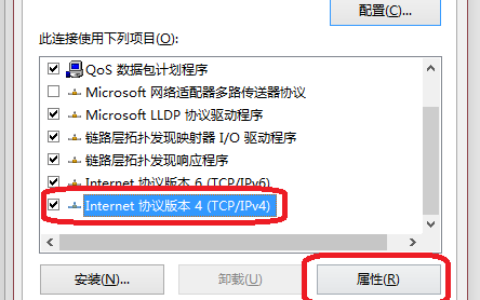
5、设置好端口后,将电脑的IP地址填入“服务器IP地址中”,所以由此可知电脑须使用固定IP地址,不应设置成自动获得IP地址:

美国网件 R6400 无线路由器端口映射与DMZ主机设置

6、自定义服务设置成功后,在端口映射/端口触发页面会显示出来,重新运行eMule,eD2K网络中的ID就将是HighID了:

美国网件 R6400 无线路由器端口映射与DMZ主机设置

7、DMZ主机设置:

除了设置端口映射/触发,在不明了连接失败的原因或无法确定应用所使用的端口时,可以将使用某应用或提供某服务的电脑设置为DMZ主机。在NETGEAR宽带路由器中,只能将一台电脑设置成DMZ主机。

温馨提示:设置为DMZ主机的电脑,其所有端口都会向internet开放,将承担很大的安全风险,所以应当在有必要使用时才使用。当设置了DMZ主机后,所有端口的映射都将指向DMZ主机,指向其他电脑的端口映射将无效。

8、登录路由器管理页面,找到并点击左边功能菜单中的WAN设置:

美国网件 R6400 无线路由器端口映射与DMZ主机设置

9、在WAN设置页面中的“缺省DMZ服务器”前打勾,然后将欲作为DMZ主机的电脑的IP地址填入,所以电脑的IP地址须是固定(手工设置)的,而不是自动获得:

美国网件 R6400 无线路由器端口映射与DMZ主机设置

亲,以上就是关于(美国网件 R6400 无线路由器端口映射与DMZ主机设置),由“WiFi之家网”整理!

原创文章,作者:路由器设置,如若转载,请注明出处:https://www.224m.com/153614.html

(0)
路由器设置路由器设置
Excel如何制作一个数据图表?
上一篇 2021年10月18日 06:14
电脑如何设置自动获取ip地址?
下一篇 2021年10月18日 07:45

相关推荐

  • 路由器下接路由器的方案详细图解

    路由器下接路由器能够提高单个路由器的性能,可以改善网络状况,实现更贴心的功能需求。所以很多人愿意在自己的路由器上在接上一个,接路由器其实不难,只要按照下面的程序做就可以顺利接上,我们提供的是文字加图

    2020年6月15日
    7.8K
  • 路由器ip地址教您快速学会查看本人的路由器IP地址

    每个路由器都有自己的IP地址,在遇到问题的时候,需要我们查看自己的路由器IP地址,如何操作呢?这里我们就给大家详细的介绍如何看自己的路由器IP地址。近期市电教中心出于教育网的稳定之需,要求各单位将所用路由器IP地址汇报上来,然后由市电教中心将该路由器IP地址"

    路由器设置 2021年2月10日
    14.5K
  • 电脑系统怎么重装,一步一步教你重做系统

    尽管数码产品,电子产品更新换代很快的情况下,使用电脑的数量逐渐减少。一些电脑系统问题,导致打开文档慢,或者是开机慢,或者是系统经常提示错误,还有一些受到病毒的侵略,最好的办法就是备份资料重装。本教程适用新手系统的重装。其实装系统很简单,跟着步骤做,你也可以的。系统安装不求人电脑装系统教程如下(原版

    2021年9月16日
    4.9K
  • 查看自己的路由器IP地址步骤

    原标题:"如何查看自己的路由器IP地址"关于路由器设置教程分享。 - 来源:WiFi之家网 - 编辑:小元。
    很多人买了路由器,把路由器装好后不知道路由器在哪里设置,也就是说不知道路"

    2021年1月2日
    12.9K
  • 腾达(Tenda)N300 V2无线路由器设置教程

    【导读】腾达(Tenda)N300 V2无线路由器怎么设置图文教程,详细信息请阅读下文!本文介绍了腾达(Tenda)N300 V2无线路由器的安装、上网设置、无线WiFi设置;一台新购买的腾达N300"

    2021年2月22日
    67.8K
  • 网络 让无线网络远离黑客入侵

    随同着无线上彀手艺的缓缓成熟,很多单元乃至家庭都开端利用无线体例来上彀冲浪了!但是,当他们挨开无线网卡测验考试停止无线上彀时,经常会搜刮到四周有很多出有加稀的无线上彀站点,如斯一来那些出有加稀的无线站点很有大概被中人进侵利用,乃至该站点的很"

    路由器设置 2021年2月12日
    3.9K
  • 斐讯(phicomm)路由器手机设置 phicomm斐讯路由器设置方法

    原教程:"斐讯(phicomm)路由器手机设置教程"的相关最新路由设置教程资料分享。 - 来源:WiFi之家网 - 编辑:小歪。

    请问可以用手机来设置斐讯路由器上网吗?如果"

    2023年8月2日
    12.6K
  • 192.168.1.253迅捷(Fast)迷你路由器打不开设置页面怎么办?

    迅捷(Fast)迷你无线路由器的设置网址是192.168.1.253,但是不少用户在设置迅捷(Fast)迷你无线路由器的时候 ,发现在浏览器中输入192.168.1.253后,打不开迷你路由器的设置界面。

    2021年4月6日
    10.1K
  • 华为路由器IP地址设置问题

    对于一台路由器,IP设置是必不可少的部分,如何才能正确的设置路由器ip地址呢?下面就华为路由器给大家详细介绍一下。 一、当路由器接收到一个不知道路由器ip地址的数据包时,它会尝试发送ARP来解析,如果有目标主机回应这个ARP,则路由器会把数据包转发给目标主机,如"

    2021年2月16日
    13.6K
  • 电脑无法连接到无线网络是怎么回事

    原标题:"无法连接到无线网络故障分析"关于路由器设置教程分享。 - 来源:WiFi之家网 - 编辑:小元。 故障分析:无法连接到无线网络常见于笔记本电脑,如果无法连接到无线我们要先分"

    路由器设置 2021年2月25日
    23.9K