海康威视DS-3WR12-E双频无线路由器设置教程

监控巨头海康威视也下海做无线路由了,值得推荐的是1200M双千兆高速双频无线路由器,5根高灵敏全向天线的DS-3WR12-E。 详细安装调试步骤: 1.将光猫和无线路由器通电后,使用网线将光猫LAN口连接到路由器WAN口,然后再找根网线将电脑与路由器的任意一个LAN口连接起来。

【导读】海康威视DS-3WR12-E双频无线路由器设置教程,下面就是WiFi之家网整理的网络知识百科,来看看吧!

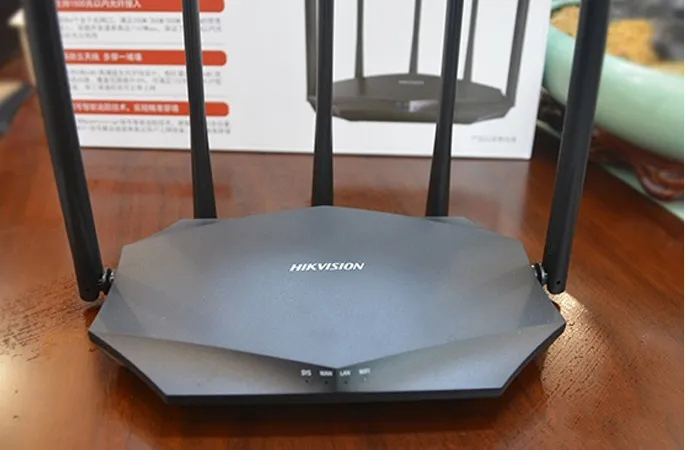
监控巨头海康威视也下海做无线路由了,值得推荐的是1200M双千兆高速双频无线路由器,5根高灵敏全向天线的DS-3WR12-E。
海康威视DS-3WR12-E双频无线路由器设置教程

海康威视DS-3WR12-E双频无线路由器设置教程

详细安装调试步骤:

1.将光猫和无线路由器通电后,使用网线将光猫LAN口连接到路由器WAN口,然后再找根网线将电脑与路由器的任意一个LAN口连接起来。

友情提醒:

光猫宽带线一定要连接到路由器的WAN口上。路由器上的WAN口与另外四个LAN口颜色一般有所不同,且端口下方有“WAN”标识,请仔细确认。电脑连接到路由器1/2/3/4任意一个LAN口即可。

海康威视DS-3WR12-E双频无线路由器设置教程

2.光猫和路由器正确连接完成后,电脑会自动获得IP地址,海康威视DS-3WR12-E默认获得“192.168.0.X”网段的地址。路由器背面也会显示:“IP地址:192.168.0.1”,登录地址:http://hikvisionwifi.local"。

此时打开浏览器,清空地址栏并输入192.168.0.1。(IP地址和登录地址取其一)

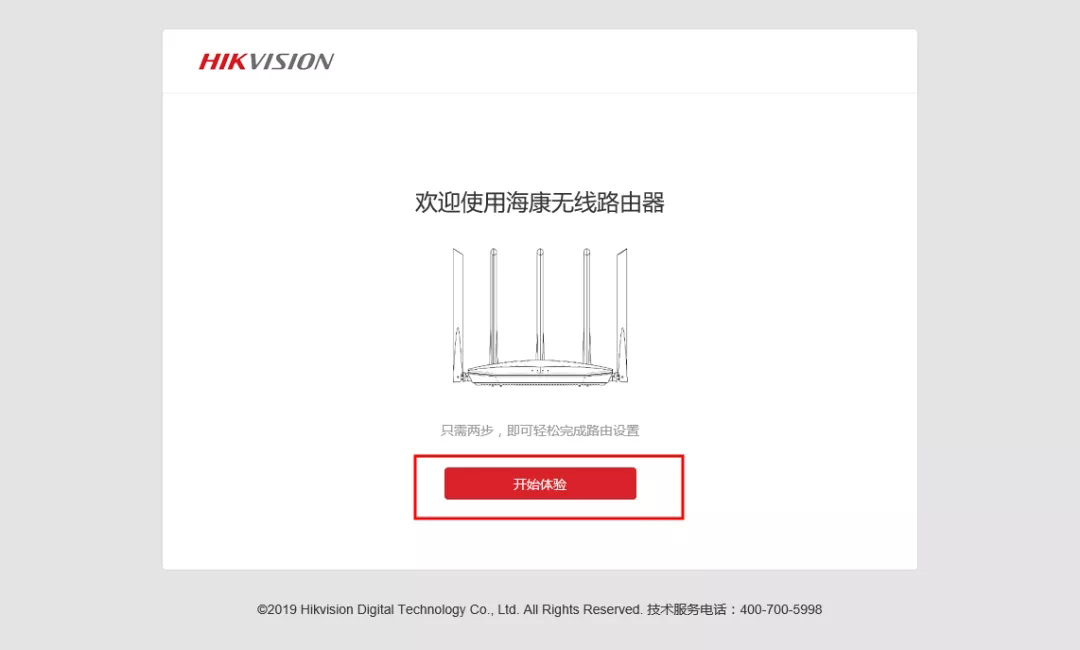
3.点击“开始体验”。
海康威视DS-3WR12-E双频无线路由器设置教程

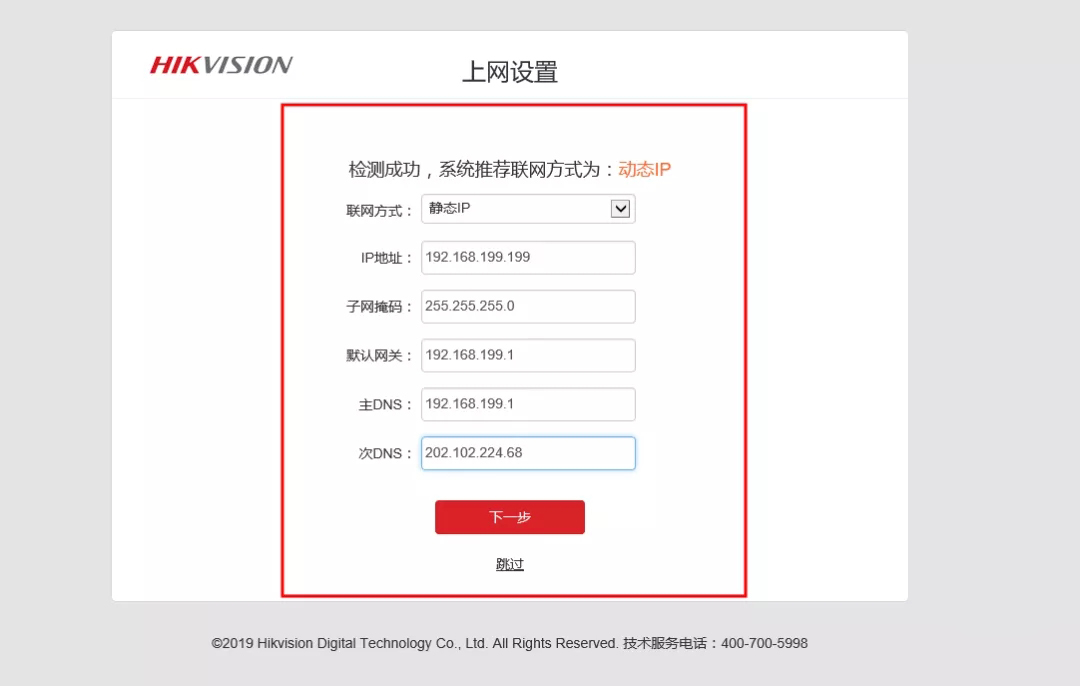
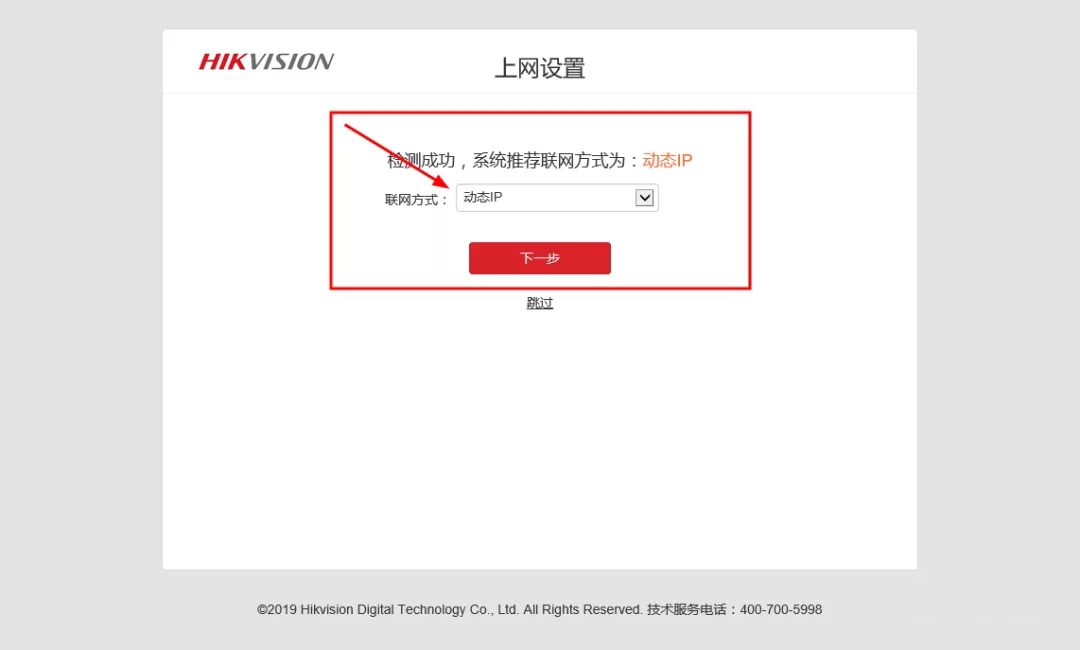
4.路由器会自动检测上网方式,根据检测到的上网方式,填写该上网方式的对应参数,目前三家运营商基本都是“动态IP”,演示教程选择“动态IP”。
海康威视DS-3WR12-E双频无线路由器设置教程

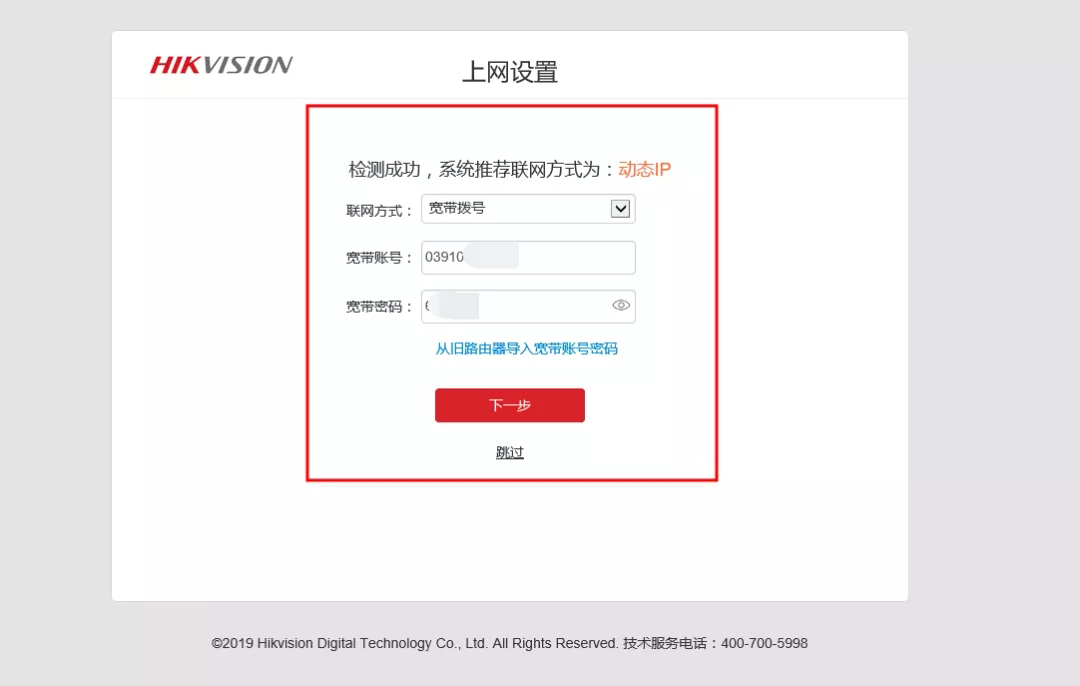
“宽带拨号”界面,注意:80%的用户上不了网是因为输入了错误的用户名和密码,请仔细检查输入的宽带用户名和密码是否正确,如果不能确认,可以咨询宽带运营商。(移动10086,联通10010,电信10000)
海康威视DS-3WR12-E双频无线路由器设置教程 “静态IP”界面。(家庭宽带基本用不到,此处可以忽略。)

海康威视DS-3WR12-E双频无线路由器设置教程

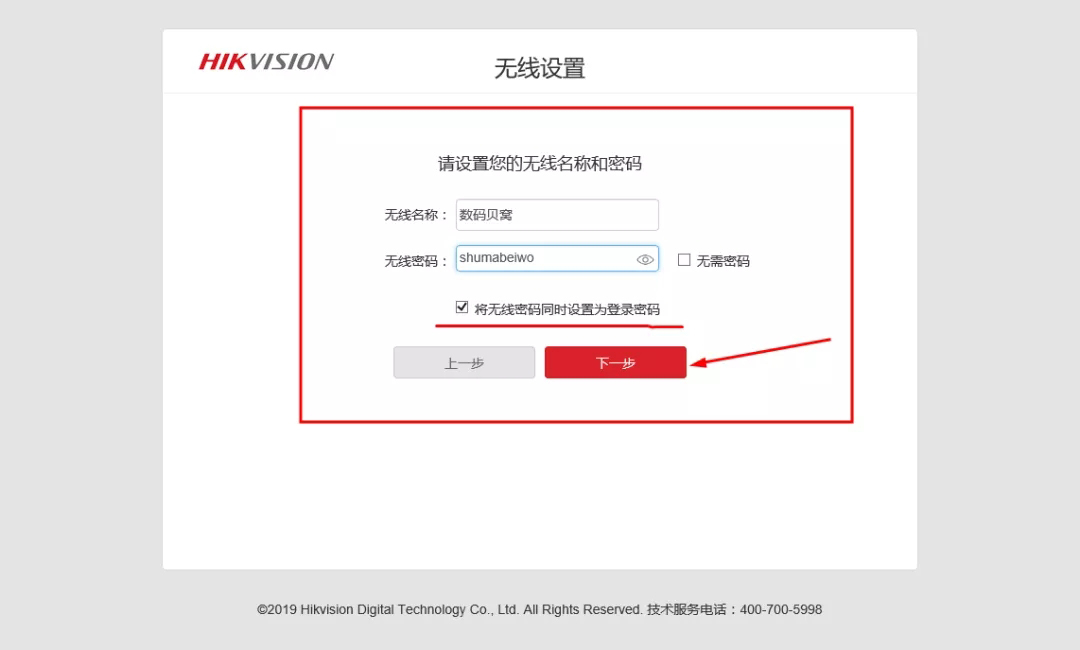
5.输入“无线名称”和“无线密码”,点击“下一步”。注意打"√"的地方,无线密码和登录密码一致,请牢记。(无线名称建议设置为字母或数字,尽量不要使用中文、特殊字符,避免某些无线设备不支持中文或特殊字符而导致搜索不到或无法连接。)
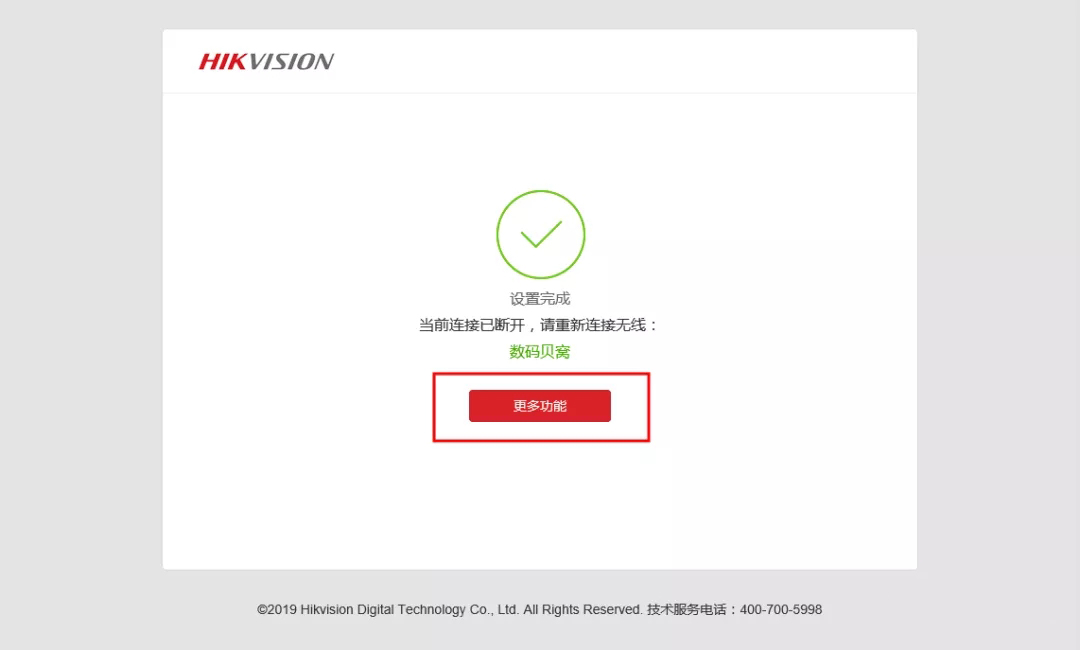
海康威视DS-3WR12-E双频无线路由器设置教程 6.点击“更多功能”

海康威视DS-3WR12-E双频无线路由器设置教程

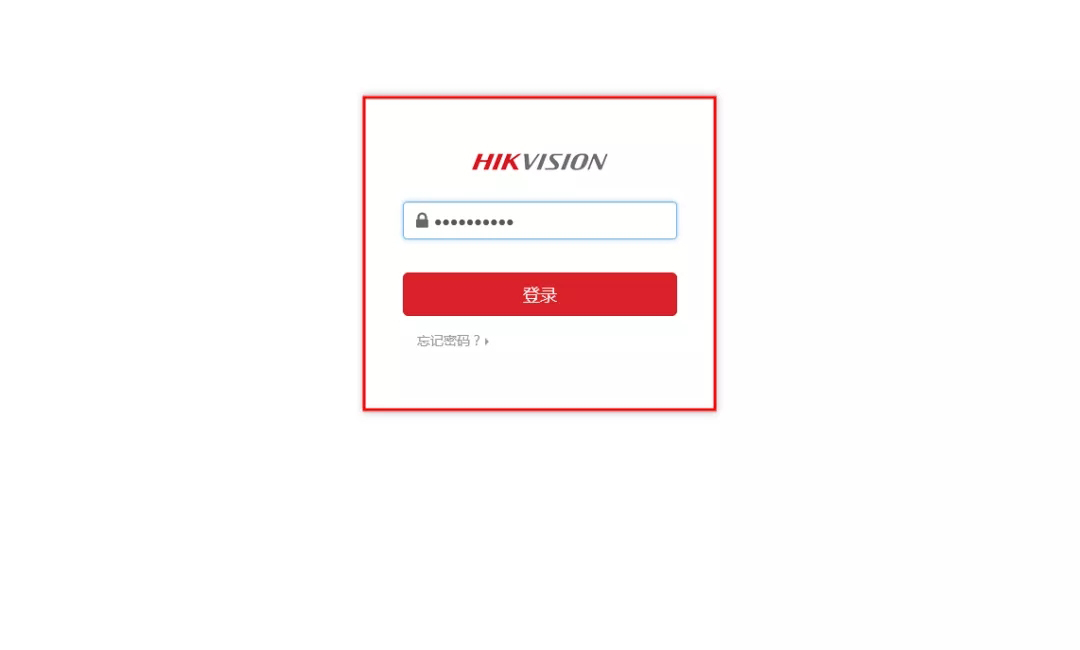
7.输入登录密码。点击“登录”。(登录密码和无线密码是一样的)

海康威视DS-3WR12-E双频无线路由器设置教程

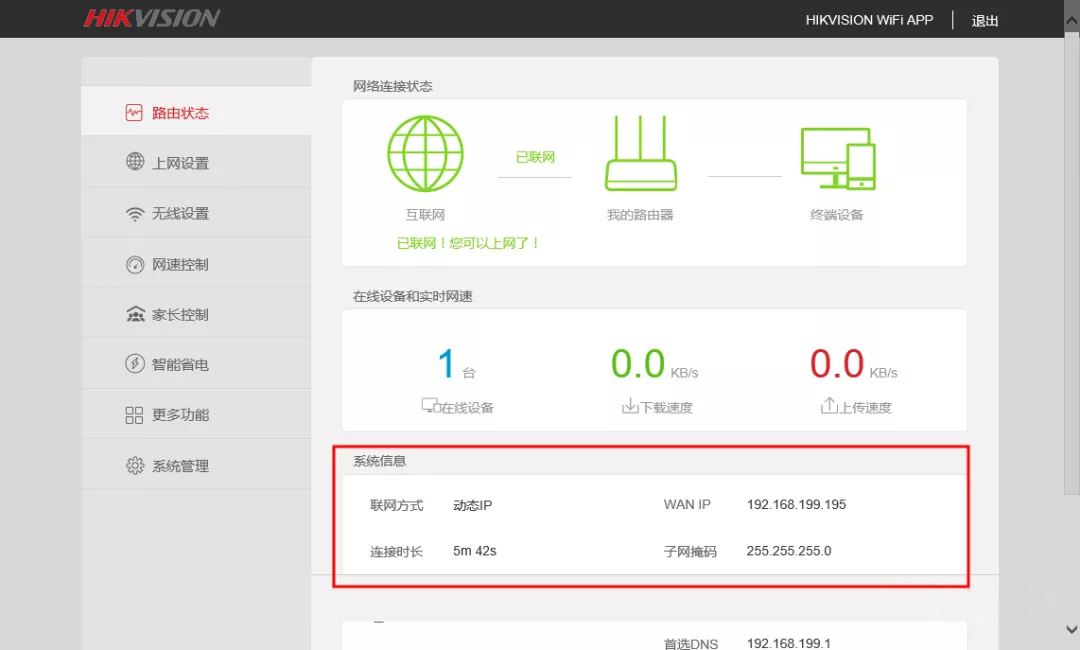
8.已经登录了路由器界面,提示“已联网”。“系统信息”也清楚显示了当前的路由状态,路由安装调试已经完成。
海康威视DS-3WR12-E双频无线路由器设置教程

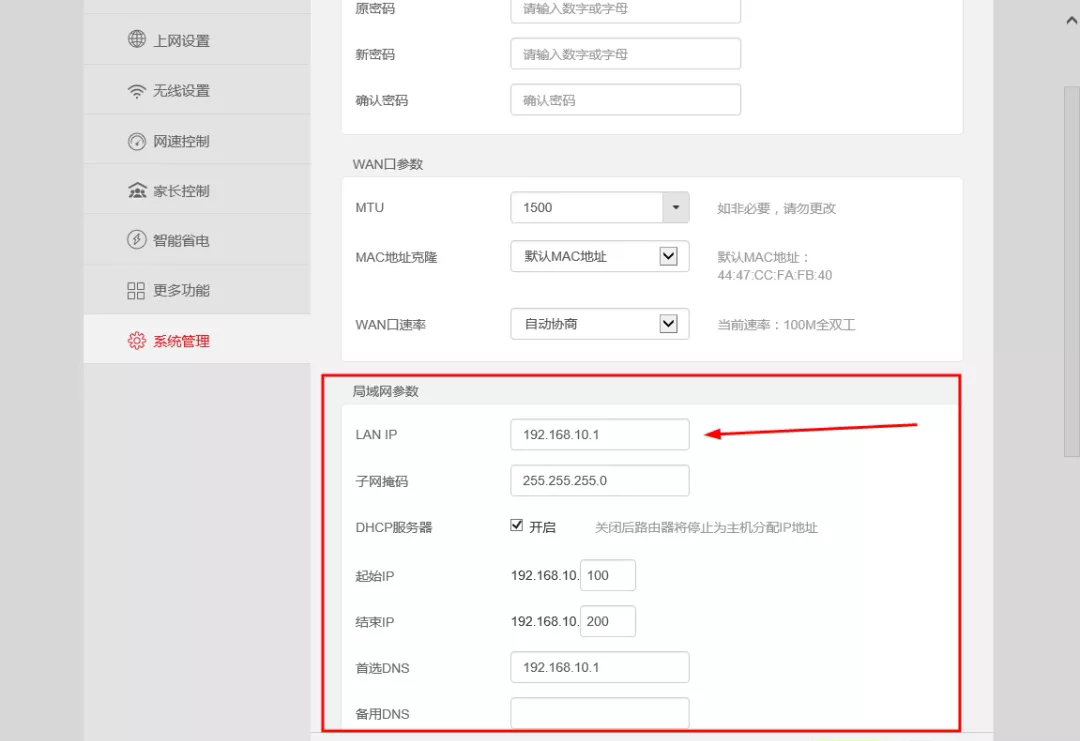
9.建议:点击“系统管理”,将“局域网参数”——“LANIP”,原先的“192.168.0.1”修改为“192.168.X.1”(X的数值大于1小于255),演示教程修改为了“192.168.10.1”。

这样设置的原因是避免路由器网关地址,(也就是192.168.0.1),和宽带光猫的后台管理地址冲突,也同样避免他人随意接入其他路由器后,造成网关地址冲突,进而造成不能上网。

教程到此也基本结束!!!
海康威视DS-3WR12-E双频无线路由器设置教程

以下仅为界面展示,不熟悉请不要随意操作

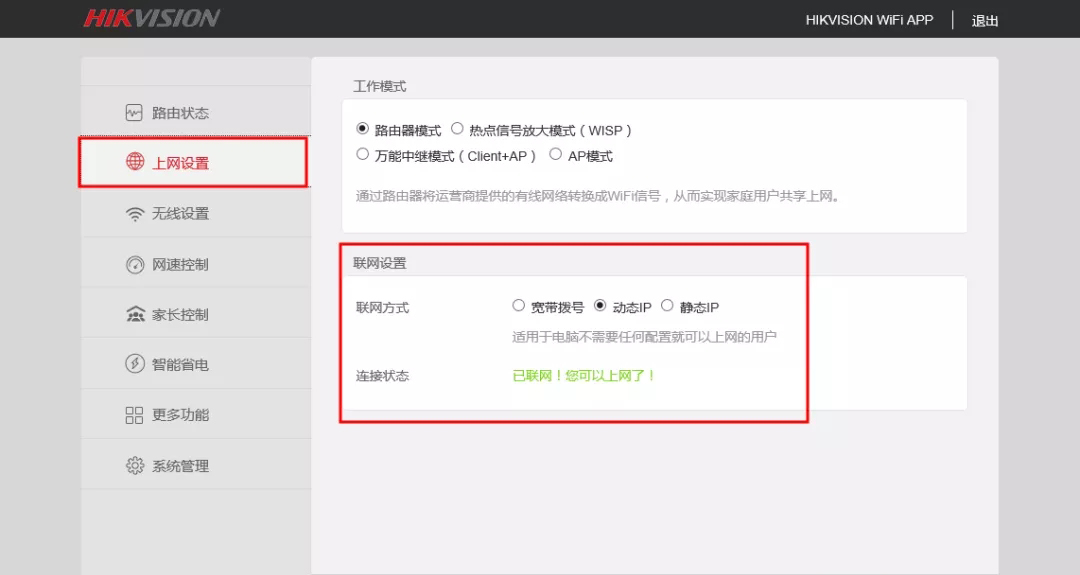
10.“上网设置”界面

海康威视DS-3WR12-E双频无线路由器设置教程

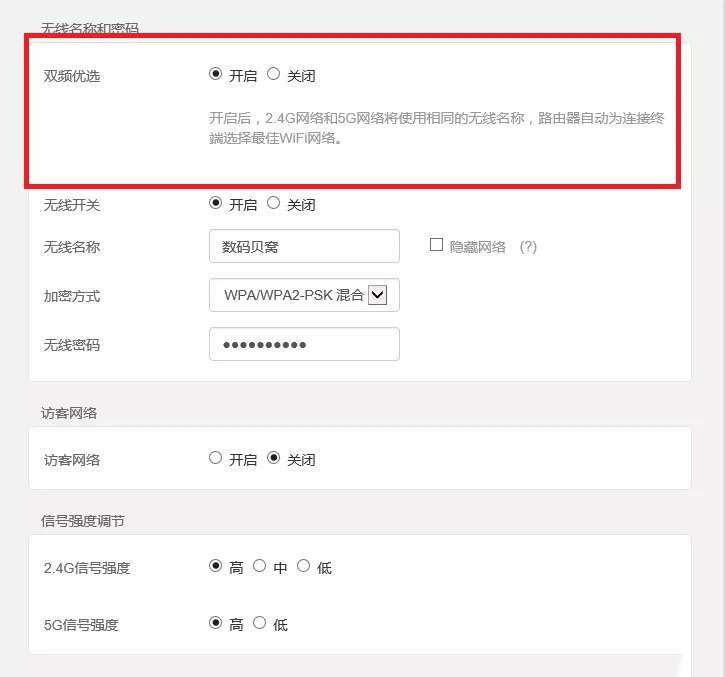
“无线设置”界面,2.4G和5G的双频“开启”“关闭”,选择默认即可!

海康威视DS-3WR12-E双频无线路由器设置教程

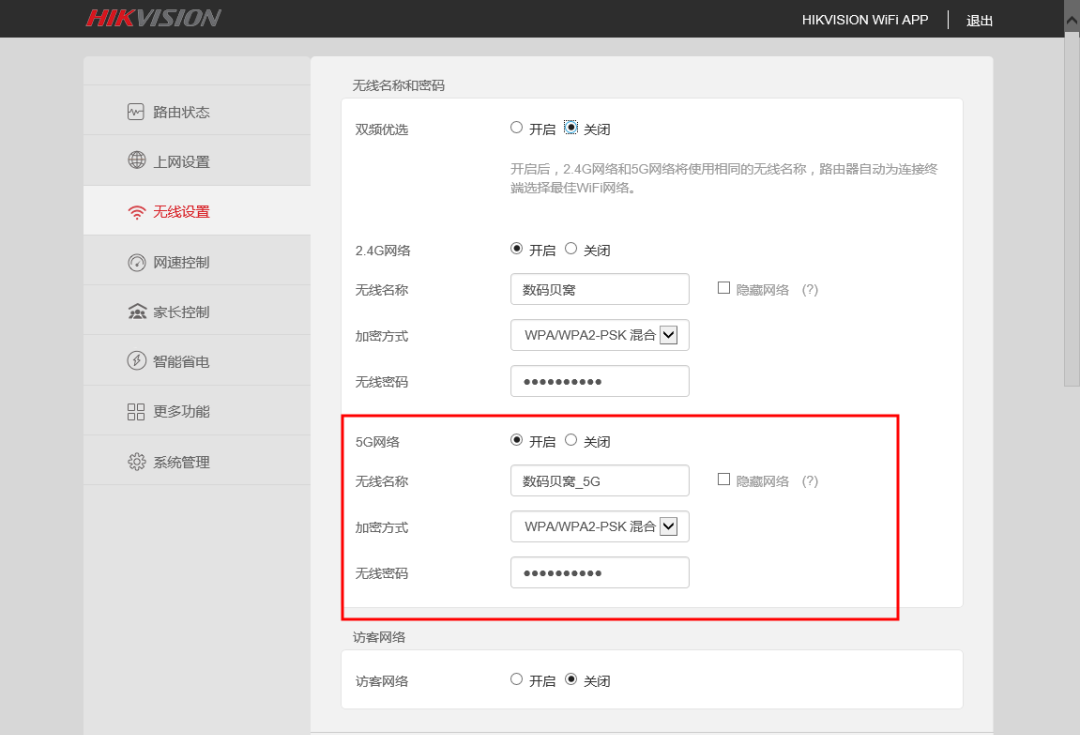
“双频优选”----“关闭”时会多出一个“5G网络”

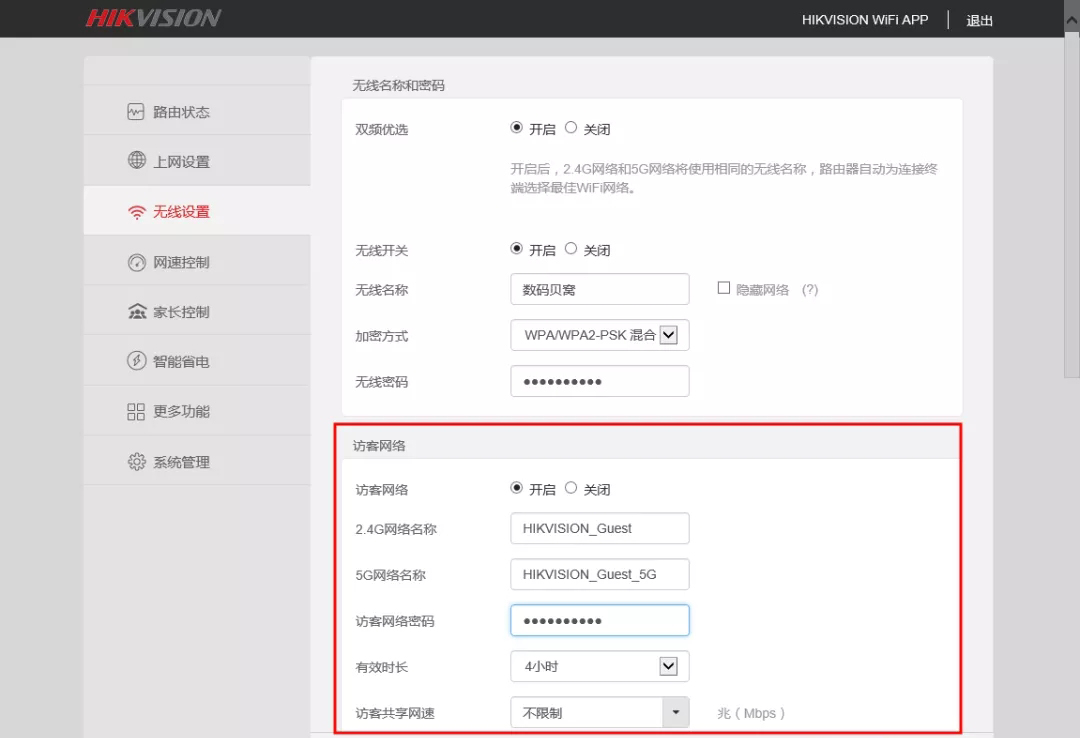
海康威视DS-3WR12-E双频无线路由器设置教程 “访客网络”----“开启”时的界面

海康威视DS-3WR12-E双频无线路由器设置教程

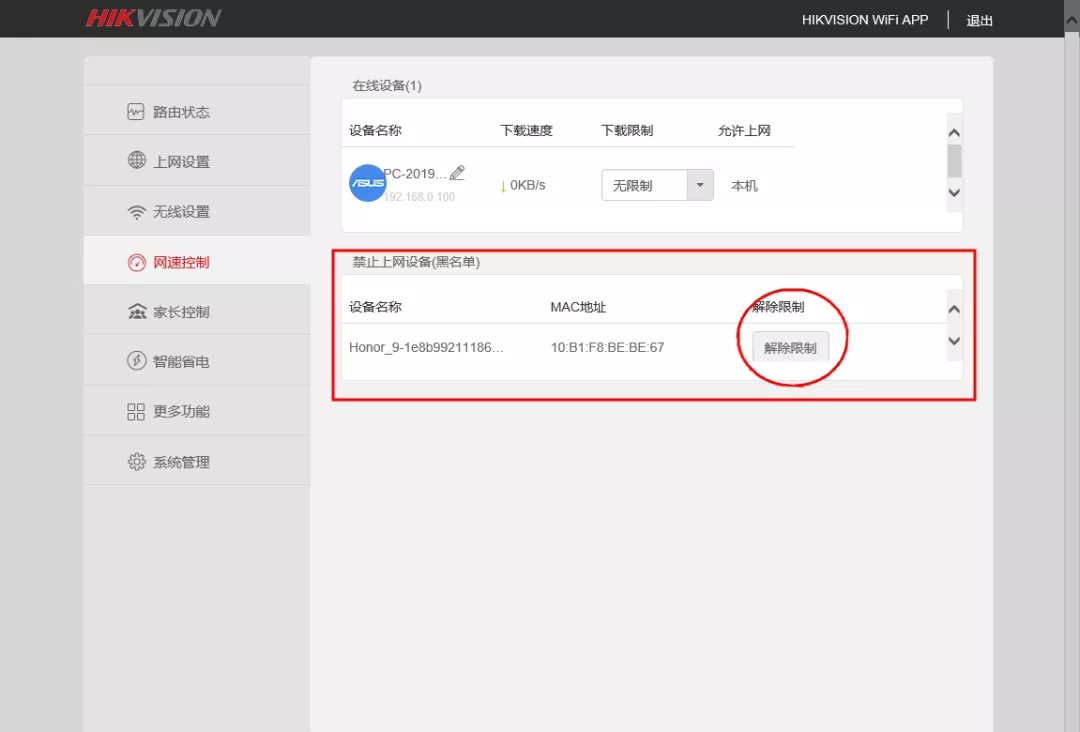
“网速控制”界面,可以对设备进行网速限制和“禁止上网”限制

海康威视DS-3WR12-E双频无线路由器设置教程海康威视DS-3WR12-E双频无线路由器设置教程

“家长控制”界面,有效防止孩子偷玩手机和电脑!,妈妈的福音,儿子的眼泪!!!

海康威视DS-3WR12-E双频无线路由器设置教程

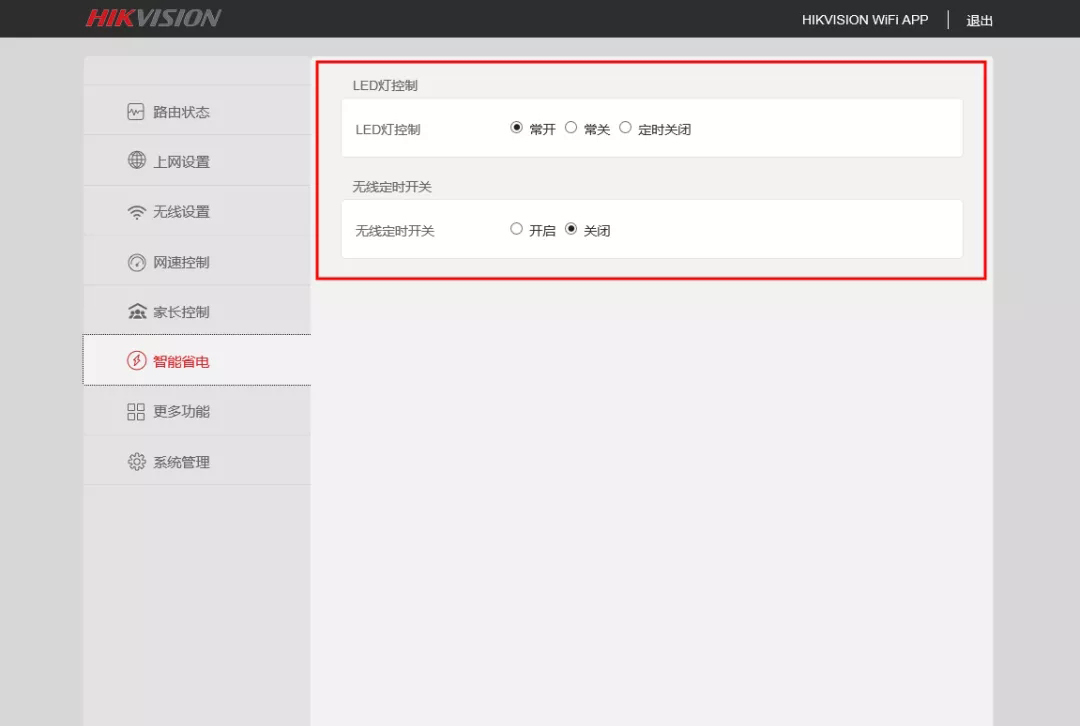
“智能省电”界面

海康威视DS-3WR12-E双频无线路由器设置教程

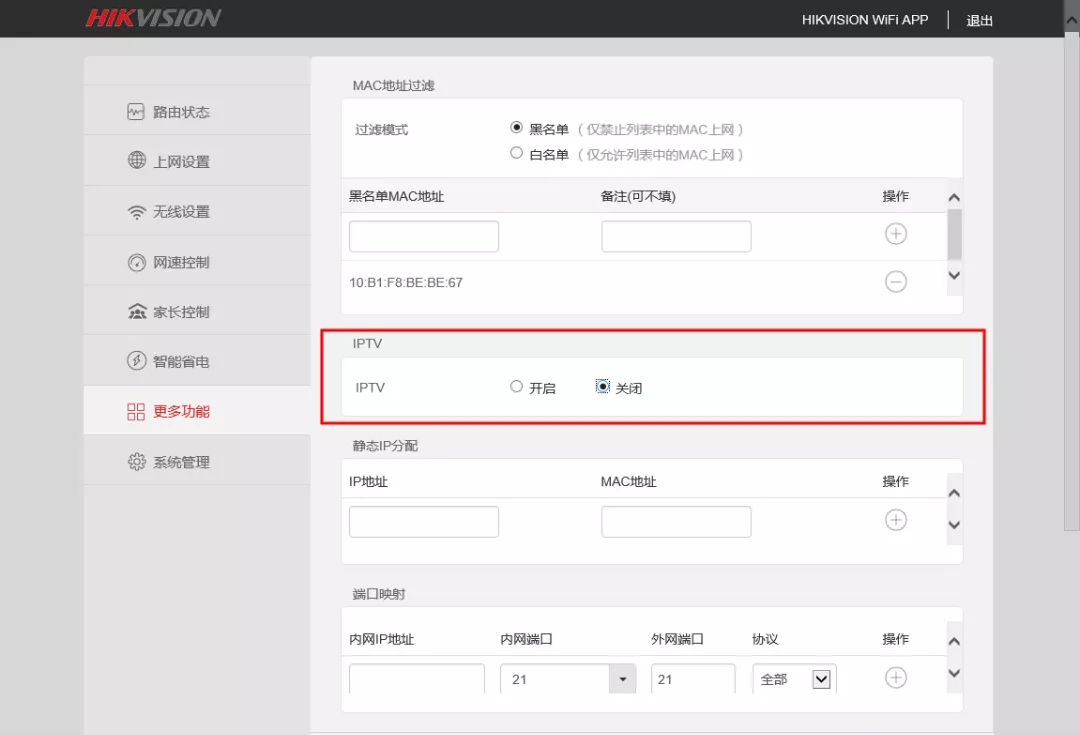
“更多功能”----“IPTV”界面,不熟悉还是不要操作了!

海康威视DS-3WR12-E双频无线路由器设置教程

出大招了:右上角点击“HIKVISIONWIFIAPP”,可以扫描二维码下载APP,进行手机操作。

海康威视DS-3WR12-E双频无线路由器设置教程

亲,以上就是关于(海康威视DS-3WR12-E双频无线路由器设置教程),由“WiFi之家网”整理!

原创文章,作者:路由器设置,如若转载,请注明出处:https://www.224m.com/153940.html

(0)
路由器设置路由器设置
上一篇 2021年9月4日 07:13
下一篇 2021年9月4日 07:46

相关推荐

  • 华硕 RT-AC86U & AiMesh 路由器设置方法

    导读:华硕 RT-AC86U AiMesh 路由器使用感受以及设置总结华硕(ASUS)路由器后台默认网址是:192.168.1.1 或者 http://router.asus.com默认用户名跟密码

    2021年7月26日
  • tp路由器中继器设置图文介绍

    原标题:"tp路由器当中继器的方法"相关路由器设置经验分享。 - 来源:WiFi之家网  由于光纤传输和电子工艺发展速度的不均衡性,作为网络节点的核心路由器正在成为网络演进的瓶"

    路由器设置 2021年1月29日
  • 一个光猫怎么连接两个路由器设置方法

    如果要实现一个光猫连接两个路由器上网,不需要把两个路由器都连接到光猫上。正确的操作方式是这样的:光猫的LAN口连接路由器1的WAN口,并正常设置路由器1上网。然后把路由器2的WAN口

    2021年4月6日
  • 端口、IP地址过滤、路由器ip拜候的方式调集-路由器的ip地址

    做过网管的朋友可能对路由器一些功能比较耳熟能详,比如如何通过路由器某些端口、通过路由器过滤某些IP地址、局域网访问公网某些IP地址。这些功能大都集成到路由器的防火墙功能里面,也就是ACL(访问控制列表),通过路由器的这一功能,你可以在路由器上添加端口、IP地"

    2021年1月20日
  • wifi怎样不被别人蹭网络

    原标题:"怎么判断自己WiFi被蹭网"关于路由器设置教程分享。 - 来源:WiFi之家网 - 编辑:小元。被蹭网就是网速慢,设备利用率高,发热大等电脑或手机上在浏览器地址栏上输入192.168"

    2021年2月18日
  • fast无线路由器设置图片教程

    原标题:"fast无线路由器设置图文教程"相关路由器设置经验分享。 - 来源:WiFi之家网

    fast无线路由器如何设置呢,下面为大家介绍下Fast FW300R无线路由器宽带共享上网的设"

    2021年2月22日
  • 迅捷FWR310无线路由恢复出厂设置

    迅捷FWR310带有 3根5dBi外置固定全向天线 11N标准,300Mbps无线传输速率 WDS无线桥接 1个WAN

    路由器设置 2020年9月3日
  • 无线路由器安装指南

    首次设置路由器请按图所示使用有线连接连接完成后,请检查路由器指示灯是否正常。1、SYS 系统状态指示灯,正常状态:闪烁。2、WLAN 无线状态指示灯,正常状态:闪烁。3 6、LAN 局域网状态指示灯

    2020年6月1日
  • 水星路由器app官方下载 水星路由器管理app官网

    原教程:"水星路由器app官方下载"的相关最新路由设置教程资料分享。 - 来源:WiFi之家网 - 编辑:小歪。

    水星(mercury)路由器官方APP在哪里下载?

    请问水星路由器"

    路由器设置 2021年1月28日
  • win10开机调试怎么进行分区

    电脑开机,点下一步。出现提示建立连接,我点的跳过。跳大家可以连接网络。用户我一般就添加电脑品牌,大家可以添加自己的名字等。等一会就进入系统了,进入系统后点右键个性化,点主题。?然后选择右面的,桌面图标设置。出现桌面图标设置,把计算机,回收站,网络和要现实到桌面的。点一下,出现对号,选择好后,点确定

    2021年10月9日