无线路由器(wds)无线桥接怎么设置?

无线路由器wds无线桥接怎么设置?家里已经有一台可以正常使用上网的主路由器了,又购买了一台,想将新购买的这台通过无线桥接的方式与主路由器建立连接,最终实现两台路由器都可以使用上网?请问新购买的这台路由器无线桥接功能到底应该怎么设置? 或许大家同样也遇到了

【导读】无线路由器(wds)无线桥接怎么设置?,下面就是WiFi之家网整理的网络知识百科,来看看吧!

无线路由器(wds)无线桥接怎么设置?

“无线路由器wds无线桥接怎么设置?家里已经有一台可以正常使用上网的主路由器了,又购买了一台,想将新购买的这台通过无线桥接的方式与主路由器建立连接,最终实现两台路由器都可以使用上网?请问新购买的这台路由器无线桥接功能到底应该怎么设置?”

或许大家同样也遇到了这样的问题,其实关于路由器无线桥接的设置方法是很简单的,只要我们找到相应的设置项后,按照系统的提示步骤一步一步操作就可以,下面我们以一台新版TP-Link路由器为例,为大家演示一下。

无线路由器(wds)无线桥接怎么设置?

温馨提示:(1)、不同品牌路由器设置无线桥接的方法是不一样的,本文只以新版TP-Link路由器为例,为大家演示一下相关步骤,如果大家的路由器品牌是其它,又不知道到底应该怎么设置,可以使用本站搜索功能,快速找到相应的教程。

(2)、如果大家的路由器之前做过设置,在这里建议大家将其先恢复出厂设置,然后再来设置无线桥接。

(3)、建议大家用网线连接的电脑来设置路由器无线桥接功能,因为如果我们使用无线WiFi连接的方式设置无线桥接,过程中设置完WiFi名称和密码时,我们的手机、平板等都会自动断开与路由器的连接,以至于下面的步骤无法进行。

(4)、双频路由器之间不可以同时进行2.4G和5G的桥接。意思就是说,如果两台路由器都是双频无线路由器,都同时支持2.4G和5G无线网。那么桥接时,两台路由器只可以进行2.4G-2.4G频道或5G-5G频道的桥接。

第一步、安装路由器

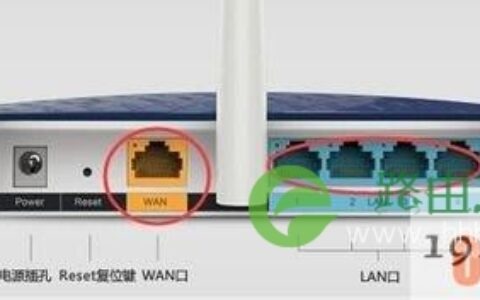
将新版tp-link路由器接通电源;然后找一根网线,一端连接在路由器任意LAN口上,另一端连接电脑。如下图所示;

无线路由器(wds)无线桥接怎么设置?

温馨提示:由于我们设置的是无线桥接,所以两台路由器之间不需要网线连接。

第二步、成功登录到路由器设置界面(通用方法)

1、打开电脑上的浏览器,在浏览器地址栏里(最上面输入网址位置)输入你那台路由器的登录地址,进入到路由器的登录界面。

无线路由器(wds)无线桥接怎么设置?

温馨提示:(1)、如果大家不知道你那台路由器的登录地址是多少,可以直接查看路由器背面的纸质标签,上面都有明确的标注,如下图所示;

无线路由器(wds)无线桥接怎么设置?

无线路由器(wds)无线桥接怎么设置?

2、进入到路由器登录界面后,输入登录信息(登录信息我们也可以在路由器的背面纸质标签中查看的到,如果给出了默认登录用户名或密码,请使用默认的信息登录;如果没有给出登录用户名和密码,这样的密码一般需要我们自己创建)

无线路由器(wds)无线桥接怎么设置?

有默认登录用户名和密码

无线路由器(wds)无线桥接怎么设置?

需要自己创建登录密码

第三步、无线桥接设置

1、成功进入到新版tp-link路由器设置界面后,点击设置界面下方的导航栏里的“应用管理”。

无线路由器(wds)无线桥接怎么设置?

2、找到无线桥接,点击“进入”。

无线路由器(wds)无线桥接怎么设置?

3、进入无线桥接设置向导后,点击“开始设置”,如下图所示:

无线路由器(wds)无线桥接怎么设置?

4、扫描无线信号:路由器自动扫描周边无线信号。

无线路由器(wds)无线桥接怎么设置?

5、选择主路由器信号:选择扫描到的主路由器信号,并输入主路由器的无线密码,点击“下一步”。

无线路由器(wds)无线桥接怎么设置?

注意问题:如果扫描不到主路由器的信号,确认主路由器开启无线功能,且尝试减小主、新版tp-link路由器之间的距离。

7、确认管理IP地址:主路由器会给新版tp-link路由器分配一个IP地址,用于后续管理路由器,建议记下该IP地址,点击“下一步”。

无线路由器(wds)无线桥接怎么设置?

8、设置新版tp-link路由器的无线密码:设置新版tp-link路由器的无线网络名称和无线密码,点击“下一步”,如下:

无线路由器(wds)无线桥接怎么设置?

注意问题:此处可以设置新版tp-link路由器的无线参数为其它,但是如果要实现无线漫游,则必须保持与主路由器一样。

第四步、检测新版tp-link路由器无线桥接设置是否成功

再次进入“应用管理”——>“无线桥接”中,可以看到桥接状态为"桥接成功"。如下:

无线路由器(wds)无线桥接怎么设置?

至此新版tp-link路由器的无线桥接(WDS)设置完成就完成了,无线终端连接zhangsan,有线电脑连接主、新版tp-link路由器的LAN口即可上网。终端移动过程中,可以实现主、新版tp-link路由器间的自动漫游。

WDS桥接成功后

如果新版tp-link路由器是一款双频路由器,在无线桥接过程中我们只配置了一个频段的无线信号名称和密码,还需要配置另外一个频段。比如使用2.4G频段桥接,就需要单独设置5G的无线信号,反之一样。点击“网络状态”修改相关设置,如果主路由器也是双频路由器,请将5G信号名称和密码设置与主路由器一致,以实现漫游。

亲,以上就是关于(无线路由器(wds)无线桥接怎么设置?),由“WiFi之家网”整理!

原创文章,作者:路由器,如若转载,请注明出处:https://www.224m.com/155158.html

(0)
路由器路由器
上一篇 2021年10月1日 16:52
下一篇 2021年10月1日 19:58

相关推荐

  • word文档方框内打勾√

    原标题:"Word文档如何在方框□里打勾√"的相关路由器设置教程资料分享。- 来源:WiFi之家网。

    我们在使用word时,经常会遇到需要在方框里打勾的情况,特别是在填写电子表格时"

    路由器设置 2021年1月17日
  • 360路由器设置硬盘U盘休眠时间步骤

    原标题:"360路由器怎么设置硬盘U盘的休眠时间"相关路由器设置经验分享。 - 来源:WiFi之家网  路由器具有判断网络地址和选择IP路径的功能,它能在多网络互联环境中,建立灵活的"

    2021年2月14日
  • 华硕RT-N56U无线路由器测试

    华硕新上市的RT-N56U无线路由器。最初想购买它,纯粹是因为它的外表。在挑选时注意到被称之为“黑钻”的它,黑色的钢琴烤漆质地,棱角分明的钻石形机身,华丽夺目的菱格纹设计,以流线型精致设计和混圆形外貌呈现出时尚气派的格调,恰似中熠熠生辉的钻石,说它是一件设"

    2021年1月29日
  • 路由器不小心关闭了主人网络怎么办?

    问:路由器不小心关闭了主人网络怎么办?答:如果你不小心把路由器的主人网络关闭了,这种情况下有2个解决办法:用电脑打开主人网络;重置路由器并重新设置。方法1:用电脑打开主人网络注意:要重新打开路由器的主人网络,只能用电脑来操作;因为关闭主人网络后,手机连接到访客网络后,无法登录到路由器的管理页面。如果

    2021年5月5日
  • 精选的家用路由器牌子【图】

    原标题:"家用路由器什么牌子最好?【图】"的相关路由器192.168.1.1登陆页面设置教程资料分享。- 来源:WiFi之家网。

    问:家用路由器什么牌子最好?

    家里最近打算换一个路由器,"

    2021年2月13日
  • 手机无线网络连接不上的解决办法

    手机无线网络连接不上是什么原因?手机连接家里的无线网络时,发现连接不上去;但是手机连接其它的无线网络,是可以正常连接并上网的。手机连接不上无线网络的原因有以下几种

    2021年3月3日
  • 路由器没有ip地址怎么办设置【图】

    原标题:"不知道路由器设置ip怎么设置路由器?【图】"的相关路由器192.168.1.1登陆页面设置教程资料分享。- 来源:WiFi之家网。

    问:不知道路由器设置ip怎么设置路由器?

    是这"

    2021年2月4日
  • tplink路由器管理员密码是多少?

    问:tplink路由器管理员密码是多少? 答:TP-Link路由器的管理员密码,是第一次设置上网的时候,系统要求用户自己设置的一个密码。所以,你的tplink路由器管理员密码,你自己才知道,别人是不知道是多少的。 如果把之前自己设置的管理员密码忘了;或者你的tplink路由器

    2021年10月25日
  • 水星路由器上网限速教程

    原标题:"水星路由器上网速度限制教程图解"关于路由器设置教程分享。 - 来源:WiFi之家网 - 编辑:小元。水星路由器设置限速图解教程,限速基本是每个多设备网络必须要做事情,以防"

    路由器设置 2021年2月24日
  • 家用路由器密码忘记 应该如何破解

    【IT168网友提问】专家你们好,我是一名家庭用户,最近不小心忘记了家里无线路由器的登录密码,现在唯一知道的就是该设备使用的是5位以内的数字作为密码,那么我想问IT168的专家如何来解决这种密码为纯数字的破解问题呢?在线急切等待。 【IT168解答】很多时候我们家庭"

    2021年2月7日