360 P2 无线路由器通过电脑终端查看路由USB存储设备操作流程

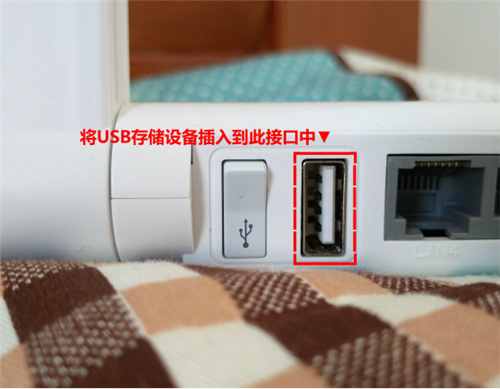
首先,将您的U盘 或 插入存储卡的读卡器 或 移动硬盘(以下称为USB存储设备),插入5G路由后面的USB接口上,如下图插入USB存储设备后,5G路由面板上的USB指示灯(左数第三个)和后面USB卸载开关上的指示灯会常亮接下来,进入Web管理页(luyou.360.cn)--USB管理--USB应

【导读】360 P2 无线路由器通过电脑终端查看路由USB存储设备操作流程,下面就是WiFi之家网整理的网络知识百科,来看看吧!
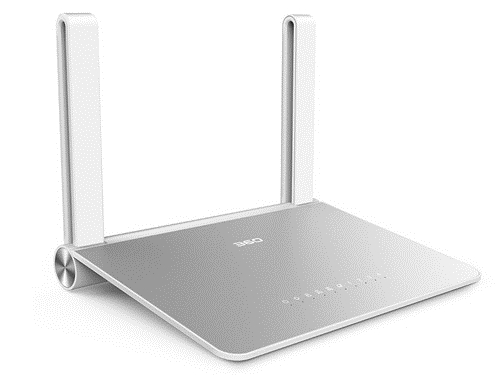
360 P2 无线路由器通过电脑终端查看路由USB存储设备操作流程

首先,将您的U盘 或 插入存储卡的读卡器 或 移动硬盘(以下称为USB存储设备),插入5G路由后面的USB接口上,如下图
360 P2 无线路由器通过电脑终端查看路由USB存储设备操作流程

360 P2 无线路由器通过电脑终端查看路由USB存储设备操作流程

插入USB存储设备后,5G路由面板上的USB指示灯(左数第三个)和后面USB卸载开关上的指示灯会常亮

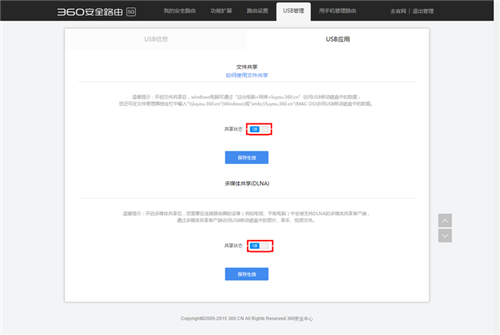
接下来,进入Web管理页(luyou.360.cn)--USB管理--USB应用界面

检查“文件共享”和“多媒体共享”的共享状态是否开启,默认是处于开启状态。如下图:
360 P2 无线路由器通过电脑终端查看路由USB存储设备操作流程

注意,由于每个系统终端的查看USB存储设备方法都完全不同,所以希望您对号入座 不要混用,以免影响您的正常使用

一、使用Windows(XP/Vista/7/8/8.1/10)系统终端 查看USB存储设备的方法

以下两种方法,适用于Windows(XP/Vista/7/8/8.1/10)系统的笔记本、一体式、分体式电能和平板电脑

在进行以下方法之前,您的电脑需要先连接360安全路由5G发出的主2.4GHz或5GHz
WiFi信号(如果您没有更改WiFi名称的情况下,则为360WiFi开头的SSID) 或
连接360安全路由5G的LAN口(将网线的一头插入电脑网线口,另一头插入路由后面的任意一个LAN口)

1、使用访问路由管理地址方式 查看USB存储设备的方法

第一步:打开文件管理器 或 打开电脑中的任意文件夹

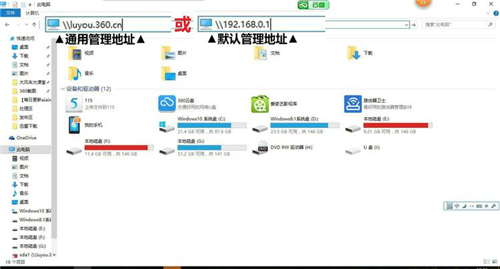
第二步:在顶部的地址栏中输入“\\luyou.360.cn
(通用管理地址)”或“\\192.168.0.1(默认管理地址)”,然后按下回车(Enter)键,如下图
360 P2 无线路由器通过电脑终端查看路由USB存储设备操作流程

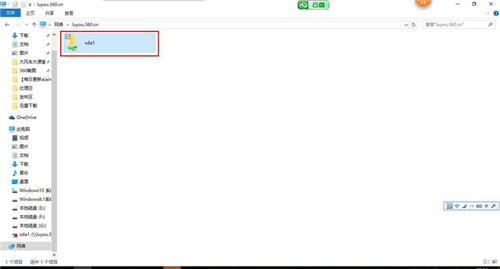
第三步:双击打开“sda1”文件夹(如果您同时插入两个USB存储设备,就会出现sda2文件夹,以此类推),如下图
360 P2 无线路由器通过电脑终端查看路由USB存储设备操作流程

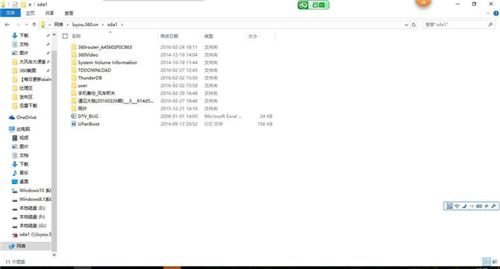
第四步:进入sda1界面后,就能看到USB存储设备的根目录了,如下图

360 P2 无线路由器通过电脑终端查看路由USB存储设备操作流程

2、使用映射网络驱动器方式 查看USB存储设备的方法

第一步:打开文件管理器 或 打开电脑中的任意文件夹

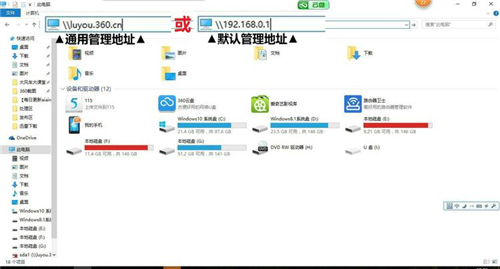
第二步:在顶部的地址栏中输入“\\luyou.360.cn
(通用管理地址)”或“\\192.168.0.1(默认管理地址)”,然后按下回车(Enter)键,如下图
360 P2 无线路由器通过电脑终端查看路由USB存储设备操作流程

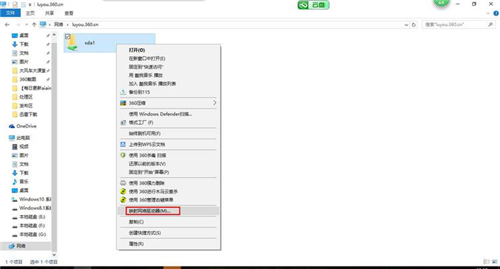
第三步:右击“sda1”文件夹(如果您同时插入两个USB存储设备,就会出现sda2文件夹,以此类推),然后点击“映射网络驱动器”,如下图
360 P2 无线路由器通过电脑终端查看路由USB存储设备操作流程

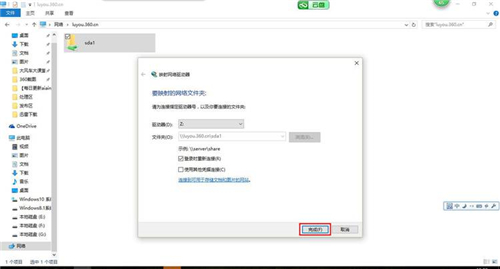
第四步:在“映射网络驱动器”的窗口中,点击 完成 按钮,如下图

360 P2 无线路由器通过电脑终端查看路由USB存储设备操作流程

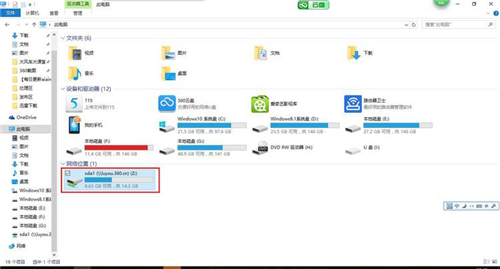
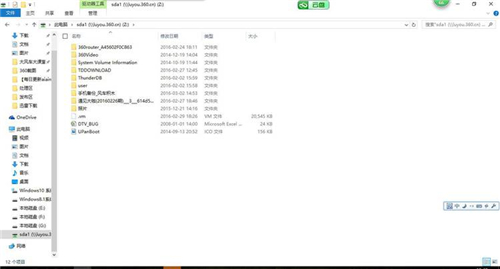
第五步:映射网络驱动器设置完成后,以后您只要打开我的电脑(XP系统) 或 计算机(Vista/win7系统) 或 这台电脑(win8/8.1系统) 或
此电脑(win10系统),双击打开在网络位置下的盘符,就能快速打开5G路由下的USB存储设备根目录,如下图
360 P2 无线路由器通过电脑终端查看路由USB存储设备操作流程

360 P2 无线路由器通过电脑终端查看路由USB存储设备操作流程

您可以使用电脑的播放器 在线(不用下载到电脑)播放USB存储设备里的视频、音乐和图片文件

您也可以通过电脑 往USB存储设备里面 复制各种文件(文件传输速度 会比将USB存储设备直接插入电脑 要慢一点)

就像将USB存储设备插入电脑一样方便哦

亲,以上就是关于(360 P2 无线路由器通过电脑终端查看路由USB存储设备操作流程),由“WiFi之家网”整理!

原创文章,作者:路由器设置,如若转载,请注明出处:https://www.224m.com/155457.html

(0)
路由器设置路由器设置
上一篇 2021年10月15日 19:48
下一篇 2021年10月15日 19:58

相关推荐

  • 查看自己的路由器IP地址步骤

    原标题:"如何查看自己的路由器IP地址"关于路由器设置教程分享。 - 来源:WiFi之家网 - 编辑:小元。
    很多人买了路由器,把路由器装好后不知道路由器在哪里设置,也就是说不知道路"

    2021年1月2日
  • 网管必备手册:路由器死机原因浅析

    经常会在网上看到诸多网友在购买宽带路由器以后,在使用过程中遇到死机频繁掉线问题,给网友带来很多不便,以至于有些产品被网友说的一文不值。今天,作者就对宽带路由器死机掉线问题进行客观分析,看看到底是什么原因造成了这些问题。 路由器死机原因一、带机数量引起"

    路由器设置 2021年1月20日
  • 水星mw315r无线路由器设置视频

    原标题:"水星MW315R无线路由器设置及无线密码设置"的相关教程资料分享。- WiFi之家网编辑整理。
    水星MW315R无线路由器是一款无线速率可达 300Mbps,具有外置 3 根 5dBi 全向天"

    路由器设置 2021年1月17日
  • TP-Link TL-WDR7500路由器2.4G无线WDS桥接设置上网

    TP-Link TL-WDR7500路由器上,2.4GHZ无线网络的WDS桥接设置;因为TL-WDR7500是双频路由器,同时支持2.4G和5G两个频段的无线信号,但2.4G频段的信号只能够与2.4G频段的无线信号进行WDS桥接、5G频段信号只能与5G的无

    2021年4月6日
  • 360无线路由器首次连接设置步骤

    原标题:"360无线路由器首次连接设置的操作方法"的相关路由器设置教程资料分享。- 来源:WiFi之家网。

    首先,把电源插上,把从上网猫LAN口的网线或宽带入户网线,插入路由的WAN"

    路由器设置 2021年1月13日
  • 断电了路由器不用拨号上的原因?

    现在很多的朋友都在本站提出这种问题,就是断电停电了,当然这时候也很多,我们家里使用网络会遇到停电的情况,导致路由器断电再次通电后不能立即拨号上网或者说设备在突然断电后再通电(断电前可正常上网),却无法成功拨号,可能的原因是:由于宽带连接非法断线,前端"

    路由器设置 2021年1月28日
  • 192.168.11登录设置路由器页面

    导读:192.168.11登录路由器页面网友提问:在设置路由器的时候,192.168.11登录管理页面进不去怎么办?热心网友答:首先请确认你输入的地址,正确的应该是192.168.1.1,而不是192.19.11,如"

    2021年1月22日
  • 路由器什么牌子好家用 2020性价比最好路由器

    导读:路由器什么牌子好?2020 路由器推荐随着智能手机的普及、智能电视的普及,以及宽带的降价提速,很多人家里都拉起了宽带,手机用的4G有时候网速真的不行,再加上流量贵,限速等等..."

    2021年2月18日
  • 更改“SSID” 让企业无线网络更加安全

    【IT168应用】随着WEP与WPA加密方式的相继告破,企业无线网络变得越来越不安全,对于入侵者来说只要能够接收到来自无线网络的无线通讯数据包就一定可以通过破解的方法获得加密密钥,从而让企业无线网络不再安全。那么我们是否有方法可以最大限度的提升无线通讯的安全呢"

    路由器设置 2021年2月18日
  • 无线路由器不设置密码有什么危害没?

    无线网的普及给人们的生活带来了许多的便利,不过其中有很多用户因为不熟悉路由器的设置方式而导致没有设置无线密码,那么不设置密码会有什么样的影响呢?会不会造成什么危害呢?接下来小编就为用户分析一下。
    无线

    2021年7月31日