新版TP-Link(普联)路由器限制网速上网设置

本文主要给大家介绍,新版tplink路由器中,限制别人网速的设置方法。鉴于此,悟途网小编专门整理了这篇文章,来详细介绍,在新版tplink路由器中,限制别人网速的详细设置方法。 一、登录到管理页面 无论配置路由器中的什么功能,都需要先登录到这台路由器的管理页面(设

【导读】新版TP-Link(普联)路由器限制网速上网设置,下面就是WiFi之家网整理的网络知识百科,来看看吧!

新版TP-Link(普联)路由器限制网速上网设置

本文主要给大家介绍,新版tplink路由器中,限制别人网速的设置方法。鉴于此,悟途网小编专门整理了这篇文章,来详细介绍,在新版tplink路由器中,限制别人网速的详细设置方法。
TP-Link(普联)新版路由器限制网速上网设置

一、登录到管理页面

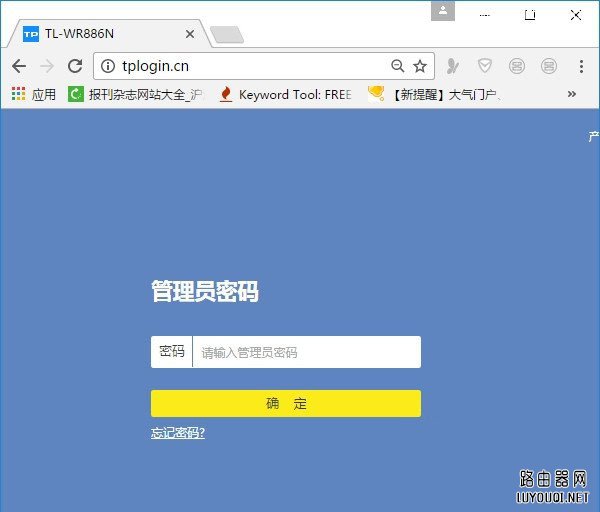
无论配置路由器中的什么功能,都需要先登录到这台路由器的管理页面(设置页面)的。针对新版本tplink路由器,请按照下面的方式来操作。

在浏览器中输入tplogin.cn,打开登录页面——>输入“管理员密码”,登录到这台新版tplink路由器的管理页面。
TP-Link(普联)新版路由器限制网速上网设置

注意问题:

(1)、如果在浏览器中输入tplogin.cn后,无法打开登录界面;解决办法可以搜索本站教程:tplogin.cn管理页面打不开解决办法

(2)、如果忘记了“管理员密码”,无法登录到新版tplink路由器的管理页面。此时,只能够把你的这台tplink恢复出厂设置,然后重新设置上网,重新来设置限速。

不知道如何把路由器恢复出厂设置的朋友,可以搜索本站教程:新版tplink路由器怎么恢复出厂设置?

二、限制别人网速

1、打开“设备管理”

成功登录到新版tplink路由器的管理页面后,请点击“设备管理”选项打开,如下图所示

TP-Link(普联)新版路由器限制网速上网设置

2、查看连接设备

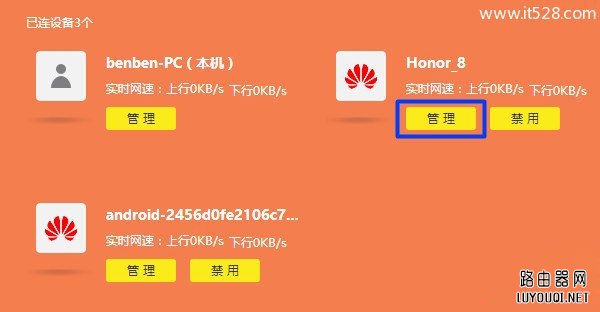
打开“设备管理”选项后,可以看到目前所有连接这台tplink上网的电脑、手机,如下图所示。

TP-Link(普联)新版路由器限制网速上网设置

3、找出自己设备

既然是要限制别人的网速,所以需要先在“设备管理”选项下面,先把自己的电脑、手机找出来,然后针对其它的设备,设置限速就可以了。

那么如何找出自己的电脑或者手机呢?

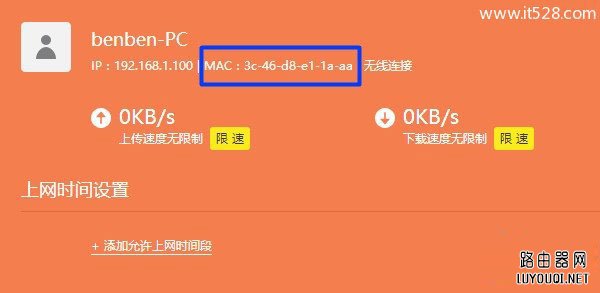
这里我们可以用过对比MAC地址来确定。先随便点击一个设备的“管理”按钮打开,打开后可以看到有一个MAC地址选项,如下图所示。
TP-Link(普联)新版路由器限制网速上网设置

新版tplink限制别人网速设置

TP-Link(普联)新版路由器限制网速上网设置

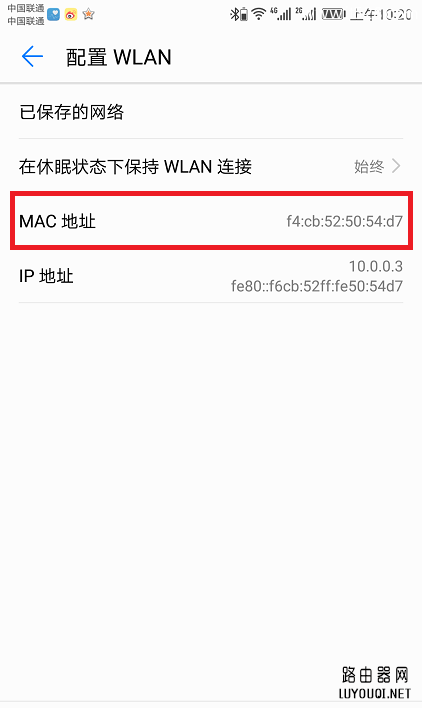
然后在查看自己电脑、手机中的MAC地址,并记录下来。再回到新版tplink路由器的设置页面,对比每一个设备中的MAC地址,如果相同可以确定这个设备是自己的了。
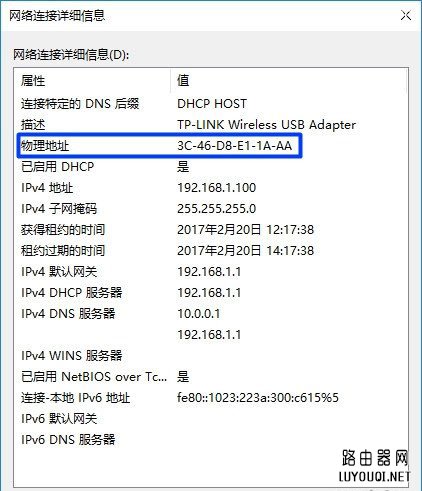
TP-Link(普联)新版路由器限制网速上网设置

新版tplink限制别人网速设置

TP-Link(普联)新版路由器限制网速上网设置

注意问题:

(1)、对比MAC地址的时候,不需要区分大小写。

(2)、如果你不知道如何查看电脑、手机中的MAC地址信息,可以搜索本站教程:

如何查看电脑和手机的MAC地址?

4、限制别人网速

在“设备管理”中把自己的电脑、手机找出来后,其它的设备就是别人的了。点击别人设备位置的“管理”选项打开,

然后就可以对这个设备的“上传速度”、“下载速度”进行一个限制了,如下图所示。
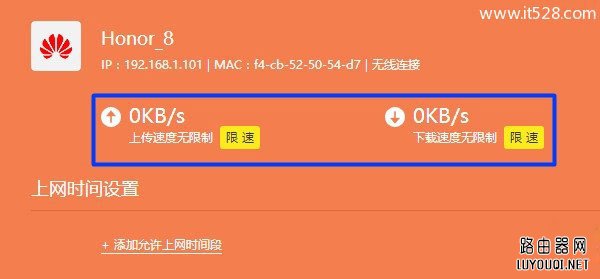
TP-Link(普联)新版路由器限制网速上网设置

注意问题:

1M宽带,下载速度大约是128KB/s,大家请根据这个公式,计算下你家宽带总的下载速度是多少,然后根据总的下载速度,来限制别人的下载网速。

亲,以上就是关于(新版TP-Link(普联)路由器限制网速上网设置),由“WiFi之家网”整理!

原创文章,作者:路由器,如若转载,请注明出处:https://www.224m.com/155852.html

(0)
路由器路由器
华为 A1 无线路由器上网设置
上一篇 2021年10月2日 19:59
怎么把无线网络的WiFi隐藏起来让别人搜不到
下一篇 2021年10月2日 20:03

相关推荐

  • http://192.168.1.253登陆地址进入路由器

    原标题:"http://192.168.1.253登陆地址进入路由器怎么设置"的相关教程资料分享。- WiFi之家网编辑整理。

    192.168.1.253是TPLINK路由器登陆地址,一些伙伴不懂登陆192.168.1.25"

    2021年2月1日
    67.2K
  • 领势MX10600路由器手机登录WiFi设置

    2020年路由器要怎么选?首先要确定的是路由器目前也作为家庭必备电器之一,遵循选新不选旧原则:1.现在千兆光纤开始普及,所以最基本的路由器起步必须要双口千兆,2.WiFi6(802.11AX)协议,这是为了满足同样采用该协议的新款终端设备的高效上网。3、对于大户型家庭而非复式户型,Mesh

    2021年9月12日
    15.6K
  • 联通光纤宽带用户免费获赠的IPTV高清机顶盒怎么安装

    北京联通IPTV高清机顶盒大多是装机师傅上门给用户安装调试的。很多人自己动手安装的话可能还会有点儿小麻烦,今天小编就为大家带来了北京联通IPTV高清机顶盒,有需要的赶快收藏哦!北京联通IPTV高清机顶盒安装流程如下:一、连接机顶盒机顶盒连接方式有两种:有线网络连接方式和无线wifi连接方式。小编建

    2021年10月15日
    45.5K
  • D-link路由器如何桥接,两台D-Link路由器之间如何桥接上网

    原标题:"两台D-Link路由器之间如何桥接上网"的相关教程资料分享。- WiFi之家网编辑整理。

    Dlink桥接设置;首先我们来看看无线路由器之间桥接设置的简单步骤;总结起来就是以下几"

    2021年1月11日
    15.1K
  • tplink路由器恢复出厂后设置步骤

    原标题:"tplink路由器恢复出厂后如何设置"相关路由器设置经验分享。 - 来源:WiFi之家网

    第一步恢复出厂

    找到自己路由器的reset键,按住3秒以上,路由器灯全部亮起或设置"

    2021年2月7日
    25.2K
  • 腾达(Tenda)F306路由器迅雷下载设置方法

    Tenda腾达F306无线路由器上迅雷下载的设置方法,通过配置腾达F306无线路由器上的迅雷远程下载功能,让用户可以进行远程下载,例如在办公室进行“遥控”下载,回到家就可以使用下载好的文件。

    2021年3月26日
    8.0K
  • 笔记本无线上网设置 笔记本无线上网怎么设置

    摘要:笔记本无线上网设置笔记本无线上网怎么设置笔记本无线上网出现给我们的生活带来了巨大的方便,笔记本也在用户中越来越普及。然而,我们时常会遇到笔记本无线上网设置笔记本无线上网怎么设置?无线上网主要有两... 笔记本无线上网设置笔记本无线上网怎么设置笔记本"

    路由器设置 2021年2月14日
    3.8K
  • TP-Link TL-WDR4900 900M双频无线路由器设置上网

    TP-Link TL-WDR4900 900M双频无线路由器的安装和上网设置方法,TL-WDR4900 900M双频千兆无线路由器提供最高达1000Mbps的有线传输速率、900Mbps的无线传输速率。TL-WDR4900路由器外置3根5dBi 2.4GHZ单频天线和3根5dBi 5GH

    2021年3月27日
    9.0K
  • win7宽带连接失败错误691 宽带连接691怎么解决

    原标题:"win7宽带连接失败提示错误691怎么办"关于路由器设置教程分享。 - 来源:WiFi之家网 - 编辑:小元。win7宽带连接失败提示错误691怎么办?win7宽带连接失败提示错误691是宽"

    路由器设置 2021年1月4日
    8.1K
  • 路由器接另一个路由器怎么设置【图】

    原标题:"路由器连路由器怎么设置?【图】"的相关路由器192.168.1.1登陆页面设置教程资料分享。- 来源:WiFi之家网。

    请问大家:路由器连路由器怎么设置?

    答:如果有一台可以上"

    2021年1月14日
    23.1K