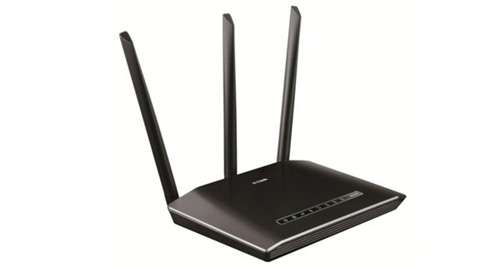
D-Link DIR-629 无线路由器上网设置

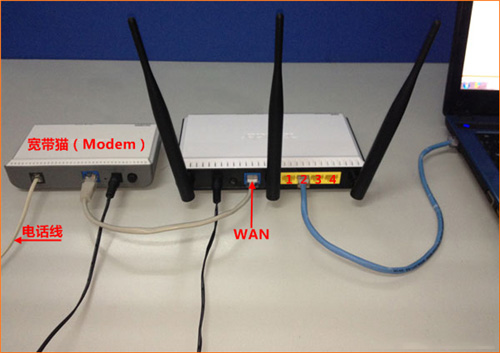
1、连接D-Link DIR629路由器①电话线上网:用户需要准备2根网线,一根网线用来连接ADSL Modem(宽带猫)与DIR629路由器的WAN接口;另一根网线用来连接计算机与D-Link DIR629路由器的LAN接口(1/2/3/4中的任意一个都可以)。②光纤上网:用户需要准备2根网线,

【导读】D-Link DIR-629 无线路由器上网设置,下面就是WiFi之家网整理的网络知识百科,来看看吧!
D-Link DIR-629 无线路由器上网设置

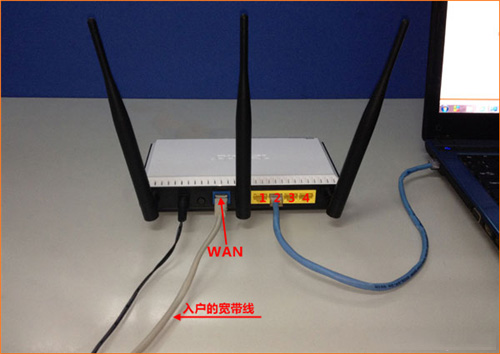
1、连接D-Link DIR629路由器

D-Link DIR-629 无线路由器上网设置

①电话线上网:用户需要准备2根网线,一根网线用来连接ADSL
Modem(宽带猫)与DIR629路由器的WAN接口;另一根网线用来连接计算机与D-Link
DIR629路由器的LAN接口(1/2/3/4中的任意一个都可以)。
D-Link DIR-629 无线路由器上网设置

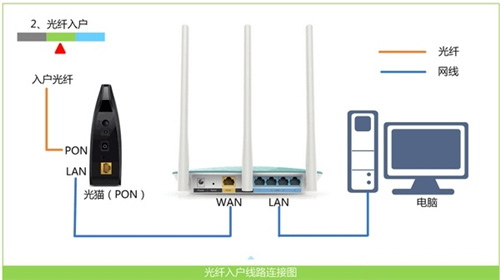
②光纤上网:用户需要准备2根网线,其中一根网线用来连接光猫与D-Link DIR629路由器的WAN接口,另一根网线用来连接计算机与D-Link
DIR629路由器的LAN接口(1/2/3/4中的任意一个都可以)。
D-Link DIR-629 无线路由器上网设置

③网线入户上网:用户需要准备1根网线,先把宽带运营商提供的入户网线插在D-Link
DIR629路由器的WAN接口,再把准备的这根网线,一头连接电脑,另一头连接D-Link DIR629路由器1/2/3/4中的任意一个。
D-Link DIR-629 无线路由器上网设置

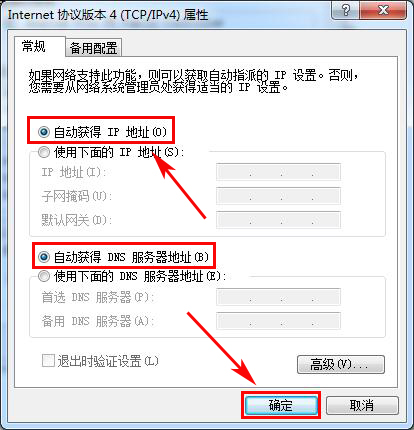
2、在对D-Link
DIR629路由器进行设置之前,需要需要先把电脑IP地址设置为:自动获取(动态IP),如下图所示。一般情况电脑IP地址默认就是自动获取,不过为了保险起见,建议大家检查设置一下。
D-Link DIR-629 无线路由器上网设置

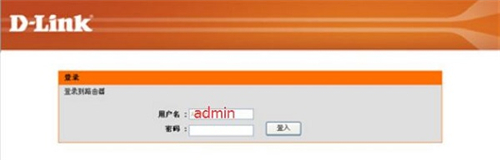
3、打开电脑上的浏览器,在地址栏中输入:192.168.0.1
然后按下键盘上的Enter(回车)键。

D-Link DIR-629 无线路由器上网设置

4、在弹出的界面中,“用户名”输入:admin,“密码”为空,不用填写,点击“登录”。
D-Link DIR-629 无线路由器上网设置

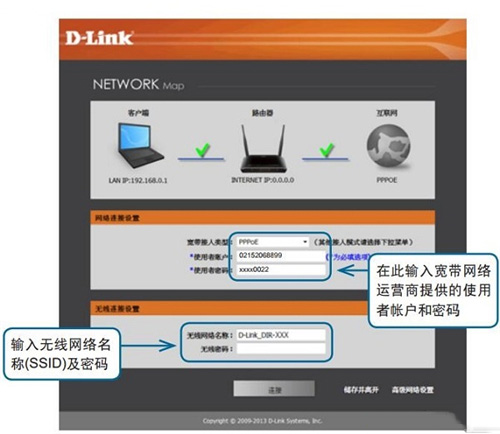
5、在“网络连接设置”设置选项,“宽带接入类型”选项下有:PPPoE、动态IP、静态IP这3个选项;这里的“宽带连接类型”是根据用户办理的宽带业务类型来决定的,下面进行详细介绍说明。

(1)、“PPPoE”

如果办理宽带宽带业务后,宽带运营商提供了
宽带账号、宽带密码给你,并且在未使用路由器的时候,电脑上需要用“宽带连接”(或者类似的拨号程序),填写宽带账号、密码进行拨号上网。这时候在设置DIR629路由器上网时,“宽带连接类型”就应该选择:PPPoE——>然后填写宽带运营商提供的宽带账号、宽带密码——>自定义设置“无线网络名称”、“无线密码”——>点击“连接”。
D-Link DIR-629 无线路由器上网设置

(2)、“动态IP”

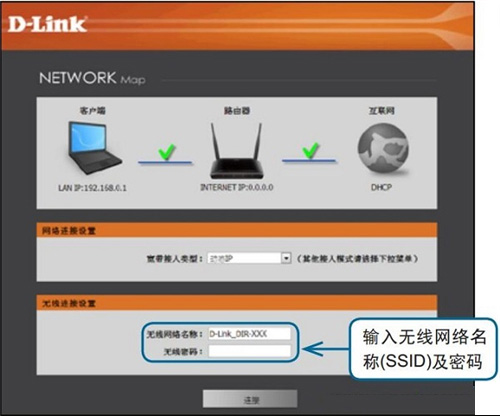
在没有用路由器的情况下,把宽带网线连接到电脑就能上网。说明你的宽带类型就是:动态IP。这时候在设置DIR629路由器上网时,“宽带连接类型”就应该选择:动态IP——>自定义设置“无线网络名称”、“无线密码”——>点击“连接”。
D-Link DIR-629 无线路由器上网设置

(3)、“静态IP”

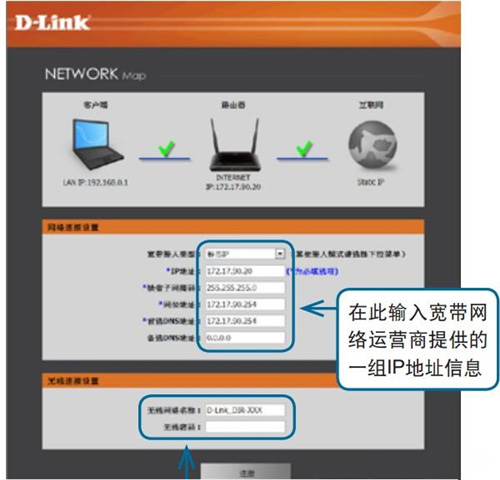
如果办理宽带业务后,宽带运营商给你提供了一个静态IP地址、子网掩码、网关、DNS地址;并且在未使用路由器时,需要在电脑本地连接(以太网)中,填写这些IP地址信息,然后电脑就能上网。这时候在设置DIR629路由器上网时,“宽带连接类型”就应该选择:静态IP——>然后填写宽带运营商提供的IP地址、子网掩码、网关和DNS服务器地址——>自定义设置“无线网络名称”、“无线密码”——>点击“连接”。
D-Link DIR-629 无线路由器上网设置

6、这时候会显示“路由器会自动连接到Internet, 请稍后”。

D-Link DIR-629 无线路由器上网设置

7、点击“完成设置”。

D-Link DIR-629 无线路由器上网设置

亲,以上就是关于(D-Link DIR-629 无线路由器上网设置),由“WiFi之家网”整理!

原创文章,作者:路由器设置,如若转载,请注明出处:https://www.224m.com/156208.html

(0)
路由器设置路由器设置
上一篇 2021年10月7日 20:04
下一篇 2021年10月7日 20:31

相关推荐

  • 192.168.1.253路由器Client客户端模式设置上网

    192.168.1.253路由器的安装和Client客户端模式的设置方法,192.168.1.253是TP-Link迷你(mini)无线路由器设置界面的登录地址,TP-Link迷你(mini)无线路由器与普通的无线宽带路由器在设置上有所不同

    2021年4月1日
  • 手把手教你设置路由器上网

    路由器网线连接一头连接路由器的WAN口,另一头连接宽带光猫的千兆端口1口,(有的光猫只有1.2.3.4那么你就插1口) 如图所示范 如果你的路由器已经设置好了,忘记了路由器密码可以按这里重置,按10秒直到路由器重启! 每个路由器后面都可以看到自己的路由器管理地址,有

    2021年8月31日
  • 5种方法打开资源管理器的方法

    我的电脑:通过Windows XP系统桌面的 我的电脑 图标以及Windows 7等系统的 计算机 图标或按钮就能打开资源管理器了,界面就如上右图所示,这个方法其实大家都知道,同时也是最常用的。另外,其实只要在桌面点开任何文件夹打开的也是资源管理器哦。快捷键:用快捷键打开资源管理器也挺方便的,只要

    2021年9月21日
  • TP-Link新版路由器wifi无线网络连不上的解决方法

    TP-Link在使用无线路由器上网的时,有时候会出现手机、笔记本电脑、平板电脑等无线设备,连接不上无线wifi信号的问题。手机、笔记本电脑连接不上无线wifi信号,这个问题其实比较复杂,影响的因素很

    2021年3月19日
  • 水星(MERCURY)路由器连接宽带设置上网教程

    新买的水星(MERCURY)路由器怎么设置才能连上宽带?原来的路由器不好使了,新买了一个水星(MERCURY)路由器,自己设置到半天,还是不能上网。新买的水星(MERCURY)路由器,要怎么设置才能连上宽带上网?

    2021年3月29日
  • netcore无线路由器设置方法

    原标题:"Netcore无线路由器设置步骤"的相关路由器设置教程资料分享。- 来源:WiFi之家网。
      作为不同网络之间互相连接的枢纽,路由器系统构成了基于TCP/IP 的国际互联网络Inte"

    路由器设置 2021年2月11日
  • 进入tplogin.cn页面后怎么填登陆密码

    tplink路由器管理员密码是多少?tplogin.cn管理员密码是多少?tplogin.cn初始密码是多少? 这类问题,每天都有很多小白用户在微信上问我;实在不想一个一个的来解释回答了。特意整理了这篇文章,希望大家看了后能够解答你的疑问。 tplogin.cn管理员密码 一、没有默认管

    2021年10月5日
  • tenda如何限速 无线设置方法

    原标题:"tenda如何限速"的相关路由器设置教程资料分享。- 来源:WiFi之家网。

    现在很多人家里都有很多台计算机,合理分配网速可以使每个人都可以正常上网;不同的型号有区别"

    2021年2月5日
  • 爱快软路由在单线多拨后 软路由单线多拨怎么弄

    导读:爱快软路由在单线多拨后 分流电信IPTV只用一条线路爱快软路由在用单线多拨成功后,IPTV由于不能识别多线,导致在播放的时候会出现未知错误消息:MEDIA_ERROR_UNKNOWN提示码:1"

    路由器设置 2020年12月31日
  • 网件wifi6路由器评测设置攻略

    导读:网件WiFi 6路由器:夜鹰 RAX40 开箱评测 秒杀WiFi 5现在路由器新品有不少WiFi 6的路由器,也就是802.11ax路由器已经在陆续登场中,不过首发的产品大都定位在高端市场,虽然性能"

    路由器设置 2021年1月25日