
斐讯无线路由器防蹭网设置教程

今天小编为大家带来一篇实战文章,以斐讯无线路由器为例,教大家斐讯路由器怎么设置安全。通过对路由器账号、登陆地址、隐藏SSID以及开启MAC过滤,可以有效防止斐讯无线路由器被防蹭网的可能,以下详细的安全设置教程。 斐讯无线路由器防蹭网设置教程 首先登陆斐讯无线

【导读】斐讯无线路由器防蹭网设置教程,下面就是WiFi之家网整理的网络知识百科,来看看吧!

斐讯无线路由器防蹭网设置教程

今天小编为大家带来一篇实战文章,以斐讯无线路由器为例,教大家斐讯路由器怎么设置安全。通过对路由器账号、登陆地址、隐藏SSID以及开启MAC过滤,可以有效防止斐讯无线路由器被防蹭网的可能,以下详细的安全设置教程。

斐讯无线路由器防蹭网设置教程

斐讯无线路由器防蹭网设置教程

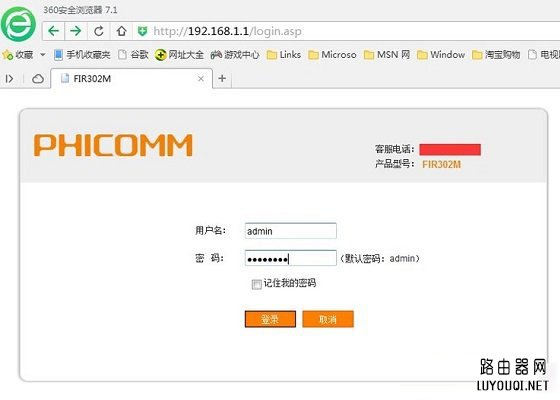
首先登陆斐讯无线路由器,斐讯无线路由器默认登陆地址通常都是192.168.1.1,默认登陆用户名和密码均为admin,大家可以在路由器外壳上的铭牌中找到,如下图。
斐讯无线路由器防蹭网设置教程

斐讯无线路由器登陆

一、修改路由器登陆地址

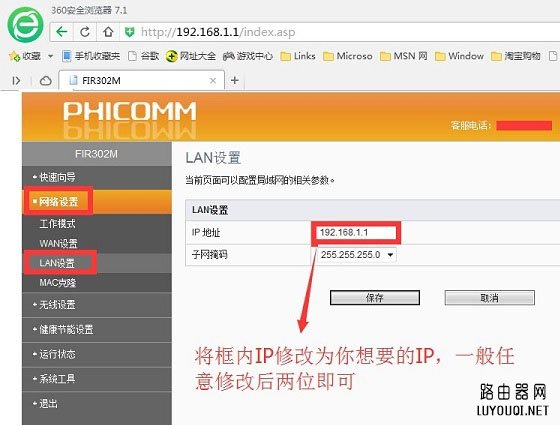
为了保障路由器后台管理界面安全,我们首先需要修改登陆地址,建议大家将默认的192.168.1.1更改为其他地址,比如改成192.168.8.8(后面两位任意修改即可,如下图所示。
斐讯无线路由器防蹭网设置教程

修改路由器登陆地址

修改完点击保存即可。注意,这个默认登陆地址改了之后,建议您最好记一下,以免后期自己忘记,也无法再登陆路由器管理了。

二、修改路由器默认账户名与密码

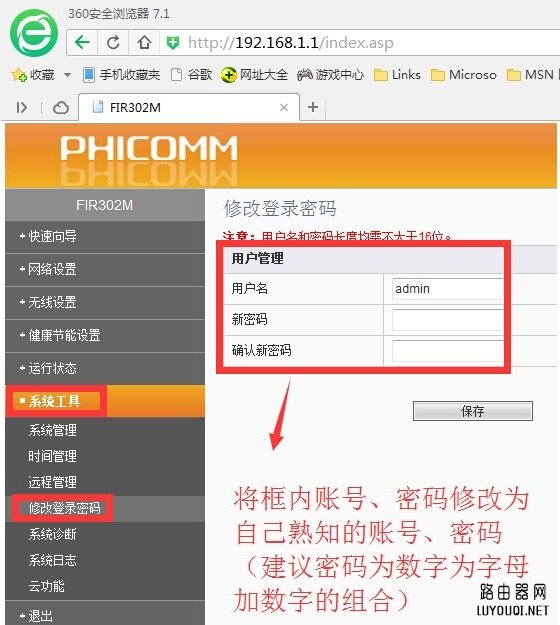
由于斐讯无线路由器默认的登陆账户和密码均为admin,这个是很不安全的,一旦被他人蹭网,他们可以随意用这个众多周知的账号,登陆您的路由器,窃取宽带账号以及其他隐私信息,因此默认的admin账号密码也要该改掉,如下图所示。
斐讯无线路由器防蹭网设置教程

修改用户名和密码

Ps.您可以将登陆账号密码改成自己熟悉的账号和密码即可。比如用户名改成luyouqi,密码改成www.luyouqi.net,修改之后,其他蹭网者或者黑客,就很难登陆路由器了。

三、设置隐藏SSID

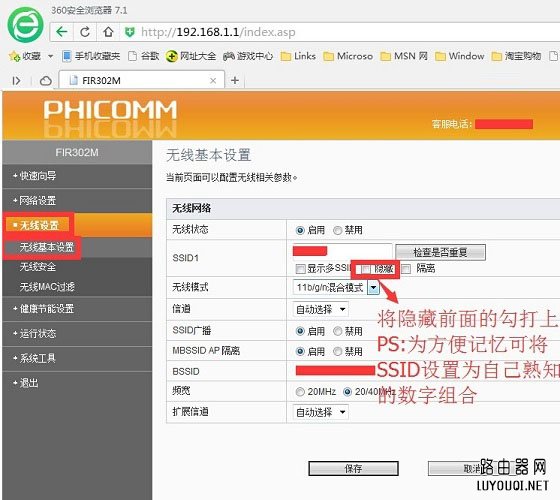
SSID是我们使用无线设备可以搜索到的无线网络名称,如果路由器设置隐藏SSID,那么其他的智能手机、笔记本就无法搜索到我们的无线网络,这样可以有效提升网络安全。

斐讯无线路由器设置隐藏SSID很简单,在无线设置中的无线安全设置中,勾选上【隐藏SSID】,然后保存即可。
斐讯无线路由器防蹭网设置教程

隐藏无线SSID

Ps.隐藏SSID,黑客可以借助其他工具找到,不过可以让大多数手机、本本用户无法找到,除非使用专业工具搜索。推荐阅读:wifi信号隐藏后手机怎么连接上网?

四、加强无线网络密码安全

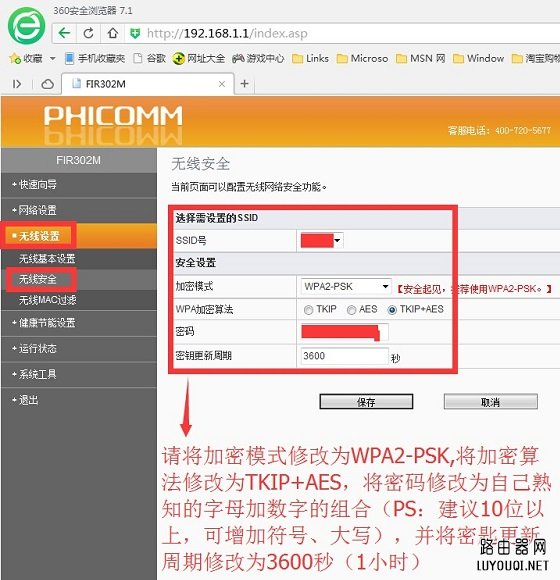
进入斐讯无线路由器的无线安全设置,将加密模式选择为最高级的WPA2-PSK,另外将无线密码修改为较为复杂的密码,密码长度设置在8位以上,最好包含字母和符号,这样可以有效防止蹭网卡破解。
斐讯无线路由器防蹭网设置教程

加强无线安全设置

修改完成后,点击保存即可。无线网络密码,最好是难度大一些的,不要是纯数字和密码,否则很容易被蹭网卡破解。

五、绑定Mac(高级安全设置)

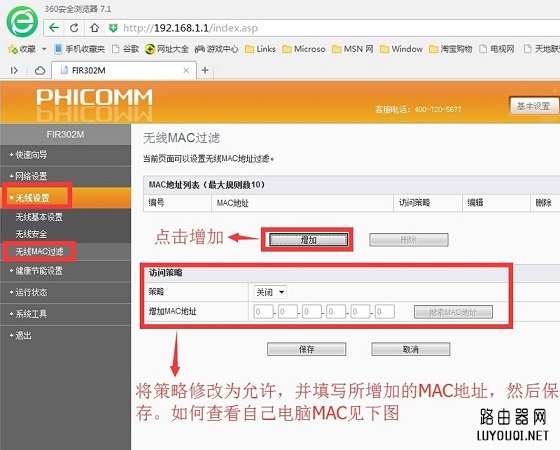
在斐讯无线路由器的无线设置中,进入【无线Mac过滤】设置,首先开启此功能,然后将自己家的电脑Mac和手机MAC地址添加进来,然后保存。
斐讯无线路由器防蹭网设置教程

路由器与上网设备绑定

路由器mac设置,相当于将路由器与电脑或者手机/平板绑定,实现只有绑定设备才能上网,这样可以有效保障路由器安全,其他设备即便破解了无线密码,但由于没有设备绑定,照样无法上网。

相关帮助:如何查看电脑和手机的MAC地址?

六、关闭WPS功能

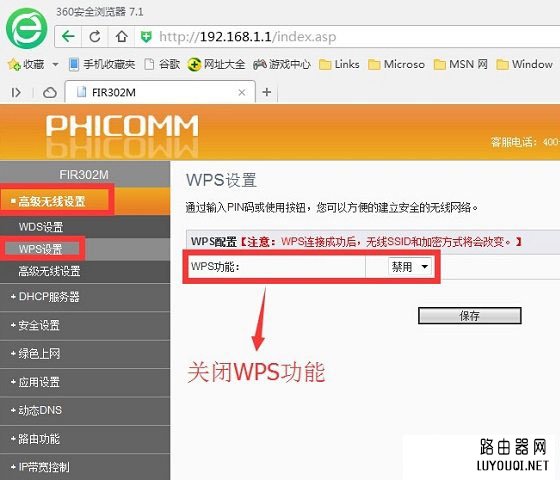
对于多数家庭用户来说,路由器的WPS功能基本都没多大用途,因此建议关闭此功能,以防止蹭网者使用PIN码连接你的网络。斐讯无线路由器关闭WPS功能方法很简单,咋高级设置中的WPS设置中,禁用WPS功能即可,如下图所示。
斐讯无线路由器防蹭网设置教程

禁用WPS功能

将以上斐讯无线路由器安全设置设置完成后,重启路由器即可生效,建议大家记录一下修改后的路由器登陆地址、账户名与密码、SSID、无线密码以防止今后自己忘记,而导致无法登陆路由器设置管理界面。

通过对斐讯无线路由器进行以上六项安全设置,对于多数用户来说,可以保证99%的安全,基本可以说是路由器安全无忧了。

亲,以上就是关于(斐讯无线路由器防蹭网设置教程),由“WiFi之家网”整理!

原创文章,作者:路由器,如若转载,请注明出处:https://www.224m.com/157076.html

(0)
路由器路由器
上一篇 2021年9月23日 20:09
下一篇 2021年9月23日 20:33

相关推荐

  • 上行带宽与下行带宽关系 adsl 上行带宽

    原标题:"上行带宽与下行带宽的速度概念及解释"关于路由器设置教程分享。 - 来源:WiFi之家网 - 编辑:小元。 上行带宽 下行带宽的速度概念及解释:接收速度和上传速度

      大家"

    路由器设置 2021年1月6日
  • tplogincn管理员登陆界面

    导读:tplogincn管理员登陆网友提问:tplogincn管理员怎么登陆?tplogin.cn怎么用手机登录管理页面设置路由器?热心网友答:tplogin.cn管理员登录的方法是:在电脑或者手机的浏览器中输"

    路由器设置 2021年1月18日
  • 如何进入wifi管理界面网址【图】

    原标题:"如何进入wifi管理界面?【图】"的相关路由器192.168.1.1 登陆页面设置教程资料分享。- 来源:WiFi之家网。

    在本文中,鸿哥给大家介绍,用电脑怎么进入wifi路由器设置页"

    路由器设置 2021年2月8日
  • 192.168.1.253路由器AP模式上网设置

    192.168.1.253无线路由器的安装与上网设置方法,192.168.1.253是TP-Link迷你(mini)无线路由器设置界面的登录地址,它和传统的登录地址是192.168.1.1无线路由器在设置上有所不同;本文以TP-Link TL-WR800N迷你无线

    2021年3月10日
  • TP-Link TL-TR761系列3G路由器固件软件升级

    TP-Link TL-TR761系列3G路由器的升级方法,TP-Link TL-TR761系列的3G路由器有2中升级方法:1、把升级文件放在内置存储或者SD卡升级;2、把升级文件放在电脑上进行升级。下面会分别对这两种升级方式进行介绍

    2021年3月18日
  • 路由器设置宽带自动拨号上网步骤

    原标题:"了解无线路由器如何设置宽带自动拨号上网"关于路由器设置教程分享。 - 来源:WiFi之家网 - 编辑:小元。
    在设置宽带自动拨号上网前,我们需要了解无线路由器后端的端"

    2021年2月3日
  • TP-Link TL-WR845N路由器手机设置上网方法

    在没有电脑的情况下,是可以用手机来设置TP-Link TL-WR845N路由器上网的。如果是一台新买回来的TL-WR845N路由器,或者是恢复出厂设置后的TL-WR845N路由器。要使用手机来设置上网

    2021年3月24日
  • 水星、TPlink、迅捷路由器设置

    1.进入路由器,在浏览器地址栏里面输出192.168.1.1,会出现一个窗口,输入用户名和密码,一般默认都是admin2.无线设置 基本设置 无线名称设置为4个以下的纯数字或者字母,其他设置如下图3.

    2020年6月3日
  • TP-LINK迷你3G无线由器设置:设置过程

    3G由模式设置过程 设置正确的网络参数: 本由器默认LAN口IP地址是192.168.1.1,默认子网掩码是255.255.255.0。因为咱们现在使用3G由模式,DHCP服务是默认启动的,所以客户机(PC机、笔记本等)请选择自动获得IP地址和自动获得DNS服务器地址。如下图所示: ▲3G由设置参数"

    2021年2月9日
  • 电脑使用无线网络经常掉线 无线网频繁掉线怎么办

    原标题:"如何解决电脑使用无线网络经常掉线"关于路由器设置教程分享。 - 来源:WiFi之家网 - 编辑:小元。
    无线上网应用越来越广,对于无线网络经常掉线的问题我们现在来进行一"

    路由器设置 2021年1月18日
