怎么给电脑设置ip地址,手动设置IP地址的方法教程

使用宽带路由器的话一般建议手工指定电脑的IP地址和DNS等参数,手动获得IP地址是自己指定一个内网的IP段内一个IP地址,手动一般情况下适用于内网而且知道网关IP地址的情况,自动获得IP地址会造成IP冲突从而掉线,而手动一般情况下不会造成冲突。下面就为大家

【导读】怎么给电脑设置ip地址,手动设置IP地址的方法教程,下面就是WiFi之家网整理的网络知识百科,来看看吧!

怎么给电脑设置ip地址,手动设置IP地址的方法教程

使用宽带路由器的话一般建议手工指定电脑的IP地址和DNS等参数,手动获得IP地址是自己指定一个内网的IP段内一个IP地址,手动一般情况下适用于内网而且知道网关IP地址的情况,自动获得IP地址会造成IP冲突从而掉线,而手动一般情况下不会造成冲突。下面就为大家介绍各个操作系统下是如何设置手动获取IP地址的。

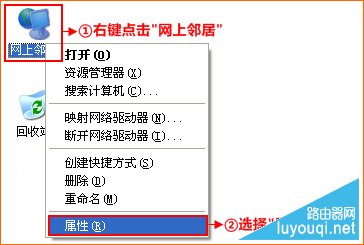
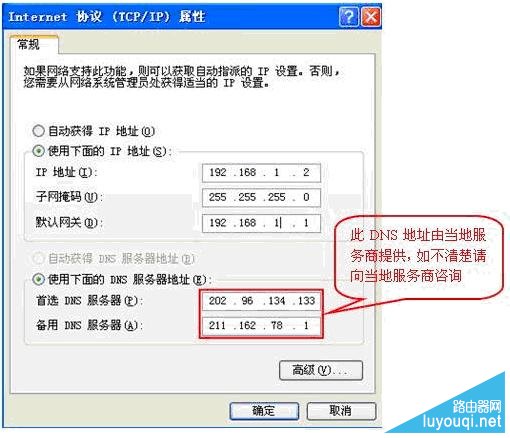
1)Windows 2000/XP参数设置:

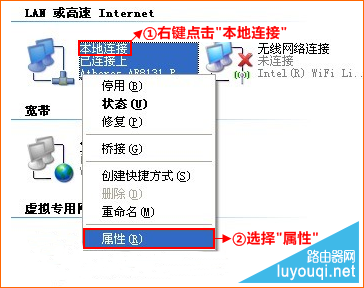
右击桌面网上邻居→选择“属性”→在网卡对应的“本地连接”选择“属性”→“常规”→“Internet协议(TCP/IP)”,查看其“属性”:
怎么给电脑设置ip地址,手动设置IP地址的方法教程

怎么给电脑设置ip地址,手动设置IP地址的方法教程

若路由器为默认设置,那么主机网络参数设置为:

IP:192.168.1.x(2-254)

掩码:255.255.255.0

网关:192.168.1.1

DNS:填写当地DNS地址,如不清楚,请咨询当地服务提供商。
怎么给电脑设置ip地址,手动设置IP地址的方法教程

(也可将IP地址设置为自动获取,DNS建议手动指定)

2)Vista参数设置:

右击桌面网上邻居→选择“属性”→在网络管理侧边栏选择“管理网络连接”,

怎么给电脑设置ip地址,手动设置IP地址的方法教程

在网卡对应的“本地连接”选择“属性”→“常规”→“Internet协议版本4(TCP/IP)”,查看其“属性”:

怎么给电脑设置ip地址,手动设置IP地址的方法教程

若路由器为默认设置,那么主机网络参数设置为:

IP:192.168.1.x(2-254)

掩码:255.255.255.0

网关:192.168.1.1

DNS:填写当地DNS地址,如不清楚,请咨询当地服务提供商。

怎么给电脑设置ip地址,手动设置IP地址的方法教程

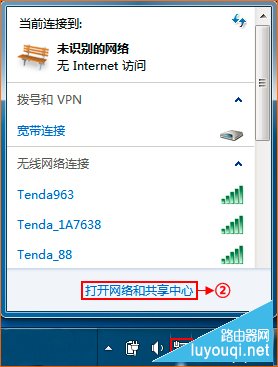
3)Windows7参数设置:

第一步:点击桌面右下角的网络图标,打开“网络和共享中心”
怎么给电脑设置ip地址,手动设置IP地址的方法教程

第二步:点击“更改适配器设置”

怎么给电脑设置ip地址,手动设置IP地址的方法教程

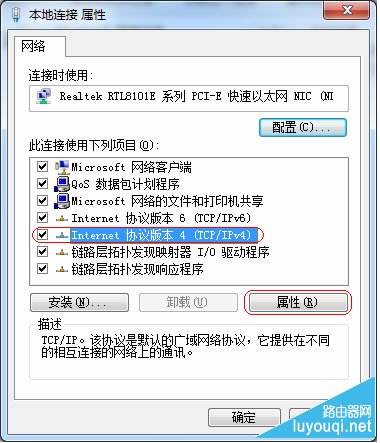
在网卡对应的“本地连接”选择“属性”→“网络”→“Internet协议版本4(TCP/IPv4)”,点击“属性”:
怎么给电脑设置ip地址,手动设置IP地址的方法教程

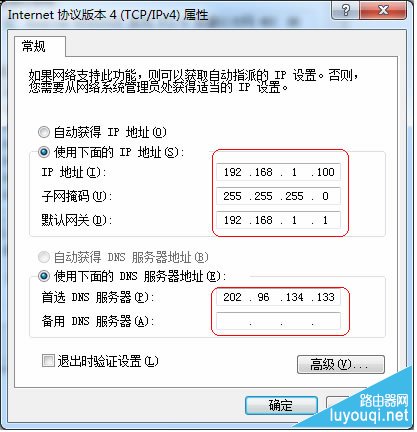
若路由器为默认设置,那么主机网络参数设置为:

IP:192.168.1.x(2-254)

掩码:255.255.255.0

网关:192.168.1.1

DNS:填写当地DNS地址,如不清楚,请咨询当地服务提供商。
怎么给电脑设置ip地址,手动设置IP地址的方法教程

4)Windows10参数设置:

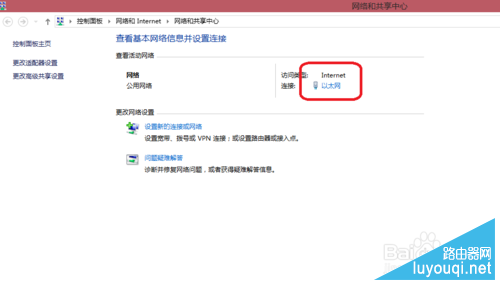
第一步:首先右击网络图标,单击打开网络和共享中心。

win10怎么配置ip地址

第二步:选择“以太网”。

win10怎么配置ip地址

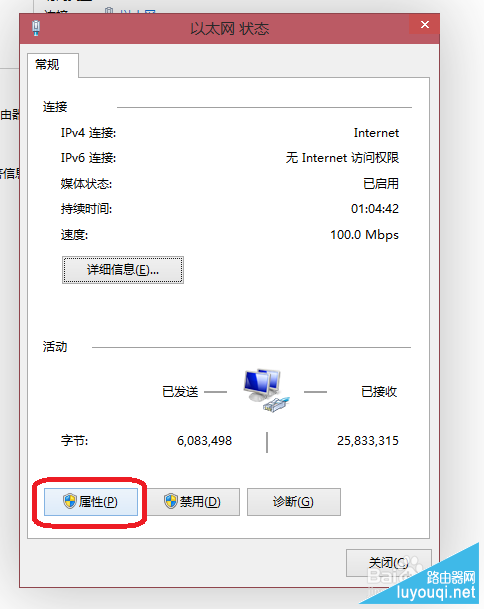
第三步:出现了以太网状态后单击“属性”。

win10怎么配置ip地址

第四步:选择"internet协议版本4(TCP/IPV4")在单击“属性”。
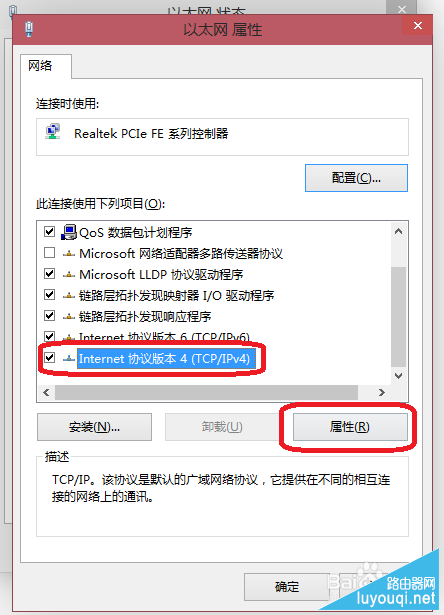
win10怎么配置ip地址

5、在输入IP地址,这里是0网关的,看看你的路由器网络是多少,如果是1的话就输入1网段。例如:192.168.1.100。

若路由器为默认设置,那么主机网络参数设置为:

IP:192.168.1.x(2-254)

掩码:255.255.255.0

网关:192.168.1.1

DNS:填写当地DNS地址,如不清楚,请咨询当地服务提供商。

怎么给电脑设置ip地址,手动设置IP地址的方法教程

亲,以上就是关于(怎么给电脑设置ip地址,手动设置IP地址的方法教程),由“WiFi之家网”整理!

原创文章,作者:路由器,如若转载,请注明出处:https://www.224m.com/157840.html

(0)
路由器路由器
忘记了登录路由器的用户名与密码怎么办?
上一篇 2021年9月19日 20:45
电脑不能开机了怎么解决
下一篇 2021年9月19日 20:50

相关推荐

  • 路由器桥接(WIFI无线中继)设置及摆放位置图解

    WIFI实在好用,但它的波覆盖面小、穿透力很差。我们安装时要考虑波的衍射特点,装在衍射效果最佳的位置(居中,室外可绕,避开密封墙)。确实无法兼顾的地方,我们可通过另一个或者多个路由器桥接(WIFI无

    2020年6月24日
    161.4K
  • melogin.cn管理员密码忘记了 melogincn设置密码入口

    原标题:"melogin.cn管理员密码忘记了怎么办?"的相关melogincn路由器设置教程资料分享。- 来源:WiFi之家网。

    melogin.cn管理员密码忘记了怎么办?

    melogin.cn管理员密码忘"

    2021年1月15日
    13.3K
  • 路由器设置:让你合理玩转路由器

    路由器IP地址划分 192.168.0.1密码将一台计算机的ip地址和路由器管理地址设置在同一网段,例如192.168.0.2,打开192.168.0.2计算机的浏览器,在地址栏输入“http://192.168.0.1:8080”后按回车键即出现用户登陆提示窗口,输入宽带路由器说明书中的默认管理账户和密码"

    路由器设置 2021年1月25日
    15.1K
  • 基本常识:路由器、交换机、猫的作用与区别 新手必须了解

    基本常识:路由器、交换机、猫的作用与区别 新手必须了解2014-07-17 11:58:46 来源:未知 点击: 大家用电脑的时候就能听说,交换机和路由器,路由器大家都见过和用过,交换机却不知道是个什么玩意,这篇文章主要解释一下这两个的区别(限家用路由器,企业路由器大家用不到,用到的都会用了)先一

    2021年10月10日
    7.6K
  • 弄了一个新wifi怎么设置?

    问:弄了一个新wifi怎么设置?答:买回来的新wifi,或者恢复出厂设置后的wifi,必须要登录到它的设置界面,设置好 上网账号和密码、wifi名称和密码,管理员密码 这几个参数,完成设置后才可以使用。注意:(1)不同品牌的wifi路由器,设置界面显示的内容是不一样的,但是设置wifi上网的步骤大体

    2021年5月8日
    7.0K
  • TP-LINK路由器WDS桥接成功但是上不了网怎么办?

    设置WDS无线桥接后,登录副路由器的管理界面桥接状态显示桥接成功,但是电脑有线或无线连接副路由器均无法上网。如下图所示: 该问题请按照以下方法排查,操作每个排查点之后,重新尝试能否上网。 注意:本文以云路由器为例来指导,各路由器的界面可能有所差异,但排查

    2021年9月24日
    20.0K
  • WiFi无死角 TP-Link TL-WR720N无线路由器AP中继教程

    平板上网要快,跟WiFi信号强度有很大的关系,一般来说普通家用路由器在家中,总会有那么一两间房信号不好,而平板电脑的WiFi一般也就只能应付一层墙,比如平板盒子这里就是在卫生间WiFi信号不给力,那

    2020年6月18日
    10.5K
  • TP-Link无线路由器怎么用手机设置上网

    在本文将给大家详细介绍,用手机重新设置tplink无线路由器的方法。 用手机重新设置tplink无线路由器时,小编建议按照下面的步骤来操作。 1、恢复出厂设置 2、正确连接路由器 3、连接无线信号 4、重新设置路由器 5、检查设置是否成功 注意问题: (1)、如果你家里有电脑

    2021年10月3日
    15.3K
  • 无线由器故障的自检方法

    欢迎进入网络技术社区论坛,与200万技术人员互动交流>>进入毫无疑问,无线由器是居家上网的好帮手,但任何产品都有不听的时刻,怎么办呢?找售后?其实求人不如求己,很多时候只需要对无线由有些简单的了解,再轻松动动手指,故障就解决了,因此今天小编就来为大家介绍"

    2021年2月10日
    10.4K
  • 腾达(Tenda)4G300与4G301与4G302路由器家用模式设置上网

    Tenda腾达4G300、4G301和4G302便携式无线路由器的“家用模式”上网的设置方法,所谓的“家用模式”指的是PPPoE ADSL虚拟拨号的上网方式,也就是在未使用路由器时,用户需要在电脑上通过“宽带连接”进行

    2021年3月29日
    4.8K