华三(H3C)无线路由器安装与设置上网方法

目前大多数路由器设置方法大众相同,不过不同品牌的路由器在安装设置方面还是存在一些不同。今天我们主要分享下H3C无线路由器安装与设置教程,可能很多朋友对于H3C路由器不太了解,路由器网小编希望通过本文可以带大家多了解一些路由器安装与设置方法。 一、H3C路由器安

【导读】华三(H3C)无线路由器安装与设置上网方法,下面就是WiFi之家网整理的网络知识百科,来看看吧!

华三(H3C)无线路由器安装与设置上网方法

目前大多数路由器设置方法大众相同,不过不同品牌的路由器在安装设置方面还是存在一些不同。今天我们主要分享下H3C无线路由器安装与设置教程,可能很多朋友对于H3C路由器不太了解,路由器网小编希望通过本文可以带大家多了解一些路由器安装与设置方法。

华三(H3C)无线路由器安装与设置上网方法

一、H3C路由器安装方法

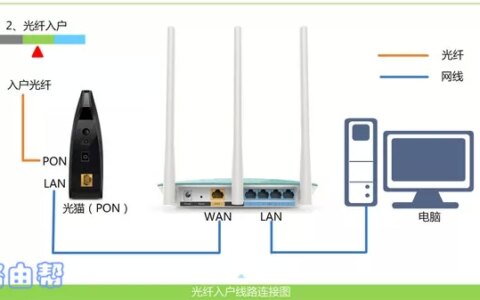
目前,大多数路由器安装方法都是一样的,路由器的WAN口用于连接外部网线,而LAN口用来连接电脑(如果是无线连接,则无需连接电脑),以下是H3C路由器安装图解。

华三(H3C)无线路由器安装与设置上网方法

电脑、路由器、猫网线连接示意图

华三(H3C)无线路由器安装与设置上网方法

如果是无线连接,只要使用笔记本/手机连接H3C无线网络即可,一般新款H3C路由器只要插上网线、接通电源旧会自动生成一个初始设置无线网络,可供笔记本、手机连接完成初始化连接,之后就可以进行设置了,具体操作如下。

二、H3C无线路由器设置教程

完成路由器安装与电脑连接后,接下首次使用就需要设置路由器了,方法步骤如下:

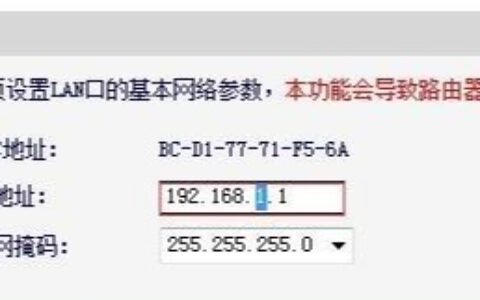
1、打开浏览器,然后输入并打开网址:192.168.1.1或moshujia.cn,打开路由器管理器界面。

2、然后点击“欢迎进入魔术家”,进入以下界面,首次使用需要先设置路由器管理员密码,完成后,点击“保存”,如下图所示。

华三(H3C)无线路由器安装与设置上网方法

3、下一步则是重点操作,这里输入宽带账号、密码后,点击“拨号上网”,拨号成功后,点击“下一步”如下图所示。

华三(H3C)无线路由器安装与设置上网方法

注:宽带账号密码就是运营商提供的宽带上网账号密码,一定要认真填写,填写错误将直接导致无法上网。

4、接下来是WiFi设置,主要填写无线网络名称和Wifi密码,完成后,点击“保存”,如下图所示。

华三(H3C)无线路由器安装与设置上网方法

注:WiFi密码建议尽量填复杂一些的,防止被邻居蹭网。

5、完成以上操作后,您的电脑就可以上网了。如果你是连接无线网设置的,则需要重新连接。方法是点击电脑右下角的网络图标,断开无线连接,然后再重新连接,之后输入刚才设置的WiFi密码,连接即可正常上网了。

6、最后还需要再次打开浏览器,然后在地址栏同样输入,进入路由器管理界面后,输入管理员密码,并勾选“记住密码”,并点击“保存”,进入魔术家路由器管理界面,等待网络连接成功后,即设置完成,现在就可以上网了,如下图所示。

华三(H3C)无线路由器安装与设置上网方法

完成以上步骤后,H3C路由器设置就全部完成了,从此就可以开启路由器上网之旅了。

亲,以上就是关于(华三(H3C)无线路由器安装与设置上网方法),由“WiFi之家网”整理!

原创文章,作者:路由器,如若转载,请注明出处:https://www.224m.com/158182.html

(0)
路由器路由器
上一篇 2021年9月12日 20:54
下一篇 2021年9月12日 21:12

相关推荐

  • 用Windows 2000自动分配IP地址

    在局域网中的用户必须指定IP地址,而IP地址作为每台电脑的唯一标识,必须指定。在小型的局域网中,这项工作可以手工进行设定,但对于大型的局域网而言,手工设定就显得麻烦了,并且还容易出错。那么我们可以利用Win2000Server中的DHCP功能,让服务器自动进行指定,免去"

    2021年2月3日
  • 手机修改路由器WIFI密码步骤

    原标题:"路由器忘记密码,使用手机修改路由器WIFI密码"关于路由器设置教程分享。 - 来源:WiFi之家网 - 编辑:小元。无线路由器如果忘记了WIFI密码,需要进入路由器控制面板查看,或"

    2021年1月16日
  • 重启路由器后不能上网有wifi信号

    【导读】重启路由器后不能上网怎么办图文教程,详细信息请阅读下文!昨天晚上,有位网友,在微信上问了WiFi之家网这样一个问题:路由器重启后不能上网怎么办?WiFi之家网当时看到这个问"

    2021年2月12日
  • win10系统电脑如何进入安全模式

    电脑该怎么进入安全模式呢?对于精通电脑的人来说进入安全模式小菜一碟,对于我们电脑小白来说进入安全模式的门都没有。既然如此,小编就带大家走窗户吧。安全模式是Windows操作系统中的一种特殊模式,工作原理是在不加载第三方设备驱动程序的情况下启动电脑,我们可以在此模式下可以轻松地修复系统的一些错误。下

    2021年9月17日
  • TP-LINK450M扩展器与300M路由器搭配使用步骤

    原标题:"TP-LINK450M扩展器与300M路由器能否搭配使用"相关路由器设置经验分享。 - 来源:WiFi之家网  路由器具有判断网络地址和选择IP路径的功能,它能在多网络互联环境中,建立"

    2021年2月24日
  • 迅捷 FWR310 V1 无线路由器设置无线信号名称和密码操作指南

    一、进入路由器设置界面在连接路由器的电脑上打开浏览器,输入路由器的管理地址(默认为192.168.1.1),输入路由器的 “管理员密码”,点击“下一步”进入路由器的管理界面。如下图:注意事项:1、路由器没有默认管理员密码,密码是初次设置路由器时设置好的,如忘记密码,必须复位路由器。2、部分路由器初

    2021年9月27日
  • 路由器,你会设置吗?学一招,轻松搞定家庭网络

    随着光纤宽带的普及和移动上网的需求,无线路由器已经进入千家万户。但是,对于大多数普通家庭用户来说,自己对于无线网络的了解并不是很多,对路由器这样一个家庭常见的网络设备了解甚少,有时…

    2021年4月10日
  • 无线路由器连接多台路由器该如何设置

    WDS桥接是将多台无线路由器通过无线方式互联,组成一个分布式无线系统。从无线通讯原理和实际应用角度考虑,参与桥接的无线

    路由器设置 2020年8月28日
  • 全国包邮 水星 MW300R 300M 无线路由器 高速穿墙 WIFI 带宽控制

    全国包邮水星MW300R300M无线路由器高速穿墙WIFI带宽控制产品特点300Mbps无线传输速率2×2MIMO无线技术CCA空闲?诺兰觳饧际?WPS一键安全设定IP带宽控制WDS无线主要特性符合IEEE802.11n、IEEE802.11g/b、IEEE802.3/3u标准无线传输速率最高可达300M1个WAN口,4个百兆LAN口"

    路由器设置 2021年2月2日
  • 宽带路由器怎么设置?宽带路由器设置图解七步骤

    宽带路由器设置图解七步骤,宽带路由器设置是一个很普通的问题,但我们如何对宽带路由器设置进行更精确的设置,给我们的使用到来方便呢?◆接线(这一步很重要,对一个初学者来说)直通网线一条,一端接入宽带路由

    2020年6月6日