遇到宽带故障怎么快速解决问题

据大数据分析,上不了网或者上网慢、看不了网络电视的原因中,有30%都是家里的路由器长时间没关电源引起。如果遇到这些情况,请将光猫、路由器、机顶盒关电源五分钟后再开启,就有可能恢复正常上网了。 小技巧 报故障维修前,一定要看看开户的手机是不是欠费,或刚刚欠

【导读】遇到宽带故障怎么快速解决问题,下面就是WiFi之家网整理的网络知识百科,来看看吧!

遇到宽带故障怎么快速解决问题

据大数据分析,上不了网或者上网慢、看不了网络电视的原因中,有30%都是家里的路由器长时间没关电源引起。如果遇到这些情况,请将光猫、路由器、机顶盒关电源五分钟后再开启,就有可能恢复正常上网了。

小技巧

报故障维修前,一定要看看开户的手机是不是欠费,或刚刚欠过费。

只要是欠费,交完费之后,必须把光猫路由断电重启动。

如果光猫闪红灯,请插紧进户光纤,红灯还不灭,既是光纤打折窝光,或外面光纤断了,只能报修立即拨打运营商电话

遇到宽带故障怎么快速解决问题

注意事项

1、保护进户光纤,那根小细线怕折怕砸怕火烧,看好小孩子,别乱拽。

2、别让“假师傅”给调路由、改密码。有些人半懂不懂,能请神不能送神。路由设置各不相同,弄坏了一走了之,耽误你上网。

3、宽带密码不是WiFi密码。

一个宽带用户,共有四个密码:

宽带密码、WiFi密码、

路由管理密码、魔百和账号密码。

这几个密码都在您家的光猫上面的服务帖上贴着呢!如果找不到打运营商电话咨询一下怎么办。

4、电视出现无信号。

首先看魔百和是否亮灯开机。

再看魔百和是否连接好信号线。

如果都没问题,就是电视的视频源没有切换正确。

请找到电视机的遥控器,在上面找到“视频源”“TV/AV”"信号源"“HDMI”等字样的按键,其中必有一个能让你看到图像。

5、终极大招儿:

你所能做到,最简单的处理所有故障的方法就是?

把所有的线的两端都插紧,所有设备都断电几秒钟,再接通电源,百分之九十的故障都能好。

记住这个不带天线,写有中国移动的盒子,它叫:光猫,别和路由器弄混了,这个东西你们修不了,千万别恢复出厂(别捅盒子后面的小孔)马上打运营商电话,如果它不出现红灯,其他都是小故障,基本可以电话指导处理

遇到宽带故障怎么快速解决问题

遇到宽带故障怎么快速解决问题

这个才是路由器,它负责把光猫给出的网络信号转换为WiFi信号,有了它,手机才能连接WiFi信号。光猫网口1的网线一定连接路由器WAN口。

遇到宽带故障怎么快速解决问题

这个是魔百盒,也叫电视盒。

有单独的遥控器,可看120个直播台,在“电视台”或“电视看点”里选择。如果出现退出正在观看的节目或者弹出一个界面提示您“继续观看”、“退出”请放心,这是系统设置的定时休息功能,您可以用遥控器选择继续观看,这样就接着您刚才看的节目了!

遇到宽带故障怎么快速解决问题

这是电视盒电源,插在“DC口”,移动宽带的光猫、电视盒、路由器都是12V供电。

如果插着电所有的灯都不亮看看是不是这个电源坏了,如果电源损坏,可自行购买12V电源换上,也可以到附近营业厅咨询如何更换。

遇到宽带故障怎么快速解决问题

这条叫“网线”,不是进户线,进户线叫光纤。

网线的连接方法是:

光猫LAN1口----?-路由器WAN口

光猫LAN2口----?-魔百和网线口

遇到宽带故障怎么快速解决问题

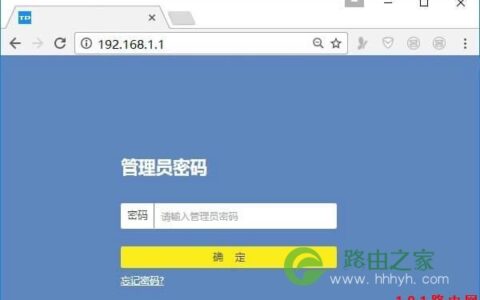
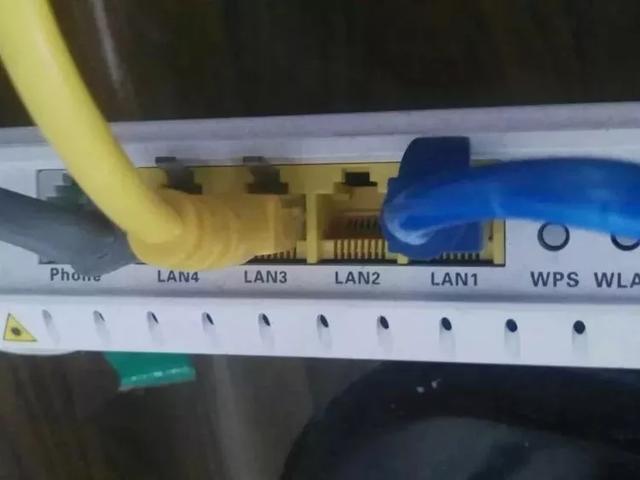
后面除了LAN2口是魔百和专用通道,LAN1-LAN3-LAN4都可以外接路由器。由于光猫设置了自动拨号,路由只能设置自动获取IP地址,不必填入宽带账号和密码。并且路由登录地址不能是192.168.1.1,此网段与光猫冲突,改路由登录IP或换兼容的路由器。
遇到宽带故障怎么快速解决问题

关于网速问题

感觉手机卡了,并不完全是网速不好。网速以测速软件测量为准,可自行手机下载“家庭宽带测速”APP测速。

定网速的有三个关键要素:

1、终端(手机、电脑)

2、网络(移动网线、数据、机房、光猫、路由器)

3、服务器(某些你常用的软件,都租用了一定带宽的服务器,上网高峰期,会像春节期间的高速公路,出现拥堵)

判断哪个环节出问题

1、别的软件或网址能打开,就这个不行,出问题的可能是服务器。

2、别人的新手机可以在你家流畅上网,极有可能你的手机需要清理、恢复出厂,或者送修了。

3、你在别人家的移动网能打开的网站,回家了打不开,才可能是网速问题。

4、有些网络游戏或手机APP,上端租用的不是移动的服务器,会出现不流畅的现象,建议选择移动服务器的版本的游戏。

亲,以上就是关于(遇到宽带故障怎么快速解决问题),由“WiFi之家网”整理!

原创文章,作者:路由器,如若转载,请注明出处:https://www.224m.com/158583.html

(0)
路由器路由器
用手机怎么设置无线路由器,一看就会
上一篇 2021年10月15日 20:41
联通光纤宽带用户免费获赠的IPTV高清机顶盒怎么安装
下一篇 2021年10月15日 21:11

相关推荐

  • dlink路由器设置上不了网

    原标题:"DLINK路由器设置后仍然上不去网怎么办"的相关路由器设置教程资料分享。- 来源:WiFi之家网。
      DLINK路由器设置后仍然上不去网,很多用户都遇到过这种问题吧,下面是191"

    路由器设置 2021年2月24日
    8.9K
  • 手机ip地址查询方法,如何查看智能手机的ip地址?

    随着移动互联网的发展,智能手机的使用越来越广泛,作为不是太懂网络的网民,我们或许知道电脑的ip地址如何查询,但是我们可能并不知道手机该如何查看ip地址,今天就为大家介绍苹果os系统以及安卓(Android)系统性手机ip地址查询方法,如果想查看电脑的ip地址请参考:如何查看本机ip地址,本机ip地址

    2021年9月3日
    36.3K
  • TP-Link无线路由器断线或掉线怎么办?

    TP-Link无线路由器断线/掉线的解决办法,引起TP-Link无线路由器断线的原因有以下几种情况:1、其它无线设备的干扰导致客户端掉线。2、TP-Link无线路由器设置当导致掉线。3、局域网中有电脑占用了大量带

    2021年3月11日
    15.6K
  • 无线ap是什么设备

    【导读】无线AP是什么意思?图文教程,详细信息请阅读下文!
    无线AP概念
    AP是Access Point的简称,即接入点的意思,那么无线AP就是无线接入点的意思,是一个无线网络的接入点,提供无线"

    2021年2月9日
    35.9K
  • netcore路路由器密码netcore路由器设置全过程 图解

    在netcore由器设置操作之前,要注意两点: src=http://network.51cto.com/art/201109/ src=http://network.51cto.com/art/201109/ netcore路由器密码netcore由器设置全过程 图解,1、打开浏览器,在地址栏输入“” netcore由器设置的全过程: 3、登陆后,点n"

    路由器设置 2021年1月29日
    13.7K
  • 手机上控制设置无线路由器【图】

    原标题:"家用路由器手机设置【图】"的相关路由器192.168.1.1登陆页面设置教程资料分享。- 来源:WiFi之家网。

    在本文中,将给大家详细的介绍,用手机设置家用路由器上网的方"

    2021年1月14日
    9.1K
  • 视频讲解路由器设置 有声有影的教你

    此段视频为您讲解的是 路由器常用设置方法 及通用IP的填写等等。以这种方式回报常期关注本站的网友朋友们"

    路由器设置 2021年2月6日
    6.0K
  • 斐讯路由器设置视频限速操作方法

    原标题:"怎么给斐讯路由器设置视频限速"相关路由器设置经验分享。 - 来源:WiFi之家网

    斐讯路由器设置视频限速,专业一点就是我们常说的带宽限速。你是否会遇到下视频的"

    2020年12月31日
    9.5K
  • 手机wifi二维码查看wifi密码的方法

    伴随着无线Wifi融入我们的生活,似乎走到哪里我们都会拿出手机连上WiFi,同时我们也有自己的Wifi密码,很多时候因为密码自动连接,导致我们很容易忘记自家的Wifi密码,朋友或家人连接手机等设备的时候很是尴尬。 难道忘记了自家的Wifi密码只能重启路由器设置新的密码吗

    2021年10月28日
    149.6K
  • TP-LINKTL-402路由器新产品的设置方案

    TP产品也就是路由器产品我们不只一次讲过,但是由于产品的种类很多,设置不一,所以在此再一次拿出403产品的设置方法让大家学习,解决您上网中遇到的问题, 下面就以TP-LINKTL-402路由器为例进行说明(见下图)。 按上图介绍,将计算机、电信宽带MODE和TP-LINKTL-402路由"

    2021年2月10日
    13.0K