小米路由器192.168.31.1手机登录设置教程

192.168.31.1手机登录怎么设置?家里没有电脑,请问可以用手机来设置路由器吗?如果可以,应该怎么来设置呢?在没有电脑的情况下,是可以用手机来设置路由器的。192.168.31.1是小米路由器的IP地址;因此,艾薇百科猜想你是想用手机来设置小米路由器上网。用手机来设置19

【导读】小米路由器192.168.31.1手机登录设置教程,下面就是WiFi之家网整理的网络知识百科,来看看吧!
小米路由器192.168.31.1手机登录设置教程

192.168.31.1手机登录怎么设置?家里没有电脑,请问可以用手机来设置路由器吗?如果可以,应该怎么来设置呢?在没有电脑的情况下,是可以用手机来设置路由器的。192.168.31.1是小米路由器的IP地址;因此,艾薇百科猜想你是想用手机来设置小米路由器上网。用手机来设置192.168.31.1路由器上网时,需要按照下面的步骤来操作。

1、手机连接路由器的无线信号

2、手机打开192.168.31.1页面

3、用手机设置上网

一、手机连接小米路由器的无线信号

1、先把你的小米路由器接通电源

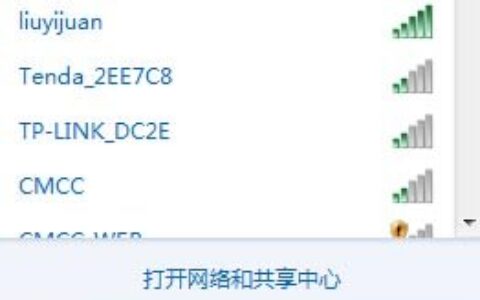
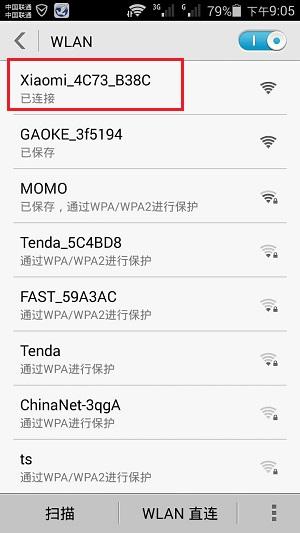
2、打开手机上的WLAN功能,搜索连接到小米路由器的无线信号,如下所示
小米路由器192.168.31.1手机登录设置教程

第一步,手机连接到路由器无线信号

温馨提示:

(1)、小米路由器,默认已经启用了无线网络,且无线网络未加密,可以直接进行连接。

(2)、小米路由器的默认WiFi名称是:Xiaomi_XXXX_XXXX。

(3)、正确连接小米路由器之后,手机暂时就不能上网了,当小米路由器设置成功之后,自动就能上网的。

疑问解答:

有些用户经常会问道:这样连接后,手机都不能上网了,怎么设置路由器?

在这里给大家普及一下,设置路由器的时候,并不需要电脑、手机能够上网;唯一的要求是手机、电脑要与路由器之间建立连接,只要连接正确,就可以打开路由器的设置界面,对路由器进行设置的。

这个涉及到局域网通信技术,原理小编就不在这里说明了,总之,请记住,用手机来设置路由器的时候,一定要先搜索连接到路由器的无线信号。

二、手机浏览器中打开设置界面

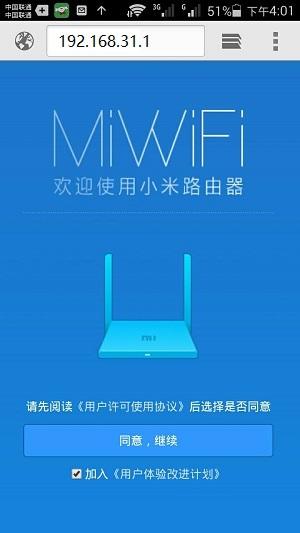
打开手机上的浏览器,在地址栏中,输入192.168.31.1,打开设置界面
小米路由器192.168.31.1手机登录设置教程

手机浏览器中打开192.168.31.1页面

三、用手机设置小米路由器上网

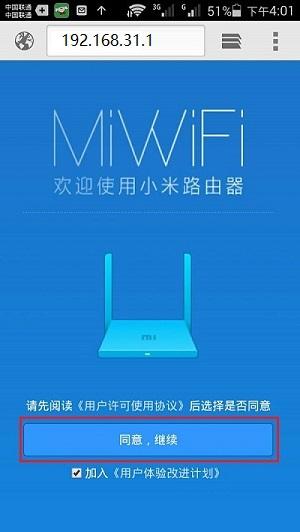
1、点击“同意、继续”
小米路由器192.168.31.1手机登录设置教程

点击“同意、继续”

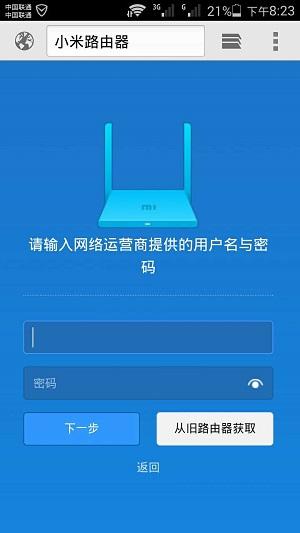
2、填写“宽带账号”、“宽带密码”——>点击“下一步”。
小米路由器192.168.31.1手机登录设置教程

手机设置192.168.31.1上网

重要说明:

(1)、“宽带账号”、“宽带密码”由你的运营商提供,一定要填写正确,设置后才能上网的。

(2)、如果你的宽带不需要宽带账号、宽带密码,则会直接跳到第3步。

3、设置“Wi-Fi名称”、“Wi-Fi密码”——>点击“下一步”。
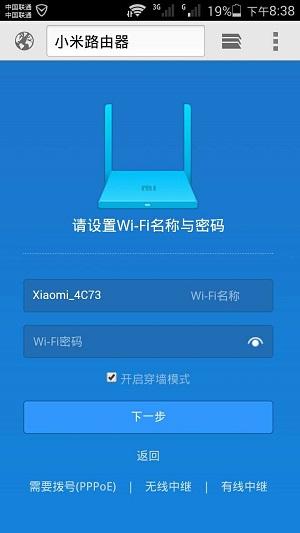
小米路由器192.168.31.1手机登录设置教程

手机设置192.168.31.1的无线网络

温馨提示:

(1)、“Wi-Fi名称”,不要用中文。因为有些手机、平板电脑的无线网卡不支持中文,或者对中文支持不友好;会出现搜索不到中文名称的WiFi信号,或者连接中文名称WiFi后,网络不稳定。

(2)、“Wi-Fi密码”,建议用大写字母+小写字母+数字+符号的组合来设置,且密码长度最好大于8位。

4、设置“管理密码”——>点击“配置完成”。
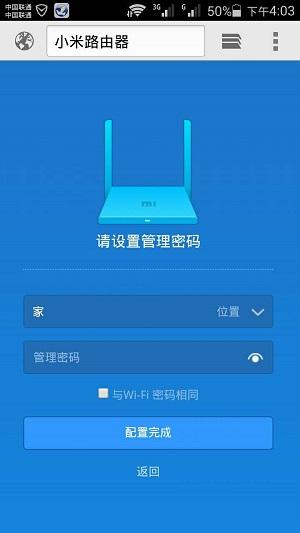
小米路由器192.168.31.1手机登录设置教程

手机设置192.168.31.1的管理密码

也可以勾选下面的“与Wi-Fi密码相同”的选项,即把WiFi密码作为管理密码。——>点击“配置完成”。
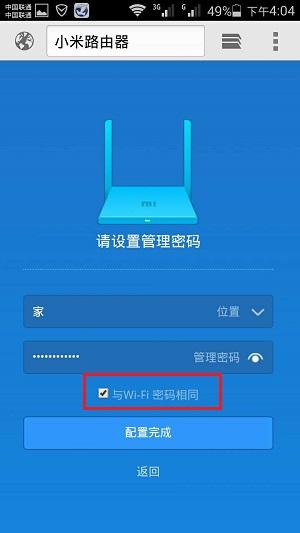
小米路由器192.168.31.1手机登录设置教程

亲,以上就是关于(小米路由器192.168.31.1手机登录设置教程),由“WiFi之家网”整理!

原创文章,作者:路由器,如若转载,请注明出处:https://www.224m.com/159176.html

(0)
路由器路由器
手机网络怎么在电脑上使用?手机开启热点让电脑共享wifi的方法
上一篇 2021年9月30日 21:06
笔记本如何连接路由器无线网络上网?
下一篇 2021年9月30日 21:33

相关推荐

  • 水星MW310R手机设置方法

    在本文中,鸿哥主要给大家介绍,水星MW310R路由器用手机设置的方法。如果是一台新买回来的水星MW310R路由器,用手机来设置连接Internet上网,需要按照下面的步骤来操作。1、正确连接MW310R路由器2、手机连接MW310R的信号3、手机设置MW310R上网4、检查设置是否成功这4个步骤的详

    2021年5月21日
    100.2K
  • 千兆路由器设置千兆出口(千兆路由器价格)

    随着现代社会对于网络速度的要求越来越高,千兆路由器作为一种高速网络设备已经成为了人们选择的首选。但是,有很多人在设置千兆路由器出口时遇到了一些问题,今天我们就来一起学习一下如何设置…

    2023年11月17日
    970
  • win7旗舰版如何激活的解决方法(图)

    原标题:"win7旗舰版如何激活的解决方法"相关电脑问题教程分享。 - 来源:WiFi之家网。win7系统相对于现在来说,可能很多用户已经不再使用了。但是对于比较还旧或者是出于使用习惯的用户来说,还是喜

    2021年7月27日
    10.2K
  • tplogincn登录入口没有信号(路由器的usb不显示共享文件)

    本文目录1、tplogincn登录入口没有信号,路由器的usb不显示共享文件?2、nthlink使用方法?3、link5752怎么使用?4、LINK无线路由器设置详细图文教程?5、tplink路由器管理密码登录入口?tplogincn登录入口没有信号确认US

    2023年6月9日
    2.1K
  • ihome.360cn-360路由器登录管理入口怎么变360商城.

    ihome.360cn鏈枃鐩綍360璺敱鍣ㄧ櫥褰曠鐞嗗叆鍙f€庝箞鍙?60鍟嗗煄锛熼樋閲屽反宸磇home鏄粈涔堜笟鍔★紵360璺敱鍣ㄦ墜鏈虹増鐧诲綍椤碉紵360璺敱鍣ㄩ槻鐏5pro鎬庝箞鏀箇ifi瀵嗙爜锛?60閭鍦板潃鏄粈涔堬紵360璺敱鍣ㄧ櫥褰曠鐞嗗叆鍙f€庝箞鍙?60鍟嗗煄锛熸墜鏈鸿缃?60璺敱鍣ㄧ櫥褰曞叆鍙f妸瑕佽缃殑360璺

    2023年4月24日
    2.9K
  • 腾达(Tenda)无线路由器防蹭网设置

    本文介绍了在腾达(Tenda)无线路由器上,进行防蹭网设置的方法;说到防蹭网设置,很多人首先想到的就是给无线网络选择“WPA2-PSK”加密方式,然后在设置一个复杂一点的密码。诚然,这样做,在一定程度上,可以保护我们的无线网络安全;但现实是,目前已经出现了一些蹭网卡、蹭网软件,能够破解WPA2加密的

    2021年5月14日
    6.4K
  • 跨境电商物流的含义 跨境电商物流流程?

    跨境电商物流的含义 跨境电子商务具体指什么,其特点和存在意义是什么?跨境电商物流流程? 跨境电子商务是指通过电子商务平台达成交易、支付结算、通过跨境物流交付货物、完成交易的国际商业活动。 跨

    投稿 2022年7月21日
    5.6K
  • tp如何设置路由器密码(tp路由器密码怎么设置)

    TP如何设置路由器密码 TP路由器是一款常见的无线路由器,为了保障网络的安全性,我们需要设置路由器密码。下面是TP路由器密码的设置方法: 步骤一:进入路由器设置界面 首先,我们需要…

    网络 2025年3月20日
    411
  • 路由器信号不稳定原因及解决方法

    【导读】路由器信号不稳定是什么原因,下面就是WiFi之家网整理的网络知识百科,来看看吧!大家好,我是191路由器网小编,上述问题将由我为大家讲解。路由器信号不稳定的原因有:  1、信号强度不够,室内障碍

    2021年7月11日
    46.3K
  • 路由器覆盖范围改装设置(华为路由器怎么设置覆盖范围)

    路由器覆盖范围改装设置 现今,网络已经成为了人们生活中不可或缺的一部分,而路由器作为网络的核心,其覆盖范围的问题也日渐重要。为了更好地满足用户需求,华为路由器提供了一些覆盖范围改装…

    网络 2024年11月28日
    685