TPlink路由器无线中继、无线桥接设置技巧

对于无线路由器来说,单台路由器的覆盖面积有限,很多时候都需要用到路由器的无线桥接模式,tplink无线路由器的无线中继

对于无线路由器来说,单台路由器的覆盖面积有限,很多时候都需要用到路由器的无线桥接模式,tplink无线路由器的无线中继方式,一般使用LAN口模式”(无线桥接后,副路由器LAN口IP跟上级路由器同一个IP段内,即在同一个局域网内,这样方便网络共享使用。)此文以tplink wdr5620为例,其他TPlink路由器型号只要是相同的设置界面都是差不多的。

TPlink路由器无线中继、无线桥接设置技巧

将电脑与tplink路由器连接好,进入设置的网址是tplogin.cn就会弹出路由器设置界面,或使用IP地址192.168.1.1登录。由于大多数路由器都是以192.168.1.1进入设置界面的,后来许多光猫也是用这个192.168.1.1地址,所以现在很多路由器使用10.0.0.1或192.168.2.1,192.168.3.1,或192.168.31.1。为避免与光猫冲突请在设置路由器之前不要连接光猫
tplink桥接

现在我的主路由器是网件R7000,路由器IP是192.168.0.1,而TP5620这个是192.168.1.1,我看能不能在TPlink路由器设置界面全自动完成无线中继的设置。(无线桥接,无线中继。在这里是一样的意思,就是达到扩展无线信号的目的。)

第一次登录设置界面。需要对路由器管理员密码进行设置指定,这样下次登录路由器就需要输入这个自己设定了的密码了,第一次登录无需密码。
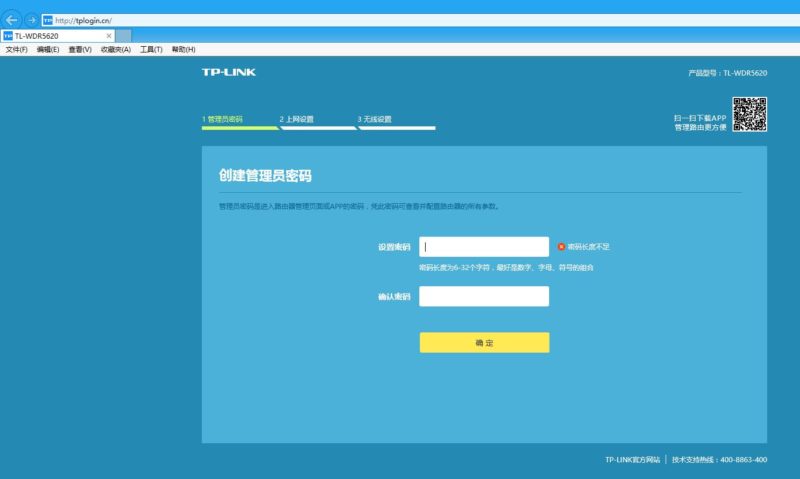
tplink桥接

管理密码设置完成后,会提示你的WAN口没有连接,因为所有WAN口我没有插呀,我是打开无线中继嘛。WAN不插网线,点右上解的“跳过向导
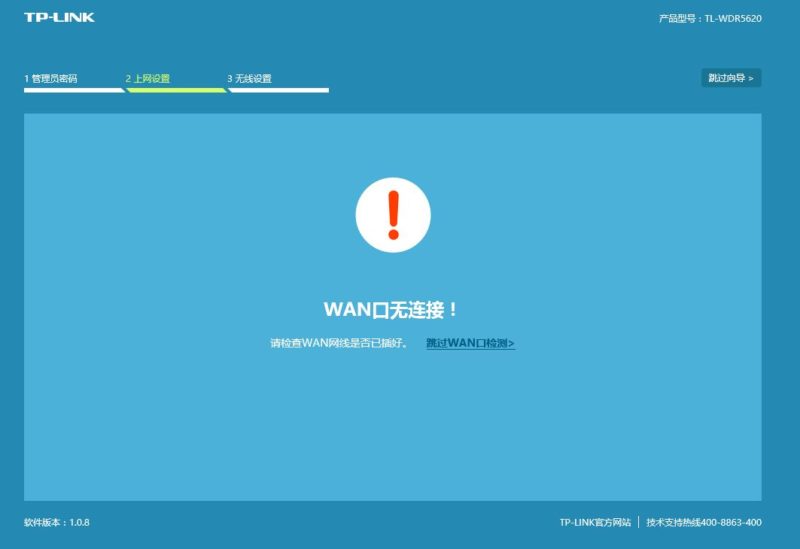
wdr5620 set02

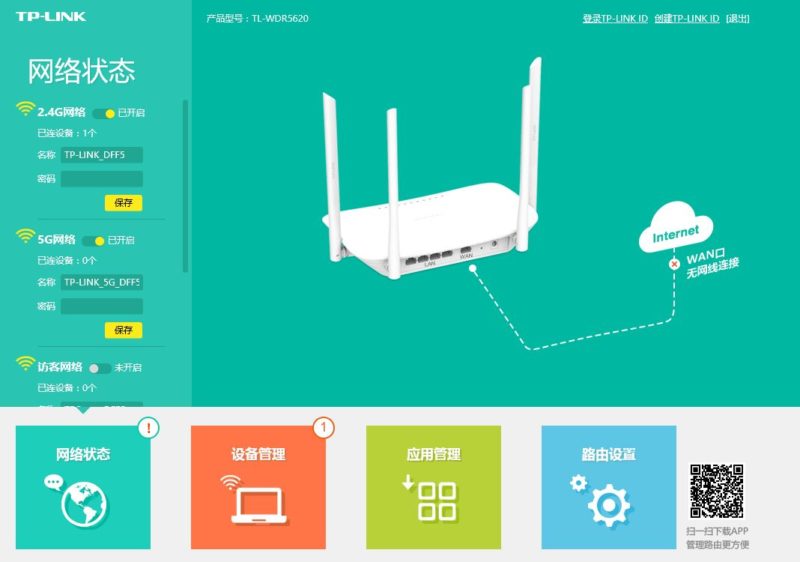
然后就进入到设置主页界面了。这里你可以对无线网络进行设置,例如无线名称和无线密码,这个早晚都要设置的。也可以无线中继成功后再设置也不迟。
wdr5620 set04

在“应用管理”里找到“无线桥接”这一项进入。

tplink桥接

进入无线桥接设置选项, 有如下提示:

通过WDS功能,主、从路由器之间可以通过无线进行桥接,扩展无线网络的覆盖范围。开启无线桥接功能,本路由器将作为从路由器进行无线桥接。

点“开始设置”。

tplink桥接

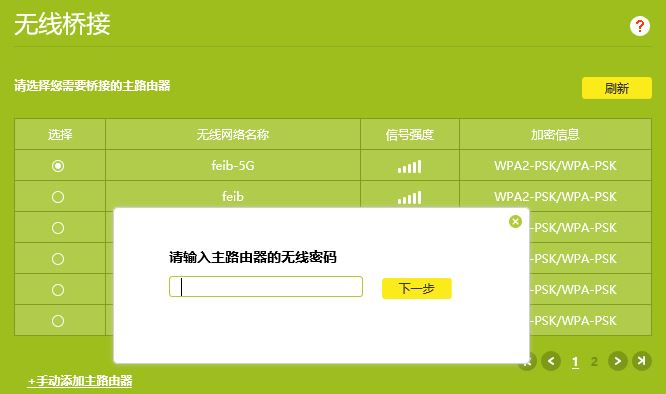
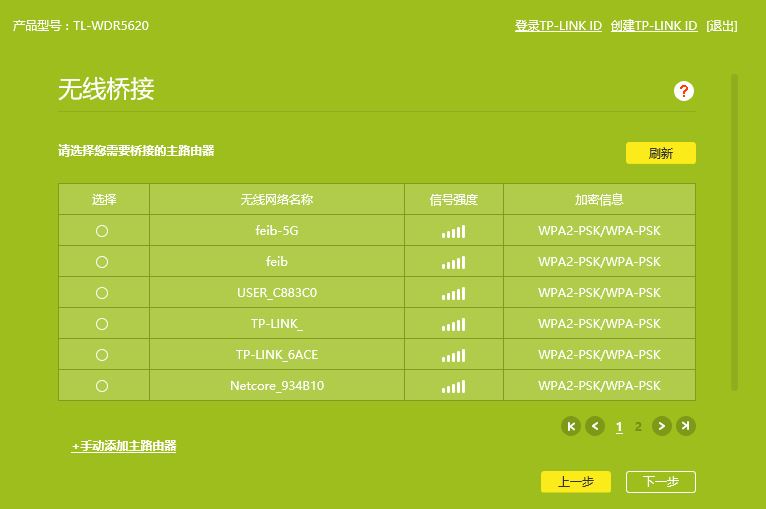
然后会扫描出附近的无线名称,我喜欢无线中继5G来使用,所以选择5G无线来做无线桥接。设置无线中继就像手机连接wifi一样简单,在WIFI列表中选择要连接的WIFI,然后输入WIFI密码即可,这里也一样。
tplink桥接

选择好上级路由器的无线名称,输入无线密码。点击“下一步”。

wdr5620 set08

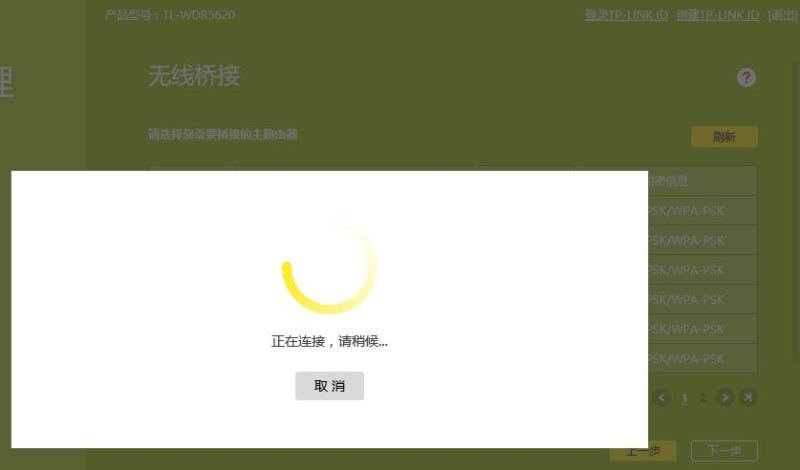
这里就转圈圈了。表示正在连接,请稍候。

tplink桥接

过一会,会有个提示:

为避免IP冲突,本路由器的LAN口IP地址已从主路由器自动获取、获取到的IP地址为192.168.0.234

因为上级路由器IP是192.168.0.1,所以被分配的IP就是192.168.0.x,把这个Ip记下吧,因为你下次进入TPLINk的路由器设置界面,就是要输入192.168.0.234,而不是192.168.1.1或tplogin.cn。

点击“下一步”

tplink桥接

这时又有提示:

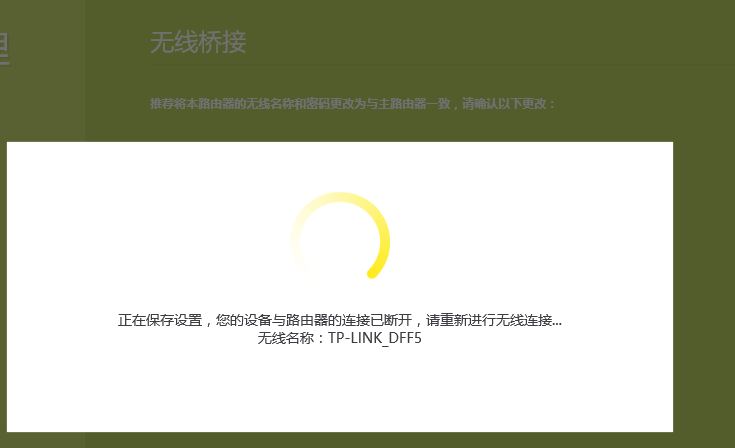
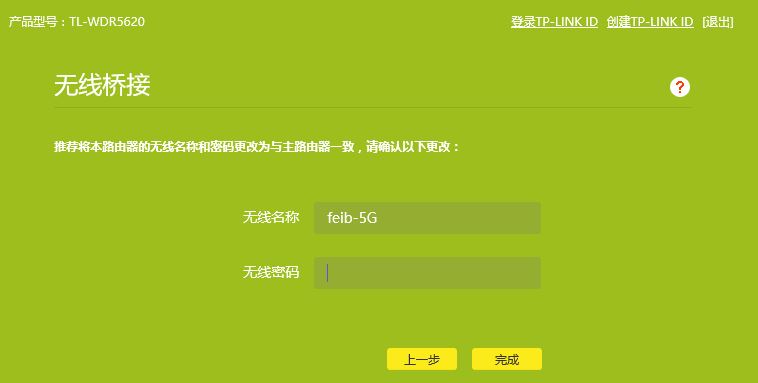
推荐将本路由器的无线名称和密码更改为与主路由器一致,请确认以下更改:

这只是推荐,系统建议把你的无线桥接的5G跟上级路由器一致的名称(如果你是桥接的2.4G,就是TPLINK的2.4G跟上级一致)。关于这个问题,5G可以设置2个路由器一样的无线名称,2.4G建议区分开来。当然看个人使用习惯。总之,可以一样,也可以不一样。2个路由器的WIFI名称和密码都是自由设置。
tplink桥接

最后一次转圈圈。就完成了。
tplink桥接

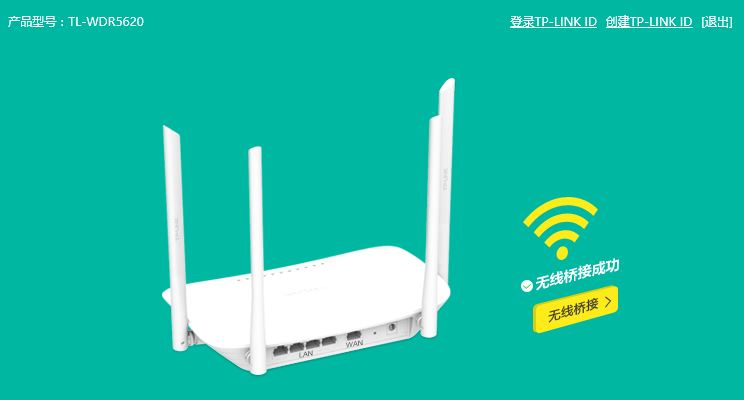
路由器会重启,用192.168.0.234这个IP登录界面,在主页就看见无线桥接成功的字样了。证明已经成功桥接上主路由器了。这时连接TPLINK路由器的LAN口的电脑就能上网。手机连接TPLINK的WIFI也能上网了。
tplink桥接

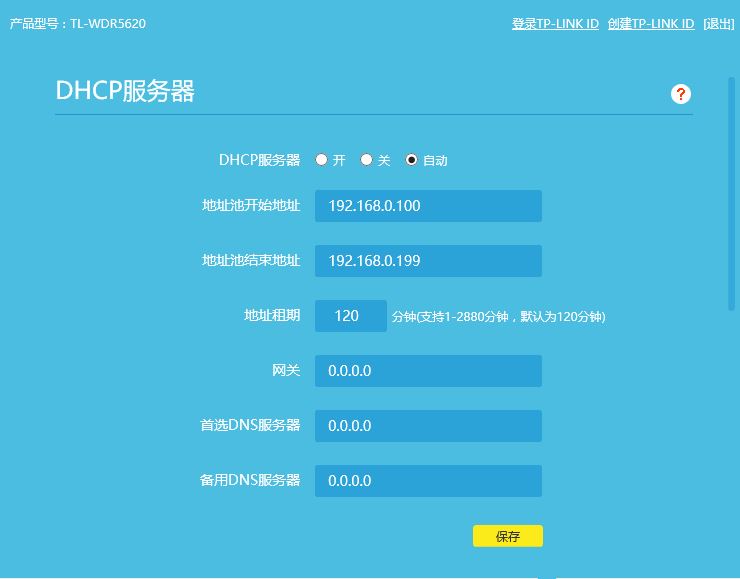
最后来查看一下DHCP服务,有没有自动关闭。因为这个WDS无线桥接,是一定要关闭这个DHCP服务的,否则连接了TPLINK的设置是不能上网的,就算能桥接上。

从下图中可以看到。DHCP服务器的状态是“自动 ”。估计是系统自动让它关闭了。而不需要人手去关闭它。
wdr5620 set14

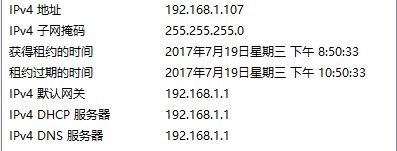
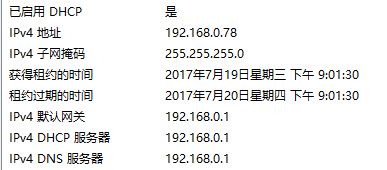
最后查看电脑IP,192.168.0.78,是由主路由器192.168.0.1分配的。所以DHCP肯定是自动关闭了。
tplink桥接0

tpllink无线路由器的无线桥接设置,真是简单傻瓜自动化,Ip地址不用自己改,DHCP服务不用自己关闭,就能自动完全成无线桥接。非常的方便,操作也简单。

建议在设置无线桥接的时候,路由器只与电脑或手机连接,不要连接上级主路由器。

原创文章,作者:网络,如若转载,请注明出处:https://www.224m.com/16412.html

(0)
网络网络
使用手机登录路由器设置界面的方法
上一篇 2020年8月26日 04:58
TPLINK双频无线路由器如何关闭5G信号
下一篇 2020年8月26日 05:09

相关推荐

  • 无线互联如此简单 海联达Ai-AP100评测

    面对一款全新的便携式无线AP,你会对它有怎样的期待?漂亮的外观、便携的身材、实用的功能以及出色的性能,只有这些就够了吗?当然不,作为一款便携式无线产品,简单易用更为重要,就像海联达Ai-AP100无线AP一样,它无需通过网线连接,就能帮你轻松完成无线网络设置,"

    2021年1月22日
    10.2K
  • 腾达(Tenda)FH306路由器无线WiFi密码和名称设置方法

    腾达(Tenda)FH306路由器上,无线WiFi密码和名称的详细设置方法;其实设置(修改)FH306路由器上的无线WiFi名称和密码的操作非常的简单,不过任然有部分用户不知道怎样设置,因此通过图文并茂的方式对其

    2021年4月4日
    6.6K
  • TP-Link发布首款Wi-Fi 6无线路由评测

    导读:TP-Link发布首款Wi-Fi 6无线路由:Archer AX50TP-Link(普联)发布旗下首款全功能Wi-Fi 6路由器Archer AX50,速度达到AX3000级别。Wi-Fi 6就是IEEE 802.11ax,乃Wi-Fi联盟为了突"

    2021年2月25日
    16.1K
  • 路由器登录密码忘了怎么找回来

    【导读】路由器登录密码忘了怎么办?图文教程,详细信息请阅读下文!
    网友提问:在设置路由器的时候,系统提示需要登录密码,可是我把登录密码忘了,现在应该怎么办?
    优质回答:当你不知道"

    路由器设置 2021年1月26日
    11.4K
  • 非常实用,pdf文件和word互转方法

    word文档和pdf文件都是我们平时办公或其他常见的两种文件格式,由于pdf和word格式的文件特性各有不同,有时候我们需要进行word互转pdf操作,怎么转呢,其实很简单的。这里,为大家讲一下。这里用到的工具是wps下的word工具(推荐大家办公用wps,本身体积小功能全且免费)。比如,我们要把

    2021年9月7日
    7.6K
  • 迅捷(FAST)FW300RE路由无线扩展器设置上网

    迅捷FW300RE无线扩展器怎么设置?迅捷FW300RE无线扩展器要怎么设置,才能扩展原来的无线信号?要使用斐讯FW300RE扩展器,来扩展某一个无线信号,只需要用手机或者笔记本电脑,打开迅捷FW300RE扩展器的设

    2021年3月23日
    48.1K
  • 华为路由器RIP简单配置详细步骤

    原标题:"华为路由器RIP简单配置步骤"相关路由器设置经验分享。 - 来源:WiFi之家网  路由器系统构成了基于TCP/IP 的国际互联网络Internet 的主体脉络,也可以说,路由器构成了In"

    路由器设置 2021年2月1日
    31.5K
  • 遗忘 路由器密码轻松恢复

    生活中密码无处不在,QQ密码、邮箱密码、Windows登录密码,对于我们网络管理员来说,当然还要多一个甚至多个路由器的密码。QQ密码忘记了,可以通过密码找回,系统登录密码忘记了可以用工具破解,当路由器密码忘记了怎么办呢?下面就告诉你常见的路由器密码恢复方法。"

    路由器设置 2021年2月14日
    7.2K
  • 无线路由器怎么修改登录密码?

    问:路由器登录密码怎么改? 答:如果想修改路由器的登录密码,需要用电脑或者手机,先登录到路由器的设置页面(管理页面),然后找到对应的设置选项,就可以修改登录密码了,下面会对操作步骤进行详细的介绍。 重要提示: 在修改路由器登录密码的时候,必须要知道该路由

    2021年10月9日
    5.2K
  • 无线路由器设置网址打不开的解决方法

    无线路由器设置网址打不开(进不去)的解决办法,目前家用的无线宽带路由器的设置地址常见的有:192.168.1.1、192.168.0.1、192.168.1.253、192.168.2.1这几个地址

    2021年3月18日
    16.6K