网上买的路由器怎么安装?(如何安装网上买的路由器?)

答:网上买的路由器,需要将它与光猫/宽带网线连接起来,然后用电脑/手机登录到它的设置页面,并设置好上网参数、wifi名称和密码,完成设置后才可以上网。

问:我在网上买了一台路由器。收货后应该怎么安装?

答:网上买的路由器需要连接到光猫/宽带网线,然后用电脑/手机登录其设置页面,设置上网参数、wifi名称和密码,设置完成后即可上网。

网上买的路由器怎么安装?(如何安装网上买的路由器?)

注意:

(1)如果收到路由器后,已经进入路由器设置界面并进行配置;建议先恢复出厂设置,然后按照以下步骤安装设置互联网。要恢复出厂设置,请参考以下文章:

如何恢复路由器的出厂设置?

(2)路由器既可以安装在电脑上,也可以安装在手机上,但是有些用户家里没有电脑,下面就详细介绍一下如何用手机安装路由器。

网上买的路由器怎么安装?

安装步骤:

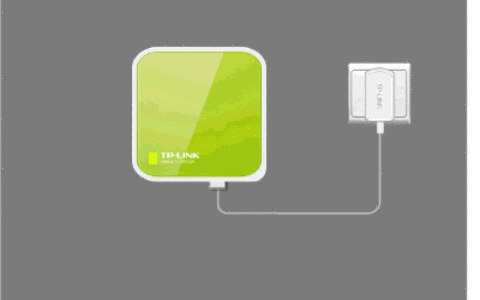
1.将您购买的路由器放在裸露的cat/宽带网线旁边,然后将其打开。然后将光缆从光猫的网络端口连接到路由器上的WAN端口;如果不是光纤宽带,请将家庭宽带网线连接到路由器的广域网端口。如果有其他计算机需要访问互联网,只需用另一根网线将它们连接到路由器上的局域网接口。

正确连接你的路由器

注意:

一些路由器上的网线接口支持广域网/局域网适配,也就是说,广域网和局域网接口没有区别。光猫/宽带网线可连接任意接口;路由器将自动使用连接光猫/宽带网线的接口作为广域网端口,其余接口作为局域网端口。

2.在路由器背面的铭牌上,查看路由器的登录地址、默认wifi名称、默认密码等信息,如下图所示。

网上买的路由器怎么安装?

注意:

不同的路由器有不同的登录地址、默认wifi名称和默认密码(大多数路由器没有)。因此,请务必检查并确认您自己路由器的铭牌。

3.将手机连接到路由器的默认wifi名称,然后手机就可以设置了。

手机连接路由器默认wifi

重要提示:

新手和小白用户要注意,设置路由器用手机上网时,不需要手机在线。只要手机连接到路由器的wifi网络,手机就可以设置。这涉及到无线局域网通信技术的知识,这里就不介绍了。

4.在大多数路由器中,手机接入其默认wifi网络后,手机浏览器中会自动弹出设置页面;此时,只需按照页面上的提示操作即可。

用手机打开路由器设置页面

如果手机浏览器没有弹出设置页面,请在浏览器中输入步骤2找到的登录地址(管理地址),手动打开路由器的设置界面。

注意:

如果在手机的浏览器中输入了登录地址,仍然无法打开路由器的设置页面;在这种情况下,您可以阅读下面的文章来查看解决方案。

手机打不开路由器设置页面怎么办?

5.接下来,路由器会自动检测宽带接入模式,等待几秒钟,根据检测结果设置接入参数。

(1)如果检测到上网方式为:宽带拨号上网(PPPoE拨号、ADSL拨号);您需要在页面填写运营商提供的宽带账号和宽带密码,如下图所示。

设置上网参数

提示:

宽带账号和宽带密码由运营商在宽带服务启动时提供给您。如果不记得,可以拨打运营商客服电话,联系人工客服查询或重置。

(2)如果系统检测到互联网接入方式:自动获取IP地址(动态IP、DHCP互联网接入);页面中无需任何操作,只需点击“下一步”,如下图所示。

设置上网参数

(3)如果检测到互联网接入方式:固定IP地址(静态IP);在页面上,您需要填写运营商提供的IP地址、子网掩码、默认网关、首选DNS服务器和备用DNS服务器。

设置上网参数

6.根据页面提示,设置路由器的无线名称和密码(wifi名称和wifi密码),如下图所示。

设置无线名称、无线密码

7.页面会给出提示信息,表示设置完成,可以关闭设置页面。

路由器设置完成

8.设置好之后,旧路由器的默认wifi信号会消失,手机需要连接新设置的wifi,连接后就可以上网了。

网上买的路由器怎么安装?

注意:

如果所有的设置步骤都完成了,手机和电脑就无法连接路由器了。您可以阅读下面的文章来查看解决方案。

设置路由器后无法连接互联网怎么办?

附加说明:

不同品牌的路由器,设置界面显示的内容会有一些差异;但是不管你的旧路由器是什么牌子,如果想重置上网,设置步骤基本都是一样的,可以参考上面的步骤进行设置。

原创文章,作者:路由器问题,如若转载,请注明出处:https://www.224m.com/164717.html

(0)
路由器问题路由器问题
上一篇 2022年1月13日 12:44
下一篇 2022年1月13日 13:17

相关推荐

  • 手机改wifi密码和名字的软件?(更改wifi密码和手机名称的软件?)

    答:目前来说各个路由器厂家都有发布自己的APP,用来管理路由器。 在你的路由器机身或者底部的标签上看一下是否有一个二维码,如果有的话扫描此二维码就可以下载APP了。

    2022年3月2日
  • 网络重置是什么意思(图文)

    【导读】网络重置是什么意思,下面就是WiFi之家网整理的网络知识百科,来看看吧!大家好,我是191路由器网小编,上述问题将由我为大家讲解。网络重置的意思是重置网络可以解决网络异常的问题,修复网络连接不通

    2021年6月23日
  • U盘加密方法教程

    原标题:"U盘加密四部曲"相关电脑问题教程分享。 - 来源:WiFi之家网。U盘作为平时办公时必不可少的工具,给我们带来了许多的方便。U盘能储存大量的文件资料等,是办公时的好助手。但是U盘也是一个比较有

    2021年8月20日
  • 品牌笔记本电脑设置硬盘模式为IDE的解决方法(图)

    原标题:"品牌笔记本电脑设置硬盘模式为IDE的解决方法"相关电脑问题教程分享。 - 来源:WiFi之家网。近日,不少用户都有这样的疑惑,怎么给自己的本本在BIOS下将硬盘模式设置为IDE模式?今天,19

    2021年7月18日
  • Windows 7系统程序音效设置方法

    【导读】让Windows 7系统替您管好程序音效的方法相关系统问题,下面WiFi之家网小编为大家详细解答。让Windows 7系统替您管好程序音效的方法:
    在Windows 7桌面右下角处找到控制声音的

    常见问题 2021年7月31日
  • 如何增加虚拟内存Win7增加虚拟内存的方法(图)

    原标题:"如何增加虚拟内存?Win7增加虚拟内存的方法"相关电脑问题教程分享。 - 来源:WiFi之家网。Win7如何增加虚拟内存?当物理内存不足的时候,我们就可以通过电脑系统上的虚拟内存来设置一下虚拟

    2021年7月21日
  • 两个无线路由器怎么无线连接 2个无线路由器桥接教程

    原标题:"两个无线路由器怎么连接,2个无线路由器桥接教程"关于电脑问题教程分享。 - 来源:WiFi之家网 - 编辑:小元。无线路由器信号范围是有限的,如果是家里面有3层以上的楼房,那么只有一台无线路由

    2021年8月4日
  • 光信号闪红灯是欠费吗移动

    【导读】光信号闪红灯是欠费吗,下面就是WiFi之家网整理的网络知识百科,来看看吧!大家好,我是191路由器网小编,上述问题将由我为大家讲解。光猫的光信号闪红灯不一定是由于欠费所致,具体原因及解决方法有:

    2021年8月17日
  • Win7系统下浏览器在桌面自动生成TEMP文件夹法(图)

    原标题:"Win7系统下浏览器在桌面自动生成TEMP文件夹解决法"相关电脑问题教程分享。 - 来源:WiFi之家网。目前,有部分用户在使用win7系统的时候都遇到过这样一个问题,就是每次在win7系统中

    2021年8月19日
  • iOS14Beta5更新内容详解

    【导读】iOS14Beta5更新了什么内容相关系统问题,下面WiFi之家网小编为大家详细解答。苹果今天推送了最新的iOS 14/iPadOS 14开发者预览版Beta 5更新,版本号为18A5351d,

    2021年8月8日