
WIFI无线信号很弱,怎么连接上网

无线连接问题Windows自带的无线网络管理器的信号状态显示非常不准,所以才有很多人说如果信号强度不是满格,就别想连接

无线连接问题

WIFI无线信号很弱,怎么连接上网

Windows自带的无线网络管理器的信号状态显示非常不准,所以才有很多人说如果信号强度不是满格,就别想连接了。那么这到底是什么原因呢?如果碰上信号弱的无线接入点,我们还能连接吗?如何对付弱的无线接入点呢?

01 查看Windows自带的无线管理器
无线信号

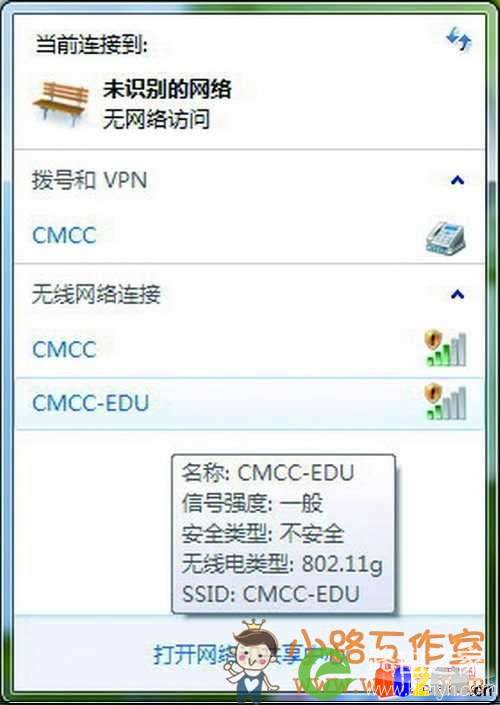
先看看Windows自带的无线管理器。以最新的Windows 7为例子,笔记本上发现如下N个接入点,哪怕信号有3格,都无法连接。可是信号强度显示为“一般”哦!这种问题除了Windows本身的原因外,还和无线网卡的驱动有关,有时候更新网卡驱动会有惊喜。

02 用WirelessMon检测无线信号
无线信号

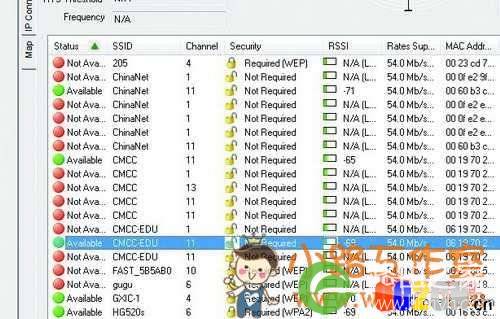
运行无线检测程序WirelessMon,在这里我们可以搜索到比Windows 7自带管理器更多的无线接入点,而且还显示了信号强度、加密情况、SSID等关键的信息,对比这些信息可以发现Windows的信号强度显示实在有点悬。

03 选择连接的地址
无线信号

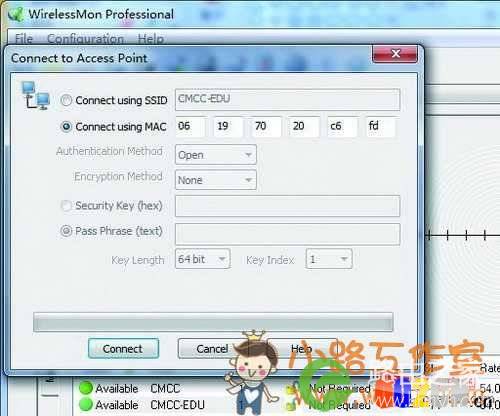
双击需要加入的接入点,这时弹出一个提示框,询问连接的方式,可以选择连接到SSID也可以选择连接到MAC地址。如果有多个相同SSID的无线路由器,那么建议连接到指定MAC地址,软件默认也是连接到MAC地址。

04 连接到弱信号的无线网络
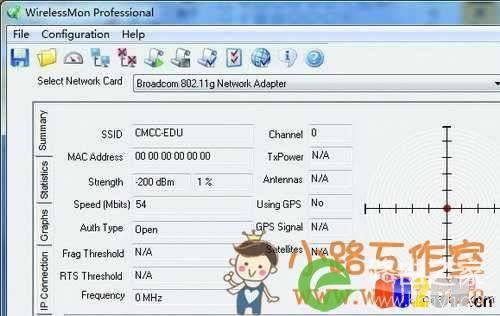
无线信号

只要信号不是弱得虚无缥缈,WirelessMon一般都能连接上,比Windows 7自带的无线管理器效率要高,大家学好这一招了哦。在外面和别人抢先登录网络的时候,别只用Windows自带的无线管理器了。

05 查看实际信号的品质

无线信号

如果能连上网络,仔细看看网络的强度,可以观察到Windows显示信号一般甚至较好的网络,实际信号品质、信号强度都是惨不忍睹,右边的图示上只有很少的几圈;图示越红说明信号越差。

如果还是连接不上网络,那么就别死守这个热点了,天涯何处无网络,何必要在这里找。其实如果你细心也能注意到,如果不停刷新Windows的无线网络列表,会发现这些信号虚高的热点时而 会消失,这也是信号差的一个表现。所以说,千万别迷信Windows的显示。

总结:

使用无线网络的时候,先看Windows的无线管理器,如果信号强度显示是“很好”,那么可以直接连接。如果是一般或者较差,建议使用WirelessMon进行连接,同时建议大家多留意无线网卡的驱动程序,有时候更新驱动程序会有惊喜。如果连接的是中国电信的ChinaNet热点或者中国移动的CMCC热点,那么找准一个信号强的热点后,可以用Wirelessmon以指定MAC地址的形式连接,这些方法都可以提高连接的成功率。(木糖醇)

原创文章,作者:网络,如若转载,请注明出处:https://www.224m.com/16612.html

(0)
网络网络
上一篇 2020年8月20日 15:50
下一篇 2020年8月20日 15:58

相关推荐

  • 网盾有什么用(图文)

    【导读】网盾有什么用,下面就是WiFi之家网整理的网络知识百科,来看看吧!大家好,我是191路由器网小编,上述问题将由我为大家讲解。网盾是在网络上可完全抵御各种ACK、DOS、DDOS、SYN等攻击的防

    2021年8月2日
  • win7无法识别无线网络的解决方法(图)

    原标题:"win7无法识别无线网络的解决方法"相关电脑问题教程分享。 - 来源:WiFi之家网。win7无法识别无线网络要怎么办呢?如今,随着无线网络被广泛的使用,越来越多的用户都开始使用无线网络了。但

    2021年6月26日
  • pppoe错误是什么意思 pppoe错误怎么解决

    【导读】pppoe错误是什么意思,下面就是WiFi之家网整理的网络知识百科,来看看吧!大家好,我是191路由器网小编,上述问题将由我为大家讲解。pppoe错误的意思是:  1、运营商有限制;  2、网线

    2021年6月30日
  • 怎么查看手机已经连接的wifi密码

    家中的wifi都是自动连接的,这样时间长了可能就会忘记密码了,有时候家中来了客人需要连接家中的wifi时,告诉他密码忘记了会很尴尬,今天小编就告诉大家一个查看手机连接好的wifi密码或共享网络的小妙

    2020年6月6日
  • 热点会查到手机位置吗(图文)

    【导读】热点会查到手机位置吗,下面就是WiFi之家网整理的网络知识百科,来看看吧!大家好,我是191路由器网小编,上述问题将由我为大家讲解。热点不会查到手机具体位置的,它只有连接的名称,不会有具体位置的

    2021年6月25日
  • 360系统重装大师重装完后C盘空间不足解决方法

    【导读】360系统重装大师重装完后C盘空间不足解决方法相关系统问题,下面WiFi之家网小编为大家详细解答。下载重要配置信息失败,请检查网络连接出现此提示一般是可能是由于您的网络有问题;请尝试按以下方法操

    常见问题 2021年7月3日
  • 硬盘数据丢失恢复图文教程

    原标题:"硬盘数据怎么恢复 硬盘丢失文件的复原教程"相关电脑问题教程分享。 - 来源:WiFi之家网。硬盘损坏导致数据丢失或者不小心误删除了一些重要文件,该如何恢复这些文件数据呢?下面就给大家分享硬盘恢

    2021年7月25日
  • Windows8系统能不能格式化C盘的解决方法(图)

    原标题:"Windows8系统能不能格式化C盘的解决方法"相关电脑问题教程分享。 - 来源:WiFi之家网。一般情况下Windows8都是安装在C盘的,右键C盘的菜单中也有格式化的选项。我们能不能格式化

    2021年7月16日
  • Win7系统更新失败报错80070003的解决方法(图)

    原标题:"Win7系统更新失败报错80070003的解决方法"相关电脑问题教程分享。 - 来源:WiFi之家网。众所周知,电脑的系统是会自动更新的,这样才能及时修复一些漏洞,但是有些用户反馈,Win7系

    2021年7月9日
  • 迅捷无线路由器怎么设置防蹭网?

    迅捷无线路由器怎么防蹭网?迅捷无线路由器怎么设置防蹭网? 最近有网友咨询小编这样的问题。其实关于路由器的蹭网问题时有发生,引起的原因大多是因为在设置参数时大家使用的是默认值,所以会面临无线密码被攻破

    2020年6月18日