
a:我刚在家里装了宽带,但是没有wifi。想用wifi怎么办?
答:宽带安装好之后,如果是wifi,需要先买一个无线路由器,然后将路由器连接到光猫(家庭宽带网线),设置路由器接入互联网,设置好wifi名称和密码,设置好之后再使用wifi。

提示:
(1)如果买路由器的时候不知道怎么选,可以看下面这篇文章,看看怎么选路由器。
家庭千兆路由器推荐
(2)路由器买回来后,可以用电脑或手机设置。由于文章篇幅的限制,下面只介绍电脑的设置方法。如果你想用手机设置路由器,可以看下面这篇文章,看看详细的设置方法。
如何用手机设置无线路由器?

1.路由器买回来后,先把你的路由器、光猫(家里的宽带网线)和电脑按照下面的方式连接起来。
裸猫连接的网线(家庭宽带网线)插入路由器的WAN接口;用网线将家中的计算机连接到路由器上的任何局域网接口。连接示意图如下。
 路由器的正确连接模式2。检查路由器底部铭牌上的路由器登录地址(管理地址)。如下图所示,该路由器的登录地址(管理地址)为tplogin.cn。
 检查路由器登录地址提示:
不同的路由器有不同的登录地址。请务必检查并确认路由器底部铭牌上的登录地址信息。
3.在浏览器中输入路由器的登录地址,打开路由器设置页面,根据页面提示设置管理员密码,或者点击按钮进入下一步设置。
 打开路由器设置页面提示:
如果在浏览器中输入登录地址后无法打开路由器的设置页面,在这种情况下,请阅读下面的文章,查看相应的解决方案。
路由器无法登录怎么办?
4.路由器将自动检测您家庭宽带的互联网接入模式。请根据检测结果设置相应的上网参数。
(1)如果检测到上网方式为宽带拨号上网(ADSL拨号和PPPoE拨号)->:需要在页面填写运营商提供的宽带账号和宽带密码(互联网账号和互联网密码),如下图所示。
 设置路由器的互联网接入参数提示:
宽带账号和宽带密码由运营商在宽带服务启动时提供给您。如果不记得,可以拨打运营商客服电话,联系人工客服查询或重置。
(2)如果检测到互联网接入方式:自动获取IP地址(动态IP、DHCP互联网接入)->:页面中无需任何操作,只需点击“下一步”,如下图所示。
 设置路由器(3)的互联网接入参数。如果检测到互联网接入方式:固定IP地址(静态IP)->:在页面上,需要填写运营商提供的IP地址、子网掩码、默认网关、首选DNS服务器和备用DNS服务器。
 设置路由器5的互联网接入参数。在无线设置页面,根据页面提示设置无线名称和无线密码(wifi名称和wifi密码)。
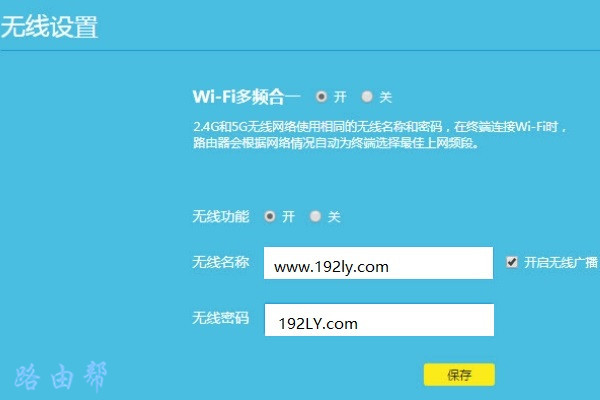 设置无线名称和密码6。在任何地方,路由器的设置都已完成,设置页面可以关闭。
重要提示:
如果以上设置完成后电脑和手机无法连接路由器,这种情况下可能是设置问题,也可能是宽带和路由器的问题。您可以阅读下面的教程来查看相应的解决方案。
如果路由器没有连接到互联网怎么办?
原创文章,作者:路由器问题,如若转载,请注明出处:https://www.224m.com/166823.html






