使用PPPOE拨号无法拨号如何解决

您可能会经常性的遇到PPPoE拨不上号的问题,致使您无法上网,遇到这样的问题您可以参考下面的文章来查找原因:1、无法获

您可能会经常性的遇到PPPoE拨不上号的问题,致使您无法上网,遇到这样的问题您可以参考下面的文章来查找原因:

使用PPPOE拨号无法拨号如何解决

1、无法获取WAN口IP

当你设置了PPPOE拨号后,无法获取WAN口IP时,可进入管理界面――系统工具――系统日志,如果你看到的日志是:

PPPOE拨号上网

图1 密码验证失败

如日志中的描述,“密码验证失败”,这种情况的可能原因是:

1、帐号错误:

请确认用户名和密码是否正确,注意大小础⒆帜负褪?秩?SPAN lang=EN-US>“0”和“o”、忘记填写后缀如“@adsl”、“@163.gd”等问题。可尝试在单机上输入该帐号来确认是否可以正常拨号或联系ISP以确认帐号的正确性。

2、ISP绑定了电脑网卡的MAC地址:

部分ISP会在给用户安装宽带服务时绑定用户的电脑网卡的物理地址(即MAC地址),只有被绑定的电脑才能通过PPPOE拨号上网,其他电脑或路由器都无法拨号

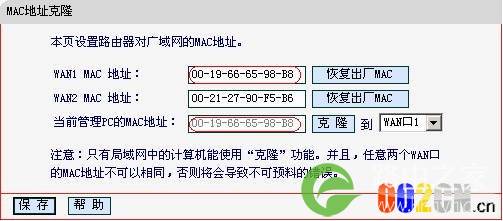
在路由器上,这个问题的解决办法是:用单机可以拨号上网的电脑管理路由器,进入路由器管理界面→网络参数→MAC地址克隆,将被绑定的电脑(单机可拨号的电脑)的网卡的MAC克隆到路由器上即可,如图2。
PPPOE拨号上网

图2 克隆MAC地址

3、用户接入方式为非标准的PPPoE:如星空极速软件或宽带我世界。

除了上面的密码验证失败,你看到的日志还有可能如图3。

PPPOE拨号上网

图3 请求建立连接超时

日志中显示路由器发出的PPPOE拨号请求没有回应,这种情况的可能原因有:

1、物理链路不通,包括的原因线路连接错误、物理端口损坏、网线没有插好、网线质量问题、MODEM还未同步成功、MODEM故障等,请确认连线是否正确(比如忘记接线)、MODEM出来的线是接到路由器的WAN口(比如误将MODEM出来的线接到了路由器LAN口)、对应的指示灯MODEM的LAN指示灯灯和路由器的WAN口指示灯都亮了吗?MODEM的DSL灯是常亮的吗?首先建议单机去拨号看看是否可以正常上网?如果可以,再接好线路,待物理链路连接正常时,再去尝试拨号看看。

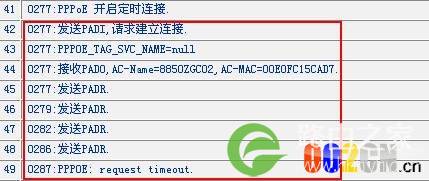
2、前一次非正常断线,如在正常上网的过程中突然给MODEM或路由器断电,这属于非正常断线,从客户端来看是断线了,但此时服务器并未发觉,再次拨号的话,需要等待几分钟的时间才可以拨号成功,等待时间根据各地线路状态而异,一般为3-5分钟。非正常断线后的拨号日志还有可能是如下图4。
PPPOE拨号上网

图4 无法正常PPPOE拨号

出现图4的日志时也只需要设置路由器自动拨号,等待一段时间即可自动拨号成功。

2、上网过程中断线

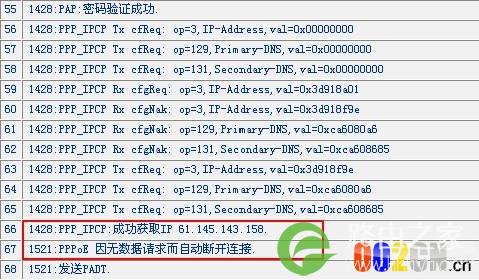
如果你已经拨号成功,并且电脑都可以正常上网,但是上网过程中突然出现断线,这时登陆路由器的管理界面,如果你看到的日志是图5的这种日志,原因是前端的线路断开,可能是网线连接的接口处有松动、MODEM出现故障、线路故障等。出现这种日志时请首先确认你的路由器的软件是不是最新的?如果不是,先升级。如果是,注意看看此时线路是否连好,重启下MODEM是否正常?另一种出现这种日志的情况是设置连接模式为按需连接,我司宽带路由器的默认连接模式为按需连接,在这种模式下,如果路由器下面的用户没有任何网络应用的话,等待一段时间后(默认为15分钟),网络会自动断开,提示的日志是“因无数据请求而自动断开连接”,但它不会是在正常上网过程中突然断线,只会在无网络应用后等待一段时间才会,并且有新的网络连接时路由器是会自动连接到网络的,对用户来说,基本感觉不到断线的过程的。如果是包月的宽带服务,建议设置为自动连接;其它方式的建议设置为手动连接。
PPPOE拨号上网

PPPOE拨号上网

图6 按需连接模式

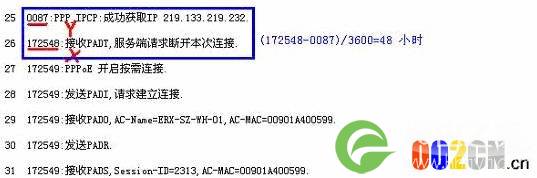
还有一种断线日志为“接受PADT,服务端请求断开本次连接”,如图7(该图片来源于TP-LINK在线帮助用户的帖子)。路由器的每条系统日志由一个编号和内容组成,内容的前部数字为路由器开机后运行的时间参数,单位为秒(s),可先后记录接受PADT的时间为X,此日志前面的最相近的显示成功获取IP的日志的时间为Y,(X-Y)/3600即得出多长时间断线。一般情况下看到的现象是24(86400s)或48(172800s)小时会自动断线,然后自动拨号,如图7的用户分别在86400,172800,这种情况是由于ISP会在一个帐号认证了24或48小时后获取的动态IP的地址租期达到了设定的时间,因此会收回原有IP资源,再重新分配的过程,属于正常的行为,使用路由器的情况下只要设置连接模式为“自动连接”即可。
PPPOE拨号上网

图7 接收PADT掉线

如果你看到的日志与上面各种情况下的日志都不相同或通过上面的指导仍无法解决PPPOE故障,请注意保存好当时的路由器的完整的系统日志并联系技术支持。

原创文章,作者:网络,如若转载,请注明出处:https://www.224m.com/16697.html

(0)
网络网络
路由器能连上但是不能上网怎么办?
上一篇 2020年8月17日 04:38
本地连接受限制,无法连接网络怎么办
下一篇 2020年8月17日 04:40

相关推荐

  • 禁用win7错误报告的程序步骤

    禁用win7错误报告的程序步骤:当处于win7操作系统的环境下,win7系统的防护功能是很强的,一旦windows发生什么错误,都会出现windows错误报告给操作者,但有些人表示不需要win7系统显示windows错误报告,想要将这个提醒禁用,怎么操作呢?win7下传授你禁用wi

    2021年10月5日
    7.6K
  • 路由器设置为什么难上网(路由器设置上网)

    路由器设置为什么难上网 路由器是现代家庭和办公室必不可少的网络设备,它可以将来自不同设备的数据流量进行整合和转发,保证网络畅通和稳定。然而,很多人在设置路由器时却遇到了各种问题,导…

    网络 2024年9月16日
    548
  • 光猫是如何设置路由器的(光猫是什么设备)

    光猫是如何设置路由器的(光猫是什么设备) 光猫是一种网络设备,通常用于连接家庭或企业的光纤宽带。它的作用是将光纤信号转换成常见的网络信号,如以太网、Wi-Fi等。如果你想将光猫连接…

    网络 2024年10月21日
    548
  • 华为超强路由器曝光 四天线+双核绝对穿墙王

    摘要:华为新款路由器曝光,华为为其设计的广告语竟然是,四天线超强网络覆盖,绝对穿墙王,给你一个更换路由的理由,用稳定和信号覆盖是很多人购买路由器最看重的两个因素,华为在此将其当作宣传卖点,也算直击痛点......

    路由器百科 2023年3月6日
    2.2K
  • 192.168.1.1路由器IP地址过滤设置教程(建议收藏)

    导读:以下是"192.168.1.1路由器IP地址过滤设置"相关路由问题分享。 - 来源:WiFi之家网,下面我们直奔主题吧!

    本文介绍了192.168.1.1路由器IP地址过滤的设置方法,IP地址过"

    192.168.1.1 2021年1月2日
    37.4K
  • WAN口、LAN口、MAC地址讲解

    说起WIFI,大家应该都不会陌生,智能手机流行的时代,对于城市里的人来说应该很少有人家里没安装WIFI的吧。有些人喜欢到网上购买无线路由器,可是这需要自己懂设置,不过这设置其实很简单,按照说明书都可以设置好。但是,如果无线路由器出现什么问题上不了网到底是什么

    2021年9月10日
    118.0K
  • 多点位无线路由器设置(手机如何设置无线路由器)

    多点位无线路由器设置(手机如何设置无线路由器) 无线路由器是现在家庭网络中必不可少的一部分。无线路由器不仅可以帮助我们连接互联网,还可以连接多个设备,实现共享资源,方便我们的生活和…

    网络 2025年3月25日
    137
  • 激活Win10时提示许可证已过期的问题(图)

    原标题:"如何解决激活Win10时提示许可证已过期的问题"相关电脑问题教程分享。 - 来源:WiFi之家网。最近,很多用户在激活的时候都出现了不同的问题,比如登录蓝屏啊(详情可查看WiFi之家网前文《Wi

    2021年7月10日
    3.3K
  • 路由器的线路类型该怎么选择?

    静态地址线路是指ISP提供了固定的IP地址、子网掩码、网关地址、DNS的线路,这样的线路通常带宽比较大,成本也比较高,适用于学校、企业等环境,在家庭环境中极为少见。PPPoE拨号线路ISP为用户提供

    2020年5月29日
    11.7K
  • You have no authority to access this device解决方法

    原标题:"You have no authority to access this device问题什么意思"相关路由器设置经验分享。 - 来源:WiFi之家网  路由器具有判断网络地址和选择IP路径的功能,它能在多网络"

    路由器设置 2021年1月26日
    40.9K