在这篇文章中,洪哥会给大家详细介绍。手机、笔记本等无线设备无法连接自己的wifi信号。
当你的手机或电脑无法连接到家里的wifi信号时,红歌建议从以下几个方面进行检查:

1.错误的wifi密码
2.无线待机容量问题
3.无线信道问题
4.路由器限制连接
5.wifi缓存问题
重要提示:
请注意,本文介绍了手机和笔记本电脑无法连接到自己的wifi信号的解决方案。
如果遇到的问题是你的手机和电脑可以连接wifi信号,但连接后无法上网;要解决这个问题,请阅读以下教程:
如果我不能使用自己的wifi连接怎么办?

一、wifi密码错误
无论是手机还是笔记本电脑,在连接wifi时都需要填写正确的wifi密码,这样才能连接成功。如果你在连接wifi时输入的密码不正确,你肯定无法连接到这个wifi信号。
所以,同学们,请先确认你的wifi密码是否正确。此外,还需要注意区分大小写的输入,以免出错。
提示:
洪哥认识了很多用户,凭着自己的记忆,认为填写的wifi密码是正确的;即使页面已经注明密码有误,我也不愿意承认密码有误,让人无语。
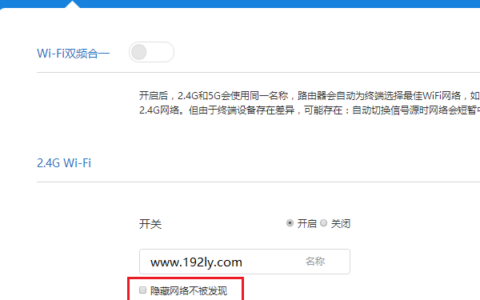
如果家里有电脑,建议你用电脑登录路由器设置页面,找到并打开无线设置(Wi-Fi设置)选项,检查wifi密码,确保密码正确。具体操作请参考教程:
如何查看wifi密码?
 用电脑登录设置页面,检查wifi密码
II。无线笔记本电脑
无线笔记本电脑:指允许同时连接WiFi的无线终端数量。
然而,普通家庭无线路由器的无线运营商数量相对较少,一般在15家左右。当然,这是一个近似值。事实上,有些路由器的容量小于15,而另一些路由器的容量超过15。
如果同时连接到路由器的无线终端数量超过无线设备的最大数量,就会出现一些问题:继续连接的无线设备将无法连接到wifi信号;已连接的无线设备存在互联网接入缓慢且停滞的问题。
如果在你的环境中,需要保证几十个无线终端同时连接到路由器才能上网,那么请更换无线路由器,选择无线设备足够满足你需求的路由器,或者使用更专业的无线AP组网。
三、无线信道问题
如果使用的是2.4G无线网络,当手机和电脑无法连接wifi信号时,可以在路由器中修改无线信道的值,如下图所示。
提示:
对于2.4G无线网络的信道,建议使用信道1、6、11三个中的一个,其他信道值不建议使用。
 调整无线信道
IV。限制路由器的连接
路由器中有一些功能可以用来限制手机和电脑连接WiFi,比如无线MAC地址过滤、互联网访问控制、设备管理等功能。不同的路由器有不同的情况。
解决方案:
如果您熟悉路由器的操作,可以登录路由器的设置页面查找并关闭这些功能。
如果您是新手或小白用户,可能很难在路由器中找到并关闭这些受限功能。因此,红歌建议新手用户可以根据文末补充说明这部分的内容来解决这个问题。
 关闭:家长控制
 关闭:上网控制
 关闭:无线设备接入控制
五、wifi缓存问题
手机、笔记本电脑,成功连接一个wifi信号后,会自动把wifi密码记录、保存下来,以后再连接该wifi信号的时候,可以不用输入wifi密码了,自动就可以完成连接。关:家长控制手机和笔记本电脑。成功连接wifi信号后,会自动记录并保存wifi密码。以后连接wifi信号时,无需输入wifi密码即可自动完成连接。
但是,如果您更改了路由器上的wifi密码,则wifi名称没有更改。此时手机和电脑仍然会使用之前保存的密码进行连接,会出现wifi信号无法连接的问题。
解决方案:
1.删除手机和笔记本电脑中缓存的wifi密码信息,然后重新连接。如果不知道如何删除wifi缓存信息,可以阅读以下教程:
如何删除手机上的wifi缓存?
如何删除笔记本电脑中的wifi缓存?
 删除wifi缓存信息2。电脑用网线连接路由器,登录设置界面,更改wifi名称,然后重新连接新wifi。
补充说明:
修改网线通道、关闭网线MAC地址过滤、删除wifi缓存等操作,其实对于很多新手和小白用户来说都非常困难。
考虑到这种情况,洪哥个人认为还是直接把你的路由器恢复出厂设置,然后再重新复位比较好,相对简单一些。
如果您不知道如何将路由器恢复到出厂设置,可以按照以下文章中的方法操作:
如何恢复无线路由器的出厂设置?
路由器恢复出厂设置后,如果不知道如何重置,可以按照下面文章介绍的方法操作。
如何设置无线路由器?(计算机)
如何为手机设置无线路由器?
原创文章,作者:路由器问题,如若转载,请注明出处:https://www.224m.com/167998.html