路由器的wifi密码和登录密码都是在路由器的WEB设置界面设置存储的。
因此,要更改路由器的密码,需要登录路由器的设置界面。

接下来洪哥给大家详细介绍,用手机登录路由器设置界面,详细修改路由器密码。
注意:
(1)如果你的路由器不能上网,需要用手机设置路由器才能上网。遇到这个问题的同学,请阅读洪师兄写的另一篇教程:
如何为手机设置无线路由器?
(2)家里有电脑的学生也可以用电脑更改路由器的密码;详细操作步骤请阅读教程:
如何更改无线路由器的密码?(计算机)

第一步、手机连接路由器信号
要更改哪台路由器的密码,手机需要连接路由器的无线信号。
例如,如果路由器A的无线信号需要修改,手机应该连接到路由器A的无线信号。
提示:
如果手机连接到其他路由器的信号或使用移动数据流量,手机将无法修改路由器a的密码。
 先把路由器
先把路由器
的信号和手机连接起来。第二步,检查登录地址
1。路由器的登录地址,也称为:设置网址、管理页面地址、路由器IP等。
2.不同的无线路由器可能有不同的登录地址;所以,我们需要先确定,你自己路由器的登录地址是什么?
3.路由器的登录地址可以在该路由器底部的标签中找到。
如下图所示,红格用来演示的无线路由器,它的登录地址是tendawifi.com。
 检查路由器的登录地址提示:
路由器底部标签中管理页面、WEB地址、登录地址、路由器IP、管理IP等选项后面的信息就是这台路由器的登录地址。
第三步、登录到设置界面
在手机的浏览器中,输入第二步勾选的登录地址,打开登录界面->:输入路由器的管理员密码(登录密码),即可登录该路由器的设置界面。
 手机登录路由器设置界面可能遇到的问题:
(1)在浏览器中输入路由器登录地址后,登录界面无法打开。遇到这个问题的同学,请阅读下面的教程看看解决方法。
不能打开手机设置路由器的URL怎么办?
(2)打开路由器登录界面后,却忘记了管理员密码(登录密码),无法登录设置界面。
在这种情况下,洪哥很遗憾的告诉你,现在不能更改路由器的密码。
此时,您只能将路由器恢复到出厂设置,然后重置网络、wifi密码和名称。
关于恢复无线路由器出厂设置的方法,可以阅读下面的文章,查看详细的操作步骤。
如何恢复无线路由器的出厂设置?
如果恢复出厂设置后不知道如何设置路由器,建议阅读以下文章:
如何设置无线路由器?(计算机)
如何为手机设置无线路由器?
第四步、修改路由器密码
1.修改wifi密码
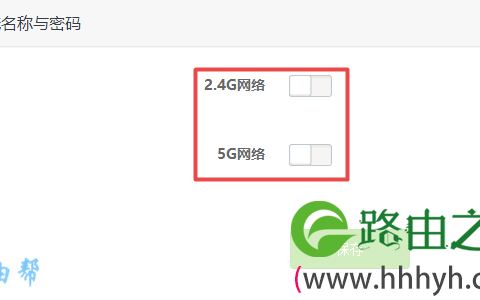
手机成功登录路由器的设置界面后,在设置界面找到并打开无线设置或Wi-Fi设置,然后就可以修改这台路由器的wifi密码了,如下图所示。
 用手机修改路由器wifi密码注意事项:
路由器的Wifi密码,建议你用大写+小写+数字+符号的组合来设置,wifi密码长度要大于8位。这样可以最大程度的保证无线网络的安全性,避免网络被破坏。
2.修改登录密码
路由器的登录密码,也称为管理员密码。在路由器的设置界面,找到并打开修改管理员密码或登录密码的选项,即可进行设置,如下图所示。
 手机修改路由器登录密码【/h/】补充说明:
用手机更改路由器密码时,难点在于如何用手机登录路由器设置界面。只有成功登录设置界面,才能更改路由器的密码。
所以,宏哥建议你仔细阅读本文前三步,严格按照教程方法,登录自己路由器的设置界面,然后就可以修改wifi密码了。
相关文章:
路由器wifi如何防止网络被蹭?
怎么知道wifi有没有被黑?
如何用手机更改wifi密码?
更改wifi密码后无法上网怎么办?
没有电脑如何更改路由器的密码?
原创文章,作者:路由器问题,如若转载,请注明出处:https://www.224m.com/168121.html