TP-Link路由器有线桥接设置方法(TP-Link路由器中有线桥的设置方法)

本文介绍了TP-Link路由器有线桥接的设置方法,路由器有线桥接其实严格上应该叫做:两个(多个)路由器串联上网。主要适用于这样的网络环境:有A、B两台TP-Link路由器,A连接Moden(猫)上网,然后在用网线连接A和B,要实现B路由器也能够上网,包括B的无线网络。 方法一、路

【导读】TP-Link路由器有线桥接设置方法,下面就是路由器整理的网络知识百科,来看看吧!

介绍了TP-Link路由器有线桥的设置方法。其实路由器的有线桥应该严格叫:两台(多台)路由器串联上网。主要适用于这样的网络环境:有两台TP-Link路由器A和B,A连接Moden (cat)上网,然后用网线连接A和B,这样路由器B也可以上网,包括B的无线网络。

方法1。路由器乙设置动态IP互联网接入

TP-Link路由器有线桥接设置方法(TP-Link路由器中有线桥的设置方法)

1。用网线连接电脑和TP-Link路由器B的局域网(1 (1,2,3,4)中的任意一个;路由器A和B之间,暂时不用网线连接。
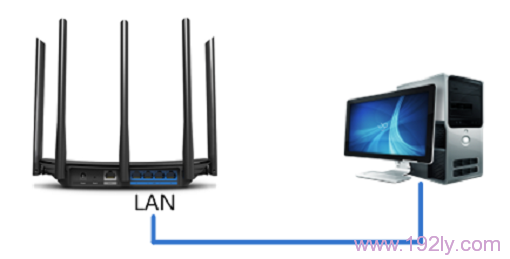
只让电脑连接无线路由器

仅将计算机连接到无线路由器。

2。进入路由器B的设置界面,点击& other网络参数& rdquo& mdash& mdash& gt& ldquo广域网端口设置;& mdash& mdash& gt& ldquo广域网连接的类型;选择:动态IP & mdash& mdash& gt单击& ldquo保存& rdquo。

TP-Link路由器B设置动态IP上网

TP-Link路由器B设置动态IP互联网接入

3。单击& ldquo网络参数& rdquo& mdash& mdash& gt& ldquo局域网端口设置。& mdash& mdash& gt右侧& ldquoIP地址& rdquo修订为:192 . 168 . 2 . 1 & mdash;& mdash& gt单击& ldquo保存& rdquo,然后系统会提示您重新启动路由器。
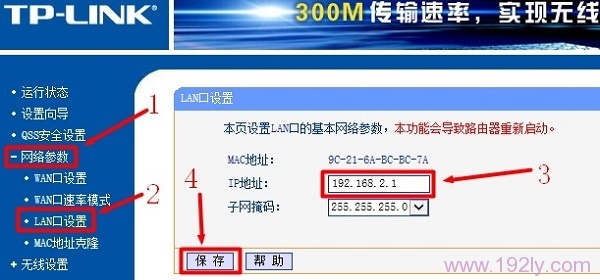
修改TP-Link路由器B的LAN口IP为192.168.2.1

将TP-Link路由器B的局域网端口的IP修改为192.168.2.1。

提示:B路由器重启后,用户需要使用192.168.2.1登录B路由器的设置界面,即路由器局域网接口的IP地址,即无线路由器的设置URL。

4。准备另一根网线,一端连接A上的接口1、2、3、4中的任意一个,另一端连接b的WAN接口。
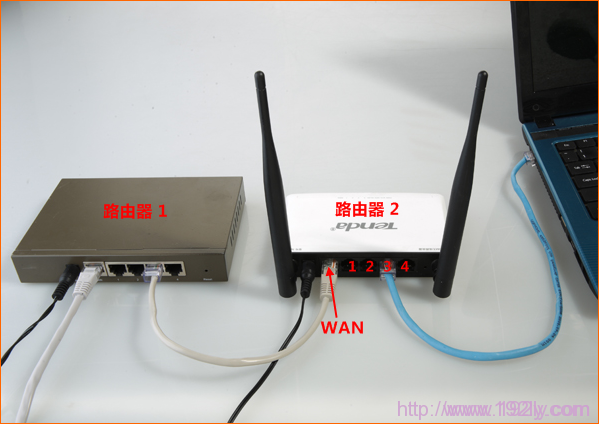
路由器A的LAN口连接B的WAN口

路由器A的局域网端口连接到路由器b的广域网端口。

上诉设置完成后,只要路由器A可以上网,那么路由器B也可以上网;电脑可以通过连接路由器B的1、2、3、4接口接入互联网,手机、笔记本等无线终端也可以通过连接路由器B的无线网络接入互联网。

方法二,把B当成无线交换机。

1。用网线连接电脑和TP-Link路由器B的局域网(1 (1,2,3,4)中的任意一个;路由器A和B之间,暂时不用网线连接。

只让电脑连接无线路由器

仅将计算机连接到无线路由器。

2。修改路由器B的局域网端口的IP地址:点击& ldquo网络参数& rdquo& mdash& mdash& gt& ldquo局域网端口设置。& mdash& mdash& gt& ldquoIP地址& rdquo修订为:192.168.1.x (2
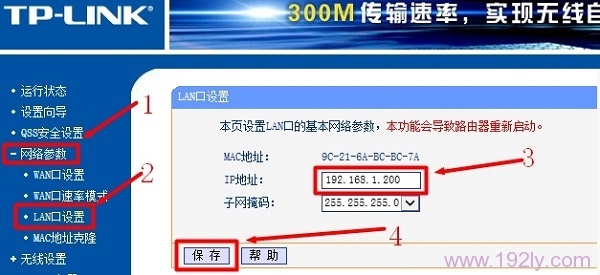
修改TP-Link路由器B的LAN口IP地址为192.168.1.200

将TP-Link路由器B的局域网端口的IP地址修改为192.168.1.200。

提示:路由器B重启后,用户需要使用192.168.1.200登录路由器B的设置界面,即路由器局域网接口的IP地址,即无线路由器的设置URL。

3。准备一根网线,一端接路由器A的LAN(1/2/3/4)接口,另一端接路由器b的LAN(1/2/3/4)空空闲接口,注意不要接路由器b的WAN接口。

4。关闭路由器B上的DHCP服务器:单击& ldquoDHCP服务器& rdquo& mdash& mdash& gt& ldquoDHCP服务& rdquo& mdash& mdash& gt& ldquoDHCP服务器& rdquo选择:不启用& mdash& mdash& gt单击& ldquo保存& rdquo。
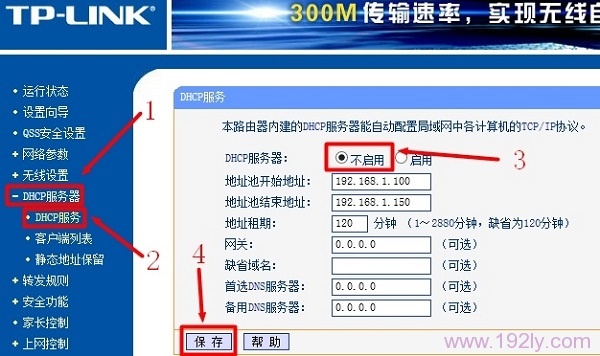
关闭TP-Link路由器B的DHCP服务器

关闭TP-Link路由器b的DHCP服务器。

完成申诉的四个步骤后,路由器B就可以上网了。如果要使用路由器B上的无线WiFi,只需要在路由器B上设置无线WiFi名称和密码,不需要其他设置。

方法2总结:1。修改路由器B的局域网端口IP和路由器A的局域网端口IP在同一个网段;2.关闭路由器B上的DHCP服务器;3.路由器A的局域网接口与路由器b的局域网接口相连。

以上两种方式可以实现TP-Link路由器之间的有线桥接,用户可以根据自己的需要选择任意方式进行设置。如果在设置过程中遇到问题,请仔细阅读文章,确保教程中的步骤一致,步骤顺序要一致;你也可以在后面留言,管理员会及时回答你的问题。

亲,以上就是关于(TP-Link路由器有线桥接设置方法),由“WiFi之家网”整理!

原创文章,作者:路由器,如若转载,请注明出处:https://www.224m.com/169729.html

(0)
路由器路由器
手机怎么重启无线路由器?(如何通过手机重启无线路由器?)
上一篇 2022年1月6日 19:59
怎样串联第二个路由器?(如何串联第二个路由器?)
下一篇 2022年1月7日 12:38

相关推荐

  • 路由器恢复出厂设置后怎么重新设置密码

    原标题:"路由器恢复出厂设置了,仍提示输入登录密码怎么解决?"的相关路由器设置教程资料分享。- 来源:WiFi之家网。

    “路由器恢复出厂设置了,仍提示输入登录密码,并且输"

    路由器设置 2021年2月8日
    39.1K
  • 无线路由器的安装步骤图解

    随着科技的发展,现在的宽带业务已经进入了千家万户,基本上每家都安装了宽带业务。安装了宽带业务之后呢,路由器也就成为了相配套的数码设备,我们的手机、平板电脑可以通过连接路由器的WiFi信号来实现上网、聊天、追剧等功能。 我们安装宽带业务的时候呢,安装师傅就

    2021年9月8日
    19.6K
  • 家里两个路由器怎么同时用-两个路由器怎么实现互通.

    家里两个路由器怎么同时用本文目录两个路由器怎么实现互通?一个房间两个路由器怎么设置?两个路由器怎样实现无线连接?两个路由器怎样串在一起能同时使用?家里一条宽带可以装两个无线路由器吗?要怎么安装?怎么设置?两个路由器怎么实现互通?两个无线路由器互联经常

    网络 2023年8月15日
    2.3K
  • 192.168.1 .1-192.168.1.1是什么网络.

    192.168.1.1本文目录192.168.1.1是什么网络?登陆192.168.1.1要用户名和密码,不知道咋办?192.168.1.1路由器设置向导?路由器的192.168.1.1设置地址可以更改吗?1921681路由器登录入口?192.168.1.1是什么网络?你好,192.168.1.1是内网IP,不是什么

    2023年8月8日
    3.2K
  • 查连接自己热点的人操作方法

    【导读】如何查连接自己热点的人,下面就是WiFi之家网整理的网络知识百科,来看看吧!大家好,我是191路由器网小编,上述问题将由我为大家讲解。查连接自己热点可直接进入设置,找到 “个人热点”,点击进入后

    2021年9月1日
    44.0K
  • 红米路由器信号穿墙设置(红米ax3000路由器穿墙能力)

    红米路由器信号穿墙设置(红米ax3000路由器穿墙能力) 红米ax3000路由器在穿墙能力方面表现优异,但还是有些因素会影响信号穿透能力。 以下是一些提高红米路由器信号穿墙能力的技…

    网络 2025年11月18日
    6.3K
  • U盘文件夹无法打开怎么解决

    原标题:"U盘文件夹无法打开的解决方法"相关电脑问题教程分享。 - 来源:WiFi之家网。在使用U盘过程中,大家有没有碰到过这样的情况,U盘文件夹打不开,即使打开了,文件夹也是乱码,我们就无法读取文件了

    2021年6月23日
    4.0K
  • d-link无线路由器设置步骤图解

    原标题:"d-link无线路由器怎么设置?dlink路由器设置图解"相关路由器设置经验分享。 - 来源:WiFi之家网

    路由器的设置其实一点也不复杂,只要第一次设置成功后,以后再次设置就"

    2021年2月10日
    22.3K
  • 路由器动态设置会稳定吗(路由器动态dns设置怎么设置)

    现如今,路由器已成为家庭网络的重要设备之一,其功能也日益强大,其中的动态DNS设置更是备受关注。 动态DNS的作用就是将动态IP地址转换为固定的域名地址,以便于用户在外部网络访问家…

    网络 2025年3月24日
    7.0K
  • 怎么把路由器当做热点设置(华为热点路由器怎么设置)

    如何将路由器设置成热点 如果您拥有一台华为热点路由器,以下是设置步骤: 在电脑或手机上连接您的路由器 打开浏览器并输入路由器的IP地址(通常为192.168.3.1) 输入管理员账…

    网络 2024年11月30日
    548