无线路由器安装设置详细教程(无线路由器安装和设置详细教程)

路由器安装设置共分两个步骤,依次是路由器与光猫串联,宽带账号写入路由器即可,接下来我就讲解操作步骤。 步骤一 首先将路由器与光猫串联,用网线一端连接至光猫的LAN端口,另一端连接至路由器的WAN端口,然后插入路由器电源适配器,并打开路由器电源开关即可。 步骤

【导读】无线路由器安装设置详细教程,下面就是路由器整理的网络知识百科,来看看吧!

路由器的安装和设置分为两步,后面是& rdquo路由器和光猫& ldquo串联连接。将宽带帐户写入路由器& rdquo可以,那我就说明操作步骤。

无线路由器安装设置详细教程

无线路由器安装设置详细教程(无线路由器安装和设置详细教程)

步骤1

首先,将路由器与裸机串联,并将网线的一端连接到& ldquo裸猫& rdquo的局域网端口,另一端连接到& ldquo路由器& rdquo的广域网端口。,然后插入路由器电源适配器并打开路由器电源开关。

无线路由器安装设置详细教程

步骤2

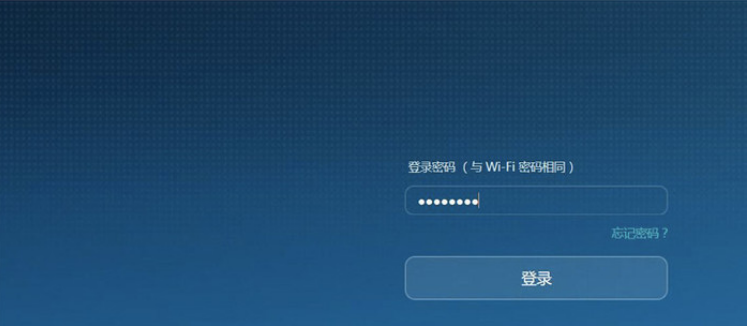
1。使用手机或电脑访问& rdquo路由器& ldquo在后台,打开浏览器,输入192.168.1.1,然后输入& rdquo用户名和密码& ldquo可以进入路由器后台设置界面。
无线路由器安装设置详细教程

注意:由于不同的路由器有不同的登录账号和密码,可以查看说明书或者在路由器背面有清晰的标识。

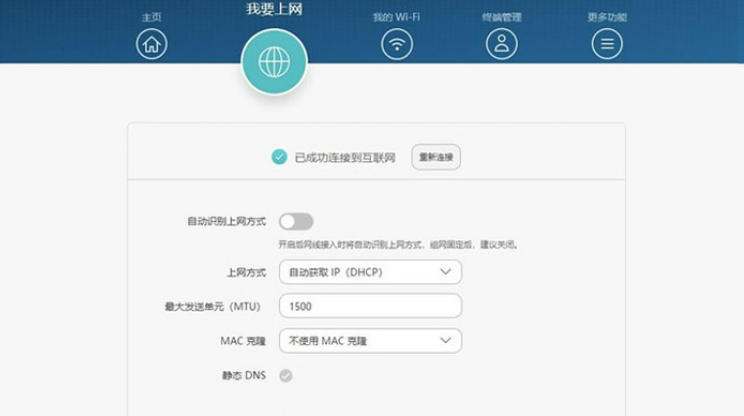
2。进入路由器后台设置界面后,点击& rdquo我想上网。选择上网方式,一般有三种上网方式:& rdquoPPPOE & quot,& quot静态互联网接入;,& rdquo动态知识产权互联网接入;,大家可以根据实际情况进行选择,大多数家庭宽带都是PPPOE模式,大家只需要填写宽带账号和密码,最后保存即可。
无线路由器安装设置详细教程

3。最后,切换到& rdquo我想上网。选项,填写WIFI的SSID和密码,点击& rdquo保存& ldquo很好。

无线路由器安装设置详细教程

注意:WIFI密码应该设置的比较复杂,例如:& rdquo字母& ldquo+数字+符号& rdquo最保险,因为现在你只需要用手机WIFI万能钥匙就能轻松上网。

摘要

一般来说,不同厂家的路由器安装方式是不一样的。但是,我们要注意一点。由于现在大多数宽带运营商给出的光猫都有自己的路由功能,只需要在安装路由器之前将光猫设置为桥接设备即可,主要是为了避免两台路由器之间的IP冲突,这是我们应该注意的。

亲,以上就是关于(无线路由器安装设置详细教程),由“WiFi之家网”整理!

原创文章,作者:路由器,如若转载,请注明出处:https://www.224m.com/170144.html

(0)
路由器路由器
小米路由器怎么设置,小米路由器设置方法教程图解(如何设置小米路由器,小米路由器设置方法教程图解)
上一篇 2022年4月7日 11:37
路由器怎么连接 菜鸟必看的路由器安装示意图(如何连接路由器?菜鸟必看的路由器安装图。)
下一篇 2022年4月7日 13:01

相关推荐

  • 锐捷设置无线路由器(锐捷无线路由器怎么样)

    锐捷设置无线路由器 锐捷无线路由器是一款能够实现高速无线网络覆盖的优秀设备。如果您购买了锐捷无线路由器并需要进行设置,下面是简单的步骤。 步骤1:接通电源和网线 首先,将锐捷无线路…

    网络 2023年12月2日
    832
  • 腾达路由器 AC8 如何设置上网

    本教学适用于第一次安装AC8的用户,下面将详细讲解不同上网方式下,如何设置AC8上网。 腾达路由器默认管理地址是:tendawifi.com 或者 192.168.0.1 没有默认…

    2020年12月26日
    14.2K
  • 如何安装好一台路由器设置(如何安装华为路由器)

    如何安装好一台路由器设置(如何安装华为路由器) 在进行华为路由器的安装前,您需要先准备以下材料: 一台华为路由器 一条网线 路由器电源线 接下来,您可以开始进行华为路由器的安装: …

    网络 2025年11月26日
    6.4K
  • 友盟路由器怎么设置中继(wayos维盟路由器设置)

    友盟路由器怎么设置中继(wayos维盟路由器设置) 友盟路由器是一款性能稳定、易于使用的路由器,它支持中继模式,可以扩展您的网络覆盖范围。下面是详细的设置步骤: 步骤一:登录路由器…

    2023年10月31日
    696
  • Pcworld:省时省电 长途控造电脑好轻松

    导语:时下电脑的远程控制越来越流行,你可以足不出户,轻松掌控远在天边的电脑系统。这听起来似乎有些神奇,甚至颇具挑战,但实际上,利用Windows远程桌面或UltraVNC等专用工具,操作起来并不困难。 江北书生 人口膨胀、交通堵塞、空气污染是不争的事实,这使得很多城"

    路由器设置 2021年2月5日
    6.4K
  • 忘记WiFi密码怎么找回

    大家都知道WiFi密码搞忘了,要不进入路由器里面查看,如果路由器密码搞忘了那么久只有重新设置了不仅麻烦而且浪费时间。这里给大家介绍几种比较实用的方法:当你忘记WiFi密码的时候不用进入路由器也能知道

    2020年6月19日
    15.8K
  • Win7系统出现蓝屏代码0x000000a的解决方法(图)

    原标题:"Win7系统出现蓝屏代码0x000000a的解决方法"相关电脑问题教程分享。 - 来源:WiFi之家网。win7系统电脑遇见蓝屏故障问题已经是常见故障,引起蓝屏问题的原因又是各种各样的,首先我

    2021年7月4日
    5.5K
  • 三频路由器有几个Wi-Fi(三频路由器推荐)

    1、外形美观。 2、系统稳定。3、支持App远程控制。4、近距离WIFI信号速度快。 1、价格太贵。2、路由器设置页面不够简洁。3、使用说明书过于简单。4、App优化不到位。 ◆ …

    linksys 2023年1月4日
    9.8K
  • tplogincn管理界面密码(电信wifi登录入口)

    本文目录1、tplogincn管理界面密码,电信wifi登录入口?2、tplogin路由器初始密码是多少?3、tp5430路由器怎么设置最好?4、link无线扩展器怎么设置密码?5、tplogincn无线路由器管理员密码是什么?tplogincn管理界面密码默认密码是:admin,作为以tp

    tplogincn 2023年3月31日
    5.6K
  • 192.168.1.253路由器密码的设置包括登录密码和无线密码

    摘要:192.168.1.253是TP-Link迷你无线路由器设置界面的登录地址,本文介绍了192.168.1.253路由器密码的设置方法,包括登录密码的设置和无线密码的设置2个方面的内容......

    路由器百科 2022年10月25日
    7.4K