二台无线路由器怎样设置桥接,从此没有WIFI死角(两台无线路由器如何架设网桥?从那以后,就没有WIFI的死胡同了。)

无线路由器可能你用得多了,你有试过用二个无线路由器对接,使WIFI信号全屋都有,从此不再有WIFI死角吗? 其实,无线路由器桥接,还有很多功能的,很方便的。 话说,BOSS新装修的家里,装修时没布网线,房子比较大,从大厅到主人房间有差不多20米远,中间还要拐二弯,电

【导读】二台无线路由器怎样设置桥接,从此没有WIFI死角,下面就是路由器整理的网络知识百科,来看看吧!

您可能会更多地使用无线路由器。你有没有试过连接两台无线路由器,让全屋都有WIFI信号,从此没有WIFI死胡同?

实际上,无线浏览器有很多功能,非常方便。
二台无线路由器怎样设置桥接,从此没有WIFI死角(两台无线路由器如何架设网桥?从那以后,就没有WIFI的死胡同了。)

换句话说,BOSS新装修的家装修的时候没有网线。房子比较大。从大厅到主人房差不多20米,中间有第二个转弯。电信宽带只去大厅(主要用途也是大厅)。电视、网络机顶盒、蓝光影碟机等。都使用互联网,但他们经常在主控室工作。

如果你想扯开一根线,那就太难看了。所以我给他用了两个无线brouter,也达到了他想要的功能,扩展了WIFI信息,整个房子没有瑕疵。

还不错。感兴趣的话赶紧收藏起来,告诉更多的朋友。如果你有任何意见,请评论,我会尽快回复。
二台无线路由器怎样设置桥接,从此没有WIFI死角

设置主无线路由器:

这个方法,其实不仅可以通过两台路由器无线桥接,还可以通过多个无线网桥。方法是一样的。

我们假设有三个路由器:A、B和c。

A作为主路由器,正常情况下已经设置好了接入互联网,可以通过笔记本无线接入或者手机WIFI接入接入互联网。

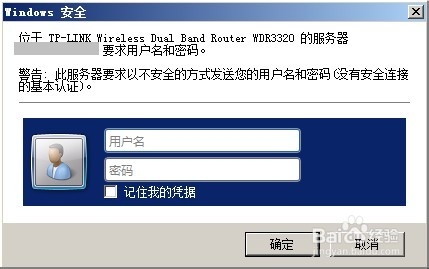
先登录A。不需要特殊设置。如果你还没有设置互联网,现在设置也没关系。)
二台无线路由器怎样设置桥接,从此没有WIFI死角

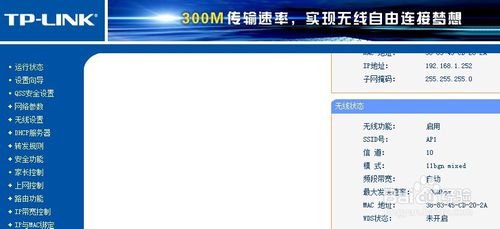
在确认A可以正常上网后,这里我们需要记录下路由器A的以下几点,稍后会用到:

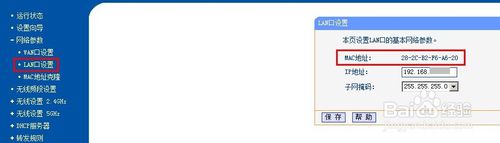
1。a的局域网MAC地址。
二台无线路由器怎样设置桥接,从此没有WIFI死角

2。a的无线SSID号。

3。A的无线信道(信道的含义)

二台无线路由器怎样设置桥接,从此没有WIFI死角

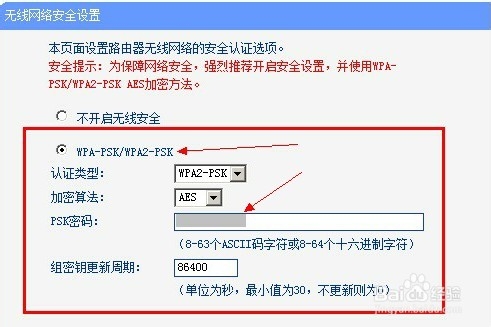
4。a的无线加密方法和无线密码。

二台无线路由器怎样设置桥接,从此没有WIFI死角

设置桥接无线路由器:

设置好主路由器A后,我们再来看看桥接路由器B和c,其实对于B和c后添加的设备,设置方法是一样的。

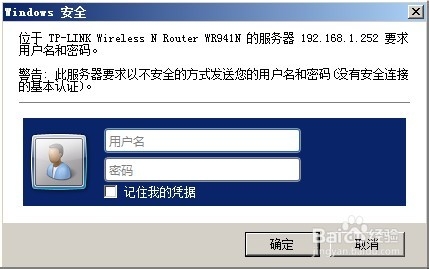
先登录B。
二台无线路由器怎样设置桥接,从此没有WIFI死角

点击:网络参数,先看b的局域网端口的IP,和A有冲突吗?如果是,请更改。

修改后,重新启动并使用新的IP登录。

二台无线路由器怎样设置桥接,从此没有WIFI死角

问题来了。让我慢慢说。图。

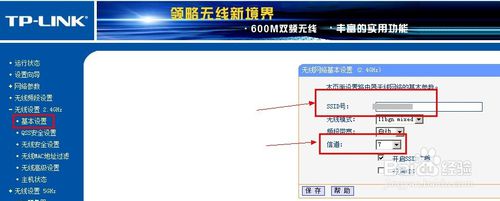
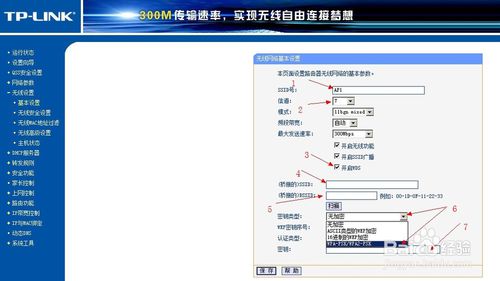
点击:无线设置-基本设置。

1。这里是B的无线信号名称,要求与a不冲突。

(注意:设置好之后,你家里有很多WIFI信号点,即A、B、C,可以添加到自动连接中。当一个WiFi信号不好时,会自动连接到其他好的WiFi信号点。)

2。相同的通道要求。

3。勾选:开启WDS(桥接取决于此功能。如果你的无线路由器没有这个功能,不要再浪费时间了)。

4。输入要桥接的无线信号,即输入a的SSID号。

5。在这里输入A的局域网端口的Mac地址。

6。加密方式,与a一致。

7。在这里输入A的密码。
二台无线路由器怎样设置桥接,从此没有WIFI死角

最后,设置DHCP服务。图。

点击左栏:DHCP服务器-DHCP服务,分别设置:

1。启用默认情况下启用的DHCP。

2。DHCP地址池。让默认的去做。这不重要。

3。Gateway,这是大多数人失败的地方。A的局域网端口的IP地址应该填写在这里,而不是b的。

4。DNS也是要设置的,和A一样的DNS也行。

单击保存,然后重新启动b。

重启完成后,就已经完成了。请试试。如果手头方便的话。

祝你好运!

二台无线路由器怎样设置桥接,从此没有WIFI死角

亲,以上就是关于(二台无线路由器怎样设置桥接,从此没有WIFI死角),由“WiFi之家网”整理!

原创文章,作者:路由器,如若转载,请注明出处:https://www.224m.com/170574.html

(0)
路由器路由器
192.168.1.1进的到底是光猫的管理界面还是路由器的?(192.168.1.1是光猫的管理接口还是路由器?)
上一篇 2022年4月10日 12:08
电脑上的网络连接显示“未连接 连接不可用”怎么办(如果我的计算机上的网络连接显示“没有可用的连接”怎么办)
下一篇 2022年4月10日 14:36

相关推荐

  • 怎么选购电脑 看这5点硬件配置就懂了

    如今计算机已经成为大学生、社会精英群体等不可缺少的一件日常用品,但是大家在购买电脑的时候总是会关心电脑的配置,比如内存、硬盘容量、cpu性能等。但是苦于没有一些理论知识,总觉得买的心里不踏实。今天小编就从大家日常的疑问上出发,来为你介绍常用的计算机的一些参数。内存越大计算机运行越快么?计算机运作是

    2021年9月1日
    5.2K
  • 优酷路由宝赚不到金币该怎么办?

    摘要:优酷路由宝赚不到金币该怎么办?现在许多朋友都抢到了优酷路邮宝。但是使用了一段时间后却发现,赚到的有金币很少甚至一个都没有赚到,针对小伙伴的疑问,你给大家分析一下原因......

    2023年4月27日
    143
  • 路由器网络不好要怎么设置(路由器网络设置)

    路由器网络不好要怎么设置(路由器网络设置) 随着互联网的普及,家庭网络已经成为了人们生活中必不可少的一部分。然而,有时我们会遇到路由器网络不好的情况,这时该怎么办呢?以下是一些路由…

    网络 2024年11月21日
    137
  • 什么是IPv6?IPv6和IPv4有什么区别

    在前面的一期文章中我详细分享了IP地址的有关知识,在那篇文章中我也提到了IPv6,那什么是IPv6呢?今天就给大家分享下IPv6的相关知识,希望对大家有所帮助。首先我们先了解一下什么是IPv6? IPv6被称为 下一代网际协议 ,最初开发它旨在解决IPv4面临的地址耗尽危机。我们知道IPv4提供了

    2021年8月30日
    9.4K
  • 路由器过滤网怎么设置(手机怎么进入路由器设置)

    路由器过滤网怎么设置(手机怎么进入路由器设置) 路由器过滤网是指通过设置一定规则限制特定设备或者特定网站上网的一种技术手段。设置路由器过滤网可以有效保护家庭网络的安全,防止网络攻击…

    网络 2024年12月13日
    0
  • Win10下锁屏壁纸无法设置且锁屏预览显示灰色(图)

    原标题:"Win10下锁屏壁纸无法设置且锁屏预览显示灰色"相关电脑问题教程分享。 - 来源:WiFi之家网。众所周知windows系统中自带有锁屏功能,在一段时间内没有碰电脑的话就会自动进入锁屏状态,而

    2021年8月22日
    5.6K
  • 腾达(Tenda)NH326无线路由器设置上网教程

    腾达(Tenda)NH326无线路由器的安装和上网设置方法,一台新购买的腾达NH326路由器实现上网,需要经过以下3个设置步骤:1、腾达NH326路由器安装;2、设置电脑IP地址;3、腾达NH326路由器上网设置。

    2021年3月7日
    5.1K
  • 水星路由器为啥没安全设置(水星路由器设置教程)

    水星路由器为啥没安全设置 水星路由器是一种广泛使用的家用网络设备,在价格和性能方面都有很大的优势。然而,很多用户发现,在水星路由器中,并没有提供很多关于安全设置的选项,这让很多人感…

    网络 2024年9月13日
    0
  • 迅捷路由器电脑设置方法(第二个路由器连接电脑如何设置方法)

    迅捷路由器电脑设置方法(第二个路由器连接电脑如何设置方法) 如果您需要将第二个路由器连接到您的电脑上,以扩大无线网络的覆盖范围,那么您需要遵循以下步骤进行设置: 步骤一:连接路由器…

    网络 2023年11月30日
    828
  • 新买的路由器自己怎么设置(买了路由器自己怎么安装)

    新买的路由器自己怎么设置(买了路由器自己怎么安装) 首先,拆开包装,将路由器、电源适配器、网线、说明书等所有物品都取出来,确认无损后开始进行设置。 步骤一:连接电源和网线 将电源适…

    网络 2025年11月18日
    4.2K