如何删除无线网络(无线配置文件)(如何删除无线网络(无线配置文件))

无线终端连接无线信号成功后,系统会自动保存该信号的配置文件。当无线路由器更改无线参数(如更改加密方式或无线密码等),会引起终端连接不上信号,此时需要删除该配置文件。 本文提供常见操作系统下删除配置文件的方法。请您参考对应操作系统的操作方法: Android手

【导读】如何删除无线网络(无线配置文件),下面就是路由器整理的网络知识百科,来看看吧!

无线终端成功连接无线信号后,系统会自动保存信号的配置文件。当无线路由器更改无线参数(如更改加密方法或无线密码等)时。),会导致终端无法连接信号,需要删除配置文件。

本文提供了一种在常用操作系统下删除配置文件的方法。请参考相应操作系统的操作方法:

如何删除无线网络(无线配置文件)(如何删除无线网络(无线配置文件))

安卓手机

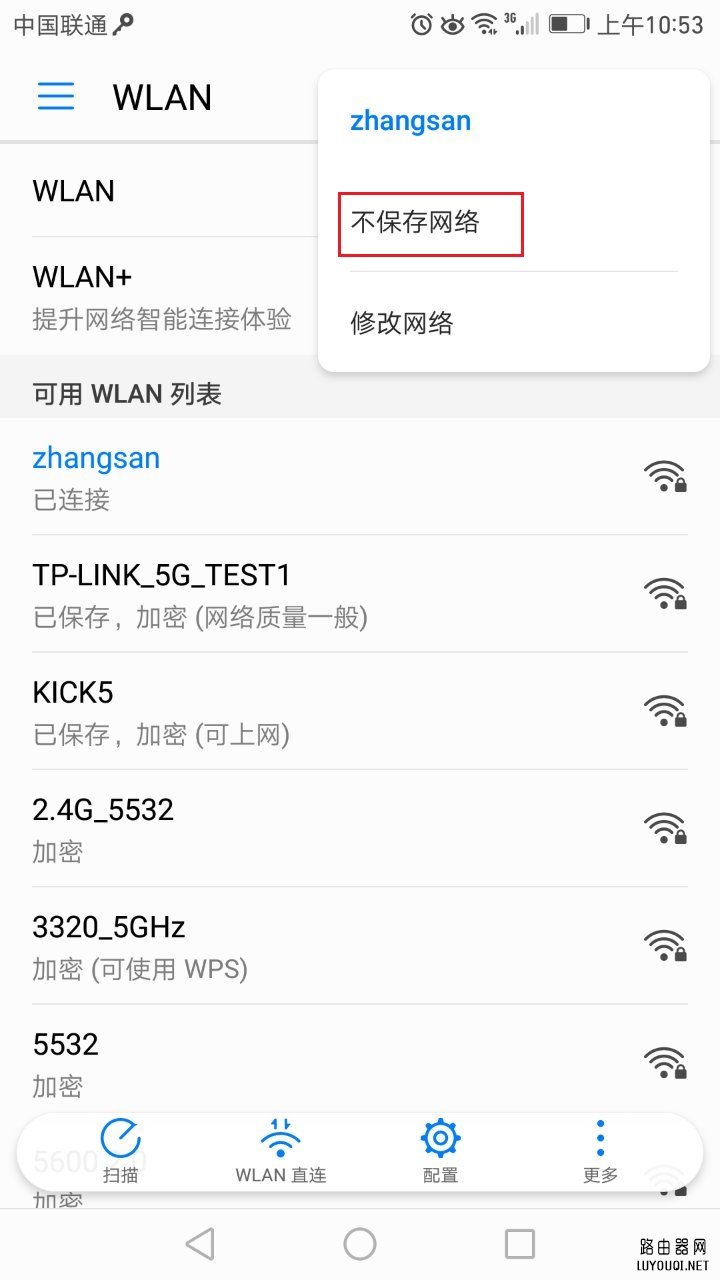
Android操作系统删除配置文件如下:

在WLAN设置界面,按住要删除的无线信号,在弹出的对话框中选择不保存网络。如下图所示:
如何删除无线网络(无线配置文件)

注意:不同安卓手机的页面可能略有不同,但方法基本相同,请以实际页面为准。

iPhone

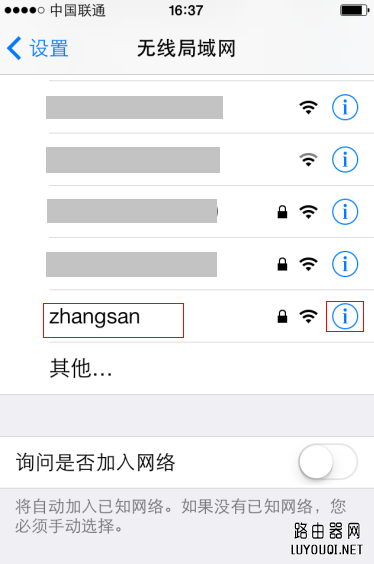
苹果的iOS操作系统删除配置文件如下:

在无线局域网(或Wi-Fi)设置菜单中,点击相应无线信号后面显示的蓝色感叹号图标,如下图所示:
如何删除无线网络(无线配置文件)

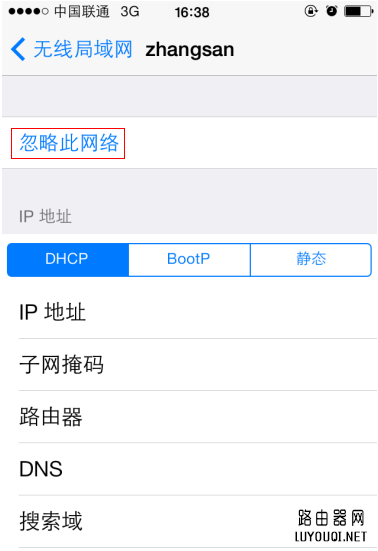
信号显示框出现后,点击忽略此网络,如下图所示:

如何删除无线网络(无线配置文件)

xp系统

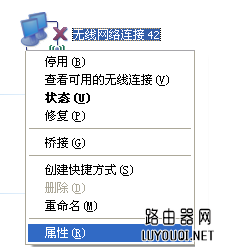
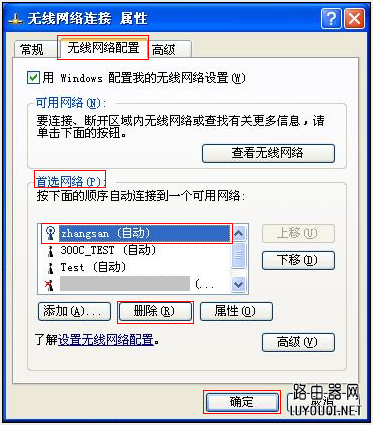
Windows XP操作系统删除配置文件如下:

在桌面上找到我的在线邻居,然后右键单击选择属性。找到无线网络连接,右键单击属性,如下图所示:
如何删除无线网络(无线配置文件)

找到并单击无线网络配置。在首选网络中,选择要删除的无线信号(以张山为例),点击删除并确认。如下图所示:
如何删除无线网络(无线配置文件)

win7系统

Windows 7操作系统删除配置文件如下:

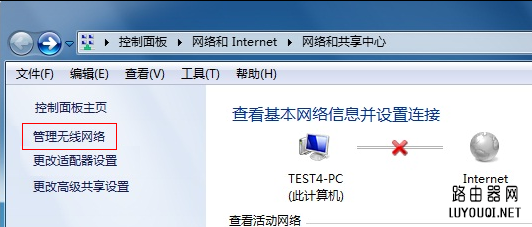
点击电脑右下角无线信号的网络图标224012Na-5,点击打开网络和共享中心,找到并点击管理无线网络,如下图所示:点击电脑右下角无线信号的网络图标,点击打开网络和共享中心,找到后点击管理无线网络,如下图所示:
如何删除无线网络(无线配置文件)

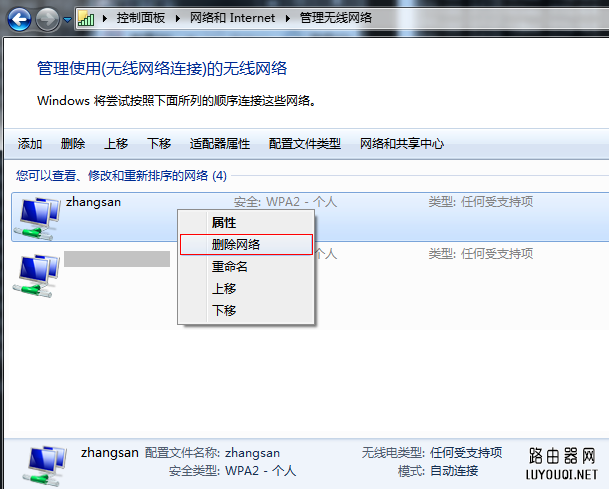
找到要删除的无线信号,右键单击删除网络,如下图所示:

如何删除无线网络(无线配置文件)

win8系统

Windows 8操作系统删除配置文件如下:

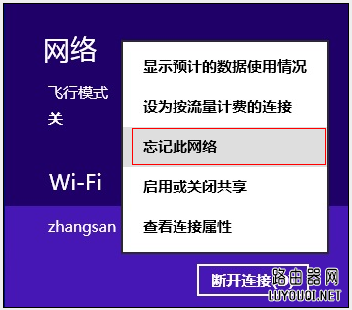
点击电脑右下角无线信号的网络图标224012LA-8,在显示的网络列表中,找到需要删除的无线信号,右键选择并点击忘记此网络,如下图示:点击电脑右下角无线信号的网络图标,在显示的网络列表中找到需要删除的无线信号,右键点击,点击忘记这个网络,如下图:
如何删除无线网络(无线配置文件)

win10系统

Windows 10操作系统删除配置文件如下:

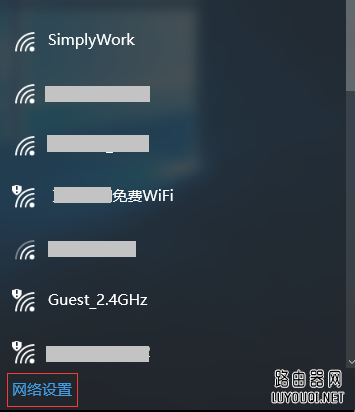
点击电脑桌面右下角无线信号的网络图标2240122P1-10,点击网络设置,如下图:点击电脑桌面右下角无线信号的网络图标,点击网络设置,如下图所示:
如何删除无线网络(无线配置文件)

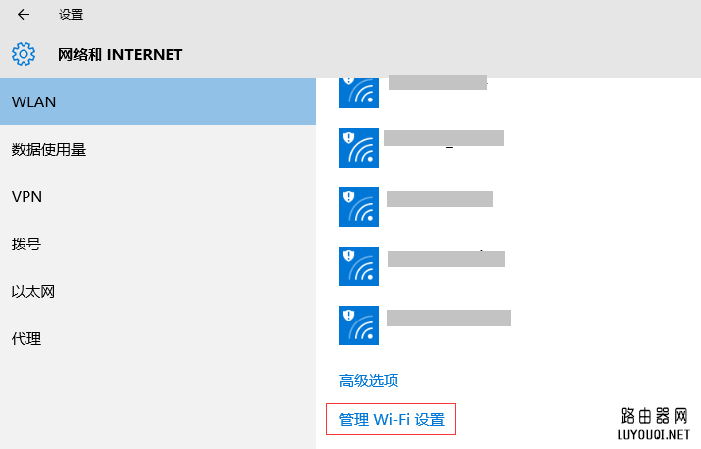
找到并单击无线局域网,然后单击管理无线网络设置,如下所示:

如何删除无线网络(无线配置文件)

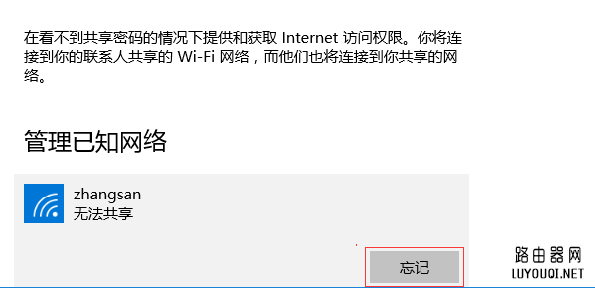
在管理Wi-Fi设置页面,找到以下被管理的已知网络,点击忘记,如下图:

如何删除无线网络(无线配置文件)

mac os系统

Mac OS操作系统删除配置文件如下:

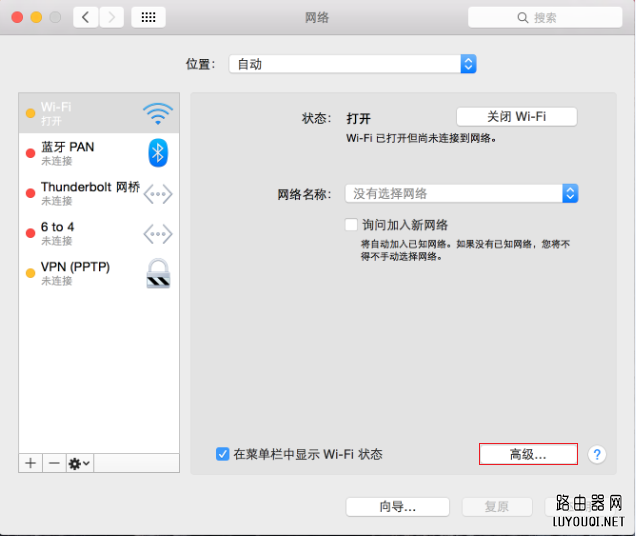
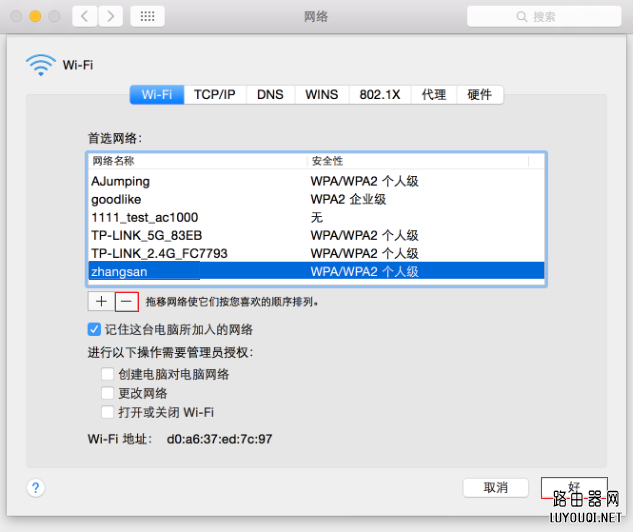
进入Mac OS系统后,在Dock工具栏中找到并点按“系统偏好设置”。在系统偏好设置界面,点击打开网络界面,选择Wi-Fi,点击高级,如下图所示:
如何删除无线网络(无线配置文件)

在弹出的对话框中,单击Wi-Fi,选择要删除的无线信号,然后单击& rdquo& mdash& ldquo,然后单击确定,如下所示。
如何删除无线网络(无线配置文件)

亲,以上就是关于(如何删除无线网络(无线配置文件)),由“WiFi之家网”整理!

原创文章,作者:路由器,如若转载,请注明出处:https://www.224m.com/171986.html

(0)
路由器路由器
宽带入户接无线路由器的方法(将宽带家庭连接到无线路由器的方法)
上一篇 2022年2月8日 14:12
路由器管理页面怎么进?(如何访问路由器管理页面?)
下一篇 2022年2月8日 14:18

相关推荐

  • 360路由器优化网络设置(360路由器多少钱一个)

    360路由器优化网络设置 如果你的网络速度不够稳定,那么就需要优化一下网络设置。360路由器是一款性价比较高的路由器,可以通过以下步骤来优化网络设置: 1.设置QoS QoS是Qu…

    网络 2024年9月5日
    548
  • 路由器动态IP和静态IP上网方式设置教程

    在我们设置路由器的过程中,路由器设置界面一般会给我们提供4种上网方式选项,分别是: 让路由器自动选择上网方式(推荐) 、 PPPoE(ADSL虚拟拨号) 、 动态IP(以太网宽带,自动从服务商获取I

    2020年6月12日
    36.9K
  • 二级路由器的设置与恢复

    二级路由器的设置。第一台路由器不用设置了,现在设置第二台,首先找一台电脑连接第二台的LAN接口 第一台路由器不用设置了,现在设置第二台,首先找一台电脑连接第二台的LAN接口。在浏览器地址栏里输入说明书的路由器IP地址打开(一般都是192.168.1.1用户名admin密码ad"

    2021年2月11日
    11.7K
  • 一键更换主题(一键更换主题怎么弄)

    谷歌的安卓12系统已经发布有很长一段时间,但是国内很多老机型也是最近几个月才收到厂商推送的定制系统,此次设计改变可以算是历年最大幅度变化,增加了许多新的小功能。今天我们就来了解下安…

    2023年4月13日
    967
  • 如何对电脑进行网络检查

    win7系统:点击右下角的网络图标,或者在桌面 网络 上右键 属性 点击 无线网络连接 或者 有线连接 选择 属性 家用路由一般都采用自动获取就好。三 检查自己网络的连通性开始-》运行-》输入cmd,回车;或者使用windows+R组合键输入ipconfig /all 可以查看自己电脑获取的ip地

    2021年9月4日
    30.2K
  • 2个无线路由器设置到一个局域网内的方法

    如何把两个无线路由器设置到一个局域网内的方法?“把两个路由器设置到一个局域网内的方法有2种:两个路由器无线桥接;路由器2设置成无线交换机

    2021年3月19日
    42.7K
  • 华为路由Q1初次设置视频教程

    本文主要提供了华为路由Q1的设置视频,本视频适合第一次设置华为路由Q1;或者是刚恢复出厂设置后,重新设置上网。如果观看视频后,任然不能设置华为路由Q1上网,可以在文章后面留言,本网站的技术人员,会及时解答大家的疑问。

    华为路由器 2021年6月18日
    26.8K
  • 腾达路由器转换器设置方法(腾达路由器ac1200设置方法)

    腾达路由器转换器设置方法(腾达路由器ac1200设置方法) 腾达路由器是一款信号稳定、速度快的路由器,常用于家庭、办公室等场所。以下是腾达路由器转换器设置方法(腾达路由器ac120…

    网络 2023年12月22日
    4.0K
  • 设置中文路由器名称(路由器名称设置成中文有损害嘛)

    设置中文路由器名称 路由器名称可以用来方便识别你的网络,通常出厂时默认是英文或数字组合。但你也可以将路由器名称设置为中文,让它更符合你的个性化需求。 那么,将路由器名称设置成中文有…

    网络 2025年11月30日
    12.3K
  • 步步高千兆路由器怎么设置(TP千兆路由器怎么设置)

    步步高千兆路由器怎么设置(TP千兆路由器怎么设置) 随着网络的普及,无线路由器已经成为了家庭必需品之一。而随着带宽的提升,千兆路由器也逐渐成为了时下热门的产品之一。那么,如何设置步…

    网络 2023年12月16日
    6.3K